


Le volet extensions Spotlight des Réglages Système ne commande aucune des nouveautés de macOS Tahoe : actions de la barre, historique du presse-papiers. Il liste les modules par lesquels une app décrit son contenu à Spotlight. Pour en couper un : Réglages Système > Général > Ouverture et extensions, bouton d’information (i) à droite de la ligne Spotlight, interrupteur de l’app, puis OK. Comptez 1 minute.
Ce guide couvre aussi la désactivation et la réindexation d’un volume avec mdutil. Il diagnostique enfin un processus mds qui sature le processeur.
Désactiver les extensions Spotlight d’une app
Le chemin suit la page Apple Support « Modifier les réglages Ouverture et extensions » du Guide d’utilisation du Mac. Le libellé du volet peut varier d’une version de macOS à l’autre.
- Ouvrez le menu Apple > Réglages Système.
- Cliquez sur Général dans la barre latérale, puis sur Ouverture et extensions. Faites défiler jusqu’à la section Extensions.
- Cliquez sur le bouton d’information (i) à droite de la ligne Spotlight.
- Coupez l’interrupteur de l’app dont vous ne voulez plus les résultats dans la recherche.
- Cliquez sur OK.
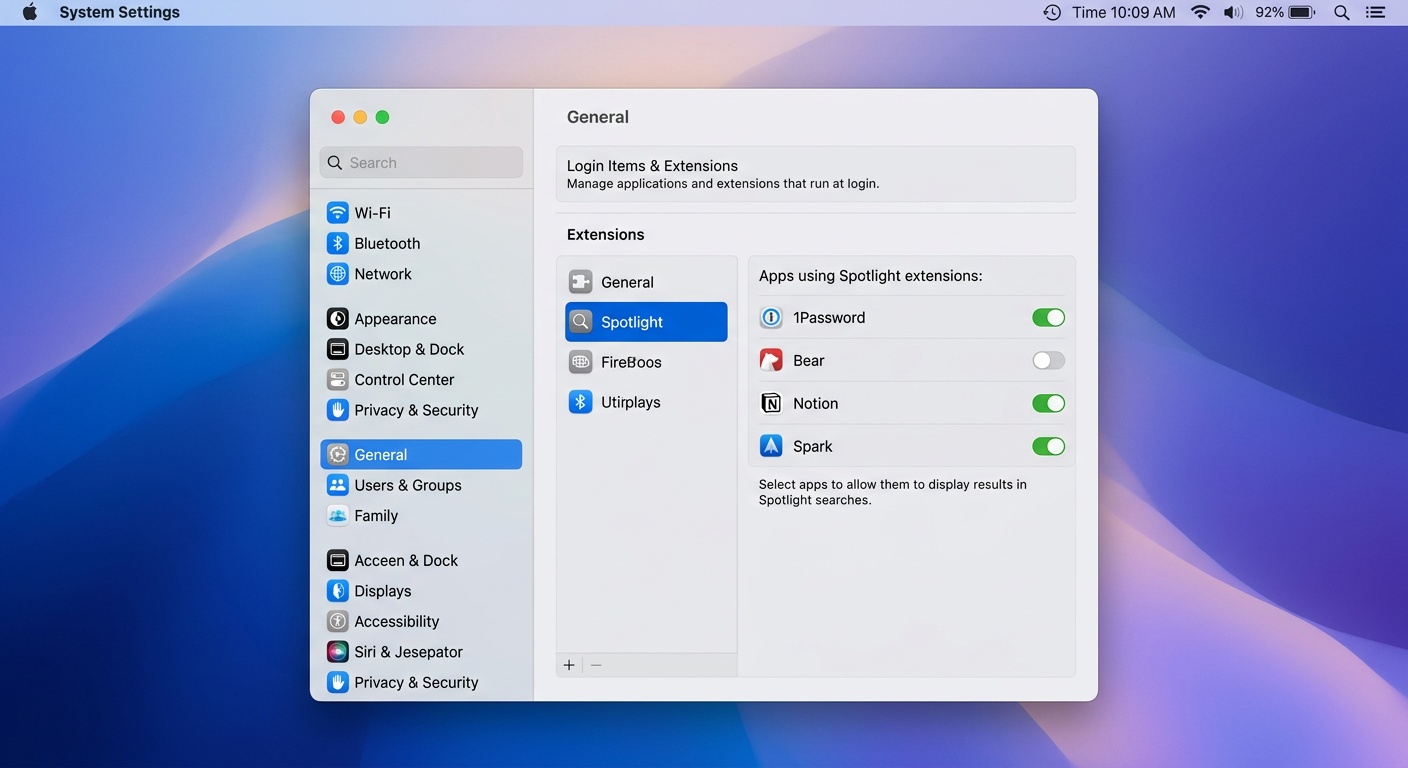 Spotlight des Réglages Système : une liste d’apps avec un interrupteur par app » />
La liste ne montre que les apps qui déclarent une extension Spotlight : elle peut donc être courte. Une app installée mais absente ? Lancez-la une fois puis rouvrez le volet : Apple ne documente pas cette piste.
Ce qu’est une extension Spotlight et ce qu’elle laisse de côté
Spotlight interroge un index local et privé, qui reste sur l’appareil sans être partagé avec Apple ni avec vos autres appareils. Des modules écrits par les développeurs alimentent cet index. Pour les fichiers d’un format maison, ce sont des importers (.mdimporter), des bundles que macOS charge pour lire le contenu de ces fichiers. Pour le contenu interne d’une app (notes, tâches, messages), les développeurs passent par le framework Core Spotlight et sa classe CSSearchableIndex. La catégorie Spotlight des Réglages liste, selon Apple, les extensions Spotlight installées, sans détailler leur technique. Cette liste ne couvre pas tout l’index : la page Apple Support sur l’indexation y range aussi des fichiers ou des e-mails.
Pour voir les importers présents, tapez mdimport -L dans le Terminal. Sur macOS 27.0, la sortie s’ouvre sur /System/Library/Spotlight/iWork.mdimporter, puis iPhoto.mdimporter et PDF.mdimporter.
3 mécanismes se croisent dans la barre Cmd + Espace et s’administrent à des endroits différents. Côté indexation, les extensions se règlent dans Général. Les actions de Tahoe ne dépendent pas de ce réglage : Apple ne les rattache pas aux extensions Spotlight. Quant aux Raccourcis, l’app garde ses propres réglages. Ses automatisations apparaissent aussi dans Spotlight.
Ce que change la désactivation
Le réglage porte sur la présence de l’app dans les résultats Spotlight. Ses données restent en place. Réactivez l’interrupteur pour retrouver ses résultats.
Exclure un dossier ou un disque avec la Confidentialité
Ouvrez Réglages Système > Spotlight, faites défiler jusqu’en bas puis cliquez sur « Confidentialité de la recherche ». Apple Support emploie aussi les libellés « Recherche et confidentialité » et « Confidentialité Spotlight » selon la page et la version. Cliquez sur le bouton + et sélectionnez un dossier ou un disque. Le glisser dans la liste fonctionne aussi. Pour lever l’exclusion, sélectionnez l’élément puis cliquez sur le bouton moins. C’est la voie qui convient à un volume de sauvegarde ou à un dossier de projets temporaires.
Désactiver Spotlight avec mdutil, volume par volume
La commande mdutil pilote les index par volume. Coupez l’indexation d’un disque externe nommé Sauvegarde, puis réactivez-la, avec les commandes suivantes (sudo demande le mot de passe administrateur) :
sudo mdutil -i off /Volumes/Sauvegarde
sudo mdutil -i on /Volumes/Sauvegarde
Pour tous les volumes montés, ajoutez l’option -a :
sudo mdutil -a -i offAttention : cette forme coupe aussi l’indexation du disque de démarrage. Remettez -i on pour la rétablir. La page de manuel prévient que l’indexation peut être retardée en cas d’espace disque faible ou dans d’autres conditions : un volume presque plein ne se réindexe pas tout de suite.
Pour lire l’état d’un volume, lancez mdutil -s /. Sur macOS 27.0, la réponse est « Indexing enabled. ». L’indexation est donc active, sans que cette sortie renseigne la progression. Pour suivre la progression, regardez l’indicateur en haut de la fenêtre Spotlight, que décrit Apple Support. Certains guides anciens passent par launchctl unload sur com.apple.metadata.mds.plist. La page de manuel mdutil(1) ne documente que la commande par volume.
Réindexer Spotlight sans effacer le reste
Apple documente la méthode par la Confidentialité, comme l’explique la page À propos de l’indexation et des résultats de recherche de Spotlight :
- Dans Réglages Système > Spotlight, cliquez sur « Confidentialité de la recherche ».
- Glissez Macintosh HD (ou le dossier fautif) dans la liste des emplacements exclus.
- Patientez quelques secondes, sélectionnez l’élément ajouté, puis cliquez sur le bouton moins.
- Cliquez sur Terminé. Spotlight réindexe le contenu.
En Terminal, sudo mdutil -E / efface l’index du volume de démarrage puis le reconstruit. Disque externe : sudo mdutil -E /Volumes/Sauvegarde. Apple annonce plusieurs heures, voire plusieurs jours selon le volume de données, avec une reconstruction plus rapide quand le Mac est branché et inactif. Branchez-le et laissez-le tranquille.
Spotlight fait chauffer le Mac : lire les symptômes
Après une mise à jour de macOS, la recherche rame. Parfois elle ne trouve plus rien. Apple précise que l’indexation se déclenche à la configuration initiale, après une mise à jour et à chaque modification de données. Ouvrez Moniteur d’activité, onglet Processeur. Filtrez sur mds ou mdworker : ce sont les processus de l’index. Le tableau relie chaque symptôme à l’action la plus légère.
| Symptôme | Piste | Action |
|---|---|---|
| mds ou mdworker occupe le processeur après une mise à jour | Indexation en cours, normale | Brancher le Mac, le laisser inactif plusieurs heures |
| Mail signale une indexation incomplète | Boîtes en cours d’indexation | Attendre, suivre l’indicateur en haut de la fenêtre Spotlight |
| Les résultats d’une app envahissent la recherche | Extension Spotlight active | Couper son interrupteur dans Ouverture et extensions |
| Un fichier ou un dossier précis reste introuvable | Index incomplet sur cet emplacement | Ajouter puis retirer l’élément dans Confidentialité de la recherche |
| Le disque externe ralentit le Mac | Volume indexé en continu | Exclure le volume ou lancer sudo mdutil -i off /Volumes/Nom |
| Résultats faux ou périmés partout | Index endommagé | sudo mdutil -E /, puis attendre la reconstruction |
Apple range les photos parmi les contenus indexés : une photothèque volumineuse pèse donc sur l’indexation. Si vous préparez la sauvegarde de votre bibliothèque Photos, faites-le avant de lancer une reconstruction. Et si le problème est apparu juste après une mise à jour, consultez les correctifs publiés pour macOS Sequoia et Sonoma avant de toucher à l’index.
Actions, presse-papiers et « Utiliser un modèle » : hors du réglage Extensions
Depuis macOS Tahoe, Spotlight lance des actions : Cmd + Espace, puis Cmd + 3 restreint la recherche aux actions. Les touches rapides leur associent un raccourci, par exemple « ft » pour FaceTime. La documentation Apple ne rattache aucune de ces actions à l’interrupteur des extensions.
L’action « Utiliser un modèle » confie la question à un grand modèle de langage et n’est disponible qu’avec Apple Intelligence, d’après Apple Support.
L’historique du presse-papiers s’ouvre avec Cmd + Espace puis Cmd + 4. Depuis macOS 26.1, la durée de conservation se règle entre 30 minutes et 7 jours, avec 8 heures en option intermédiaire. Un bouton efface aussi tout l’historique, d’après MacRumors (novembre 2025). Le réglage se trouve dans Réglages Système > Spotlight. Si vous copiez des identifiants, choisissez 30 minutes.
Questions fréquentes
Peut-on exclure le disque Time Machine de Spotlight ?
Vous pouvez l’ajouter à la liste. Des messages continueront pourtant d’indiquer que Spotlight l’indexe : Apple précise que cette indexation sert Time Machine et ne se désactive pas. Lors d’une recherche, les éléments du disque qui ne font pas partie d’une sauvegarde sont bien exclus.
Que risque-t-on à exclure tout le disque interne ?
Exclure des fichiers ou des dossiers peut priver de certaines notifications de mise à jour d’apps, prévient Apple. Exclure tout le disque interne les supprime toutes. Retirez l’exclusion si les mises à jour d’apps ne s’annoncent plus.
La commande mdutil -E supprime-t-elle mes fichiers ?
Non. Sa page de manuel précise qu’elle efface les index locaux des volumes visés, puis les reconstruit. La recherche reste incomplète pendant l’opération.