

Depuis la mise à jour vers iOS 27, le Temps d’arrêt réglé pour votre enfant a disparu de son iPhone : Apple l’a remplacé par les Programmes de temps d’écran. Le nouveau Temps d’écran ne s’active que si tous les appareils du Partage familial sont passés en version 27. Comptez 20 minutes pour tout configurer : compte enfant, limites par catégorie, contacts autorisés, validation des sites.
Les fonctions décrites ici sont disponibles depuis le 14 septembre 2026 d’après Clubic. Le reste de la mise à jour (écran de verrouillage, réglages système) est traité dans iOS 27 : les réglages à vérifier en premier après la mise à jour.
Mettre tous les appareils de la famille à jour
Le nouveau Temps d’écran exige la version 27 de chaque système (iOS, iPadOS, macOS, watchOS, visionOS) sur chaque appareil du groupe de Partage familial (Apple, relayé par iGen en septembre 2026). Un seul iPad resté sous iPadOS 26 bloque la migration de toute la famille, iPhone de l’organisateur compris. Et iPadOS 27 abandonne plusieurs modèles d’iPad : ceux-là ne passeront jamais.
Ouvrez Réglages puis Famille. iOS y classe les appareils qui empêchent la bascule en deux groupes : ceux qui attendent une mise à jour et ceux qui ne pourront jamais passer en version 27. Le second cas touche surtout les vieux iPad transmis aux enfants.
Si un appareil reste bloqué, vous gardez l’ancienne version de Temps d’écran, sans les Programmes ni les limites par catégorie. Sauvegardez vos réglages actuels avant de migrer (une capture d’écran de chaque écran Temps d’écran suffit).
Créer le compte enfant et choisir les apps
Le compte enfant applique des protections adaptées à l’âge dès sa création. L’assistant propose deux sélections prédéfinies (Clubic, septembre 2026). Suivez ces étapes dans l’ordre :
- Ouvrez Réglages > Famille puis ajoutez un compte enfant à votre groupe.
- Saisissez la date de naissance réelle : les protections par défaut en dépendent.
- Choisissez la sélection apps essentielles : Téléphone, FaceTime, Messages, Plans, Boussole et Réglages.
- Ou prenez le niveau plus large qui ajoute Photos, Appareil photo, Notes et Fichiers.
- Validez, puis ouvrez chaque app supplémentaire au fil des demandes.
Partez de la sélection la plus étroite. Rouvrir une app coûte un toucher, retirer une app déjà adoptée déclenche une négociation.
Remplacer le Temps d’arrêt par un programme
Un Programme de temps d’écran définit les plages où une app ou une catégorie est accessible. Vous pouvez en créer plusieurs selon l’heure ou le jour. Ils valent pour les appareils de la famille passés en version 27, l’iPad comme le Mac (9to5Mac, septembre 2026).
Le modèle type d’Apple suit la journée d’école : un premier jeu d’apps avant les cours, un deuxième pendant. Après, la sélection s’élargit. Une option met en pause Divertissement, Jeux et Réseaux sociaux pendant les heures de classe et laisse tout le reste disponible. Partez de celle-ci : c’est le réglage le plus rapide à poser.
Le mercredi et le week-end n’ont pas le rythme du lundi. Prévoyez donc un programme pour la semaine et un autre pour les jours sans école, puis testez-les un soir avant de compter dessus : un programme trop strict se repère dès le premier refus de votre enfant.
Fixer des limites de temps par catégorie
Apple raisonne désormais par catégorie plutôt que par app. Les nouvelles Limites de temps attribuent un budget quotidien à une catégorie entière : Réseaux sociaux, Jeux ou Divertissement. Un enfant qui épuise son budget Jeux garde donc ses apps de messagerie.
Apple fournit des valeurs recommandées élaborées avec l’Académie américaine de pédiatrie (AAP). Le guide Building Healthy Digital Habits, publié le 29 septembre 2026, les détaille par tranche d’âge, du nourrisson à l’adolescent, selon MacRumors. Ces repères sont indicatifs. Face à un trouble du sommeil ou à un décrochage scolaire, consultez un pédiatre.
Le tableau de bord de Temps d’écran affiche désormais la durée moyenne d’utilisation et les apps les plus ouvertes. Consultez-le pendant 7 jours avant de fixer le moindre budget.
Autoriser les contacts et activer la sécurité des communications
Vous choisissez avec qui l’enfant peut échanger dans Messages, FaceTime et Téléphone. Tout nouveau contact passe par votre validation. Ajoutez d’abord les grands-parents et les proches, puis laissez l’enfant demander le reste.
La Sécurité des communications (Communication Safety) est activée par défaut pour les moins de 18 ans. Elle floutait jusqu’ici la nudité. iOS 27 étend la détection aux photos et vidéos violentes ou sanglantes des contenus partagés, appels FaceTime compris (Clubic, 2026). iOS floute le contenu dès la réception.
Vérifiez que le réglage est actif sur chaque compte enfant.
Valider les sites et les achats
Deux demandes fonctionnent sur le même modèle. Demander l’achat existe depuis longtemps pour l’App Store. Demander à naviguer arrive avec iOS 27 : quand l’enfant ouvre un nouveau site dans Safari, la demande d’accès vous parvient par Messages.
Pièges courants après la migration
Les anciennes plages de Temps d’arrêt ne se recopient pas d’elles-mêmes : recréez-les sous forme de programmes. Autre erreur fréquente, fixer un budget par catégorie sans avoir ouvert le tableau de bord d’abord. La limite tombe alors au hasard, trop serrée en semaine et trop large le week-end.
Dernier piège, le stockage : le Partage familial mutualise aussi l’espace iCloud+, comparé dans notre guide iCloud+ vs Google One vs Dropbox. Un enfant qui sature l’offre commune bloque les sauvegardes de tout le monde.
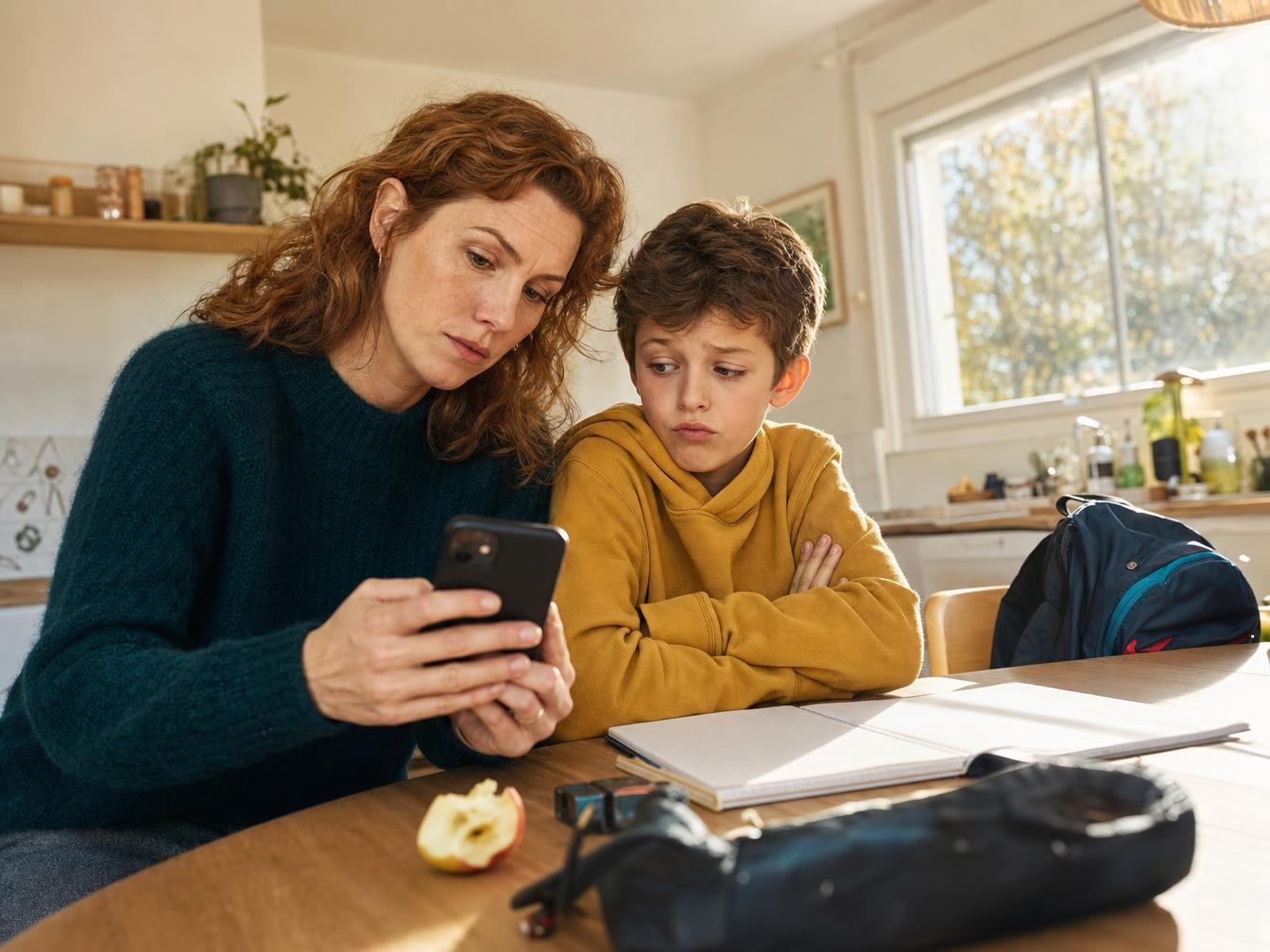
Le guide d’Apple et de l’AAP met la conversation en 1re position de ses 6 étapes, avant tout réglage. Montrez à votre enfant l’écran Programmes en expliquant chaque limite, puis configurez ensemble.
Le meilleur réglage reste celui dont l’enfant connaît la raison.