

Un réglage qui fonctionnait très bien la veille de l’installation d’iOS 27 se comporte différemment le lendemain, sans notification ni explication claire ? C’est le scénario qui revient à chaque montée de version majeure depuis iOS 18. Les points qui bougent le plus après une mise à jour comme iOS 27 sont les autorisations de confidentialité, les modes de batterie, la transparence de l’affichage, les notifications résumées par Apple Intelligence et les automatisations Raccourcis. Les vérifier dans cet ordre évite de perdre en autonomie ou de rouvrir des accès qu’on avait pourtant fermés.
Pourquoi une mise à jour majeure déplace autant de réglages
Refaire le tour de Réglages > Général après chaque mise à jour, tout le monde connaît déjà ce réflexe. Ce qui change avec iOS 27, c’est l’ampleur du chantier interne. Apple présente cette version comme une refonte du plumbing, dans la lignée de ce que Snow Leopard avait fait pour macOS en 2009 : moins de nouvelles fonctions visibles, plus de réécriture sous le capot. TechCrunch rapporte, lors de la couverture de la WWDC 2026, des lancements d’app jusqu’à 30% plus rapides, une refonte de l’index de recherche système et des photos qui s’affichent jusqu’à 70% plus vite par rapport à iOS 26. Ce genre de gain ne vient jamais gratuitement. Il s’accompagne presque toujours d’une réinitialisation partielle des préférences d’affichage et d’alimentation, parfois aussi des permissions, parce que ces sous-systèmes sont justement ceux qu’Apple a retravaillés en profondeur.
La partie la plus visible du chantier concerne Siri. Apple Newsroom annonce le 8 juin 2026 une refonte complète sous le nom Siri AI, avec une application dédiée, une on-screen awareness pour comprendre ce qui est affiché à l’écran et un traitement via Private Cloud Compute pour les requêtes les plus lourdes. Apple précise dans son communiqué que les données personnelles traitées par ce canal ne sont ni stockées ni rendues accessibles à Apple. Cette architecture change concrètement ce qui apparaît dans les menus de confidentialité, avec des conséquences directes sur les réglages à repasser en revue.
La séquence à suivre juste après l’installation
Passer les menus dans le désordre fait perdre du temps et fait rater les réglages qui dépendent les uns des autres. Voici l’ordre qui limite les allers-retours.
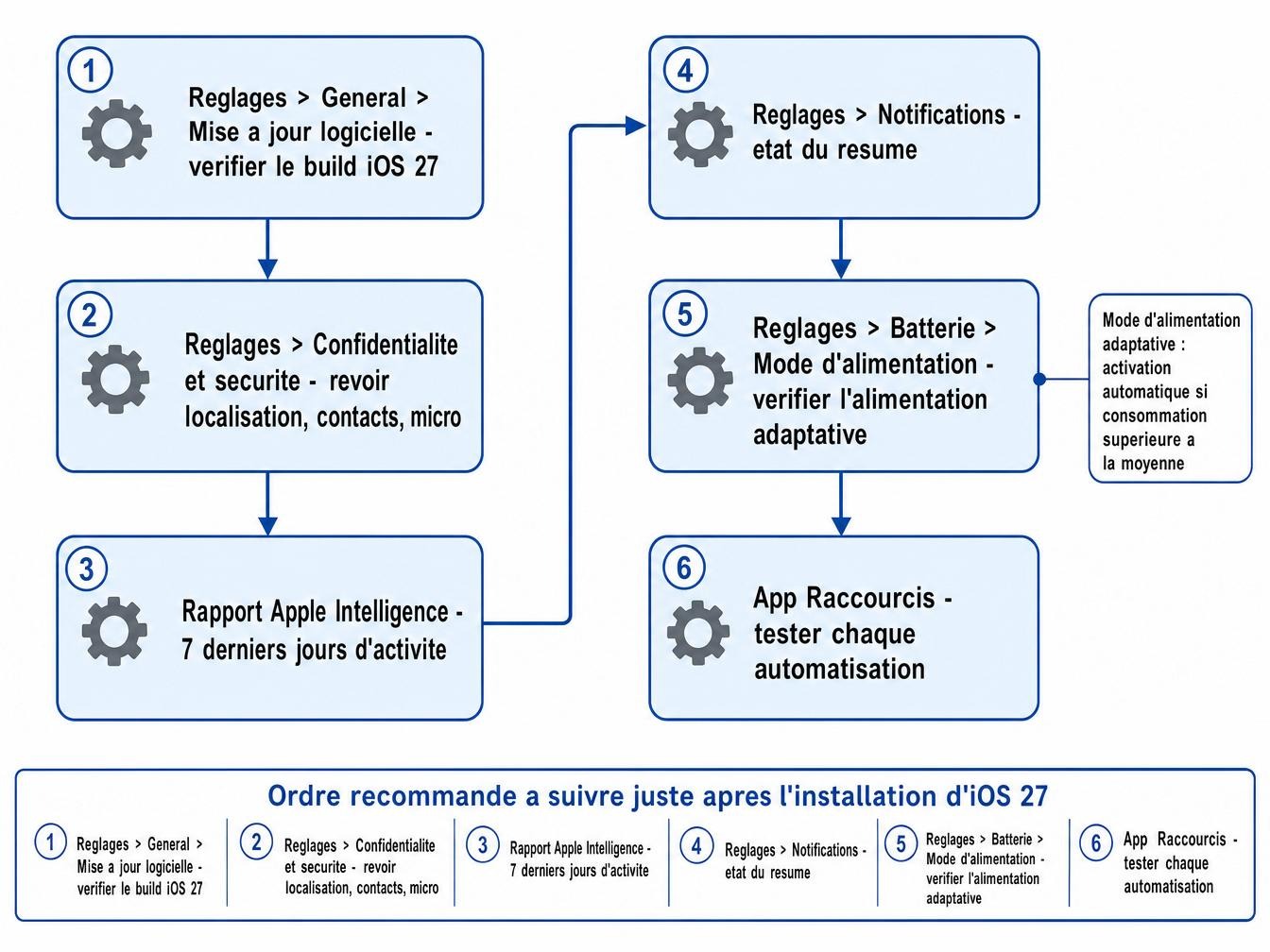
- Ouvrir Réglages > Général > Mise à jour logicielle, vérifier que le numéro de build correspond bien à iOS 27 et non à une bêta résiduelle si l’iPhone sortait du programme développeur.
- Aller dans Réglages > Confidentialité et sécurité et repasser en revue la liste des apps ayant accès à la localisation, aux contacts et au micro, car certaines autorisations sont réinitialisées à leur valeur par défaut lors d’une montée de version majeure.
- Dans Réglages > Confidentialité et sécurité > Rapport Apple Intelligence, consulter les sept derniers jours d’activité pour voir quelles requêtes ont transité par le cloud privé.
- Ouvrir Réglages > Notifications et vérifier l’état du résumé de notifications, cette fonction qui regroupe les alertes empilées peut s’activer automatiquement après la mise à jour.
- Vérifier Réglages > Batterie > Mode d’alimentation pour confirmer que l’alimentation adaptative n’est pas restée bloquée sur un mode économique installé pendant la migration.
- Lancer l’app Raccourcis et exécuter une fois chaque automatisation personnelle, certaines actions liées à des Extensions Siri cassent silencieusement quand l’API sous-jacente change de version.
Six étapes, pas 20. C’est volontairement court pour que ça se fasse en une seule session, café à la main.
Ce qu’Apple Intelligence a changé sans interrupteur unique
iThinkDiff rapporte début juillet 2026, sur la base des retours de bêta, qu’iOS 27 supprimerait le bouton unique qui permettait auparavant de désactiver Apple Intelligence d’un seul geste. À la place, chaque fonction se coupe individuellement dans les réglages de l’app concernée, à commencer par Mail et Messages. Cette information vient d’une source non officielle et mérite d’être prise avec prudence tant qu’Apple ne l’a pas confirmée dans sa documentation publique. Le guide Apple Support consacré à la confidentialité d’Apple Intelligence documente en revanche l’existence du Rapport Apple Intelligence dans Confidentialité et sécurité. Ce rapport liste les traitements effectués sur l’appareil et ceux envoyés vers Private Cloud Compute.
« Les données personnelles des utilisateurs ne sont ni stockées ni rendues accessibles à Apple ou à quiconque », précise Apple Newsroom dans son communiqué du 8 juin 2026 sur Siri AI.
Le résumé automatique des notifications mérite un contrôle à part. Il s’appuie sur les mêmes modèles que Siri AI pour condenser les alertes des apps de messagerie et il peut réordonner les priorités d’affichage sur l’écran verrouillé et le Dynamic Island sans qu’on l’ait explicitement demandé. Le désactiver app par app, dans Réglages > Notifications, reste le seul moyen de garder un contrôle fin.
Liquid Glass, ProMotion et l’affichage : les réglages visuels à recalibrer
iOS 26 a introduit l’interface Liquid Glass et la première version publique ne proposait aucun moyen de l’atténuer. iGeneration rapporte qu’Apple a ajouté une option Teinté ou Transparent dès la mise à jour iOS 26.1, en novembre 2025, après des retours utilisateurs sur la lisibilité. Ce réglage se trouve dans Réglages > Affichage et luminosité > Liquid Glass et il vaut la peine d’être revérifié après iOS 27 : les migrations majeures réinitialisent parfois cette préférence à sa valeur par défaut.
Le taux de rafraîchissement mérite le même contrôle sur les modèles compatibles ProMotion 120 Hz. Réglages > Accessibilité > Mouvement > Limiter la fréquence d’images peut se réactiver après une mise à jour, ce qui rend l’interface visiblement moins fluide sans qu’on comprenne pourquoi au premier abord. Sur les modèles avec écran Always-On, un dernier détour par Réglages > Affichage et luminosité > Toujours affiché permet de confirmer que la luminosité d’affichage permanent n’est pas repassée à un niveau plus agressif pour la batterie.
Batterie : les modes qui repartent de zéro
La gestion d’énergie est un des sous-systèmes les plus souvent réinitialisés lors d’une mise à jour majeure. Dans Réglages > Batterie > Mode d’alimentation, le mode d’alimentation adaptative se déclenche automatiquement quand la consommation dépasse la moyenne habituelle et peut brider certains processus en arrière-plan. La Recharge optimisée de la batterie, dans le même menu, réduit le temps passé à 100% pour limiter l’usure sur la durée, une fonction utile qui se désactive parfois d’elle-même après une longue période sans recharge complète pendant l’installation.
Sur les modèles récents, iOS signale aussi si le chargeur utilisé est trop lent et affiche une estimation du temps restant avant 80%. Ce détail discret permet de repérer un câble ou un adaptateur défaillant avant qu’il ne devienne un vrai problème.
Les pièges qu’on ne voit pas tout de suite
Certains dysfonctionnements post-mise à jour n’apparaissent qu’après plusieurs jours d’usage normal. Les cartes Wallet liées à des passes PKPass, cartes de transport, cartes de fidélité, billets d’événement, peuvent afficher une erreur de synchronisation la première fois qu’on les ouvre après iOS 27, le temps que le service de mise à jour en arrière-plan retélécharge les données. Un appui sur l’icône de rafraîchissement en haut de la carte suffit en général à régler le souci.
Les iPhone inscrits dans une flotte professionnelle via un profil MDM (Mobile Device Management) peuvent perdre temporairement certaines restrictions ou, à l’inverse, en récupérer d’anciennes qui avaient été levées. Le service informatique repousse en général un nouveau profil dans les jours qui suivent une mise à jour majeure. Sur iPad, les utilisateurs de Stage Manager retrouvent parfois leurs fenêtres réorganisées après la migration. Enfin, la diffusion vers un HomePod ou une Apple TV via AirPlay 2 peut demander une reconnexion manuelle si l’appareil de sortie audio par défaut a été modifié pendant l’installation.
La dernière vérification avant de refermer l’app Réglages
Ces réglages ne se recasent pas tout seuls. Ils demandent cinq minutes, une fois, juste après l’installation. Ouvrez Réglages > Confidentialité et sécurité > Rapport Apple Intelligence et vérifiez les sept derniers jours d’activité avant de passer à autre chose.