

Boot Camp fonctionne sur un MacBook Air de 2020 et reste indisponible sur un autre sorti la même année. Celui à processeur Intel accepte l’installation de Windows 10 ; celui à puce M1 l’exclut. Si Windows marchait sur votre ancien Mac et que vous ne comprenez pas ce qui a cassé après le changement de machine, regardez d’abord la puce. Boot Camp reste réservé aux Mac Intel répertoriés par Apple. Le tableau ci-dessous situe votre modèle avant que vous créiez une partition. Il faut aussi compter avec l’arrêt du support standard de Windows 10.
La puce décide avant l’année du Mac
Ouvrez le menu Pomme > À propos de ce Mac. La ligne « Processeur » affiche Intel sur un Mac compatible par architecture avec Boot Camp ; la ligne « Puce » indique M1 ou une autre puce M-série sur les modèles qui en sont exclus. Boot Camp est l’utilitaire de macOS qui prépare une partition Windows distincte ; vous choisissez ensuite le système au démarrage. Le nom commercial et l’année ne suffisent pas : le MacBook Air 2020 existe en version Intel et en version M1. Apple nomme explicitement cette exception dans sa liste des Mac admis par Boot Camp.
Les générations Intel compatibles, du MacBook au Mac Pro
Apple admet le MacBook de 2015 à 2017 ainsi que les MacBook Air et MacBook Pro Intel commercialisés de 2012 à 2020. Pour les ordinateurs de bureau, sa liste couvre le Mac mini de 2012 à 2018, l’iMac de 2012 à 2020, tous les iMac Pro et le Mac Pro de 2013 à 2019. La liste Apple des Mac à puce Apple permet d’écarter les versions M1 de 2020 dont le nom ressemble à celui d’un modèle Intel.
| Gamme de Mac | Modèles Intel acceptés | Point de vigilance |
|---|---|---|
| MacBook | 2015 à 2017 | Vérifier la ligne « Processeur » |
| MacBook Air | 2012 à 2020 | MacBook Air M1 de 2020 exclu |
| MacBook Pro | 2012 à 2020 | MacBook Pro 13 pouces M1 de 2020 exclu |
| Mac mini | 2012 à 2018 | Mac mini M1 de 2020 hors plage |
| iMac | 2012 à 2020 | Voir le cas du disque 3 To ci-dessous |
| iMac Pro | Tous les modèles | Stockage libre à vérifier si RAM élevée |
| Mac Pro | 2013 à 2019 | Stockage libre à vérifier si RAM élevée |
Les versions M1 de 2020 des MacBook Air, MacBook Pro 13 pouces et Mac mini sont exclues. Sur certains iMac 27 pouces à disque de 3 To commercialisés entre fin 2012 et fin 2014, Apple signale une alerte possible lors de l’installation sous macOS Mojave 10.14 et au-delà. Vérifiez le modèle exact dans « À propos de ce Mac » avant de lancer l’assistant.
Préparer l’ISO et une partition que vous ne pourrez pas agrandir
Téléchargez l’ISO de Windows 10 chez Microsoft puis fixez la taille de la partition BOOTCAMP avant l’installation : Apple précise que cette taille reste définitive une fois la partition créée.
Apple demande 64 Go libres au minimum sur le disque de démarrage du Mac et recommande 128 Go ou davantage, notamment pour les mises à jour automatiques de Windows. Sur un iMac Pro ou un Mac Pro doté d’au moins 128 Go de RAM, l’espace libre doit atteindre au minimum la quantité de RAM installée. Contrôlez cet espace dans Réglages Système > Général > Stockage, via le menu Apple en haut à gauche de l’écran, sous macOS Ventura 13 et les versions suivantes.
Pour l’installation, choisissez une image complète de Windows 10 Famille ou Professionnel en 64 bits sur la page de téléchargement ISO de Microsoft : une première installation exige cette image complète ; l’image de mise à niveau suppose un Windows déjà installé. Une licence Windows 10 valide reste nécessaire pour l’installation ; Microsoft propose l’achat d’une licence sur sa page de téléchargement à qui n’en détient pas déjà une. Si nécessaire, la clé USB doit avoir 16 Go au minimum. Sous OS X El Capitan ou une version ultérieure, Apple dispense de cette clé les MacBook Air Intel à partir de 2017, les MacBook Pro Intel à partir de 2015, l’iMac à partir de 2015, tous les iMac Pro et le Mac Pro à partir de fin 2013.
Sauvegardez macOS avant le partitionnement.
Installer Windows 10 sans formater macOS
Ouvrez l’Assistant Boot Camp dans Applications > Utilitaires : il crée une partition BOOTCAMP pour Windows sans effacer macOS. Mettez macOS à jour avant de commencer et branchez votre portable sur secteur, comme le demande le guide d’installation Apple. Sur un modèle équipé de la puce de sécurité Apple T2, Apple demande de régler le démarrage sécurisé sur « Sécurité maximale » avant de lancer l’installation si vous l’aviez abaissé à « Aucune sécurité ».
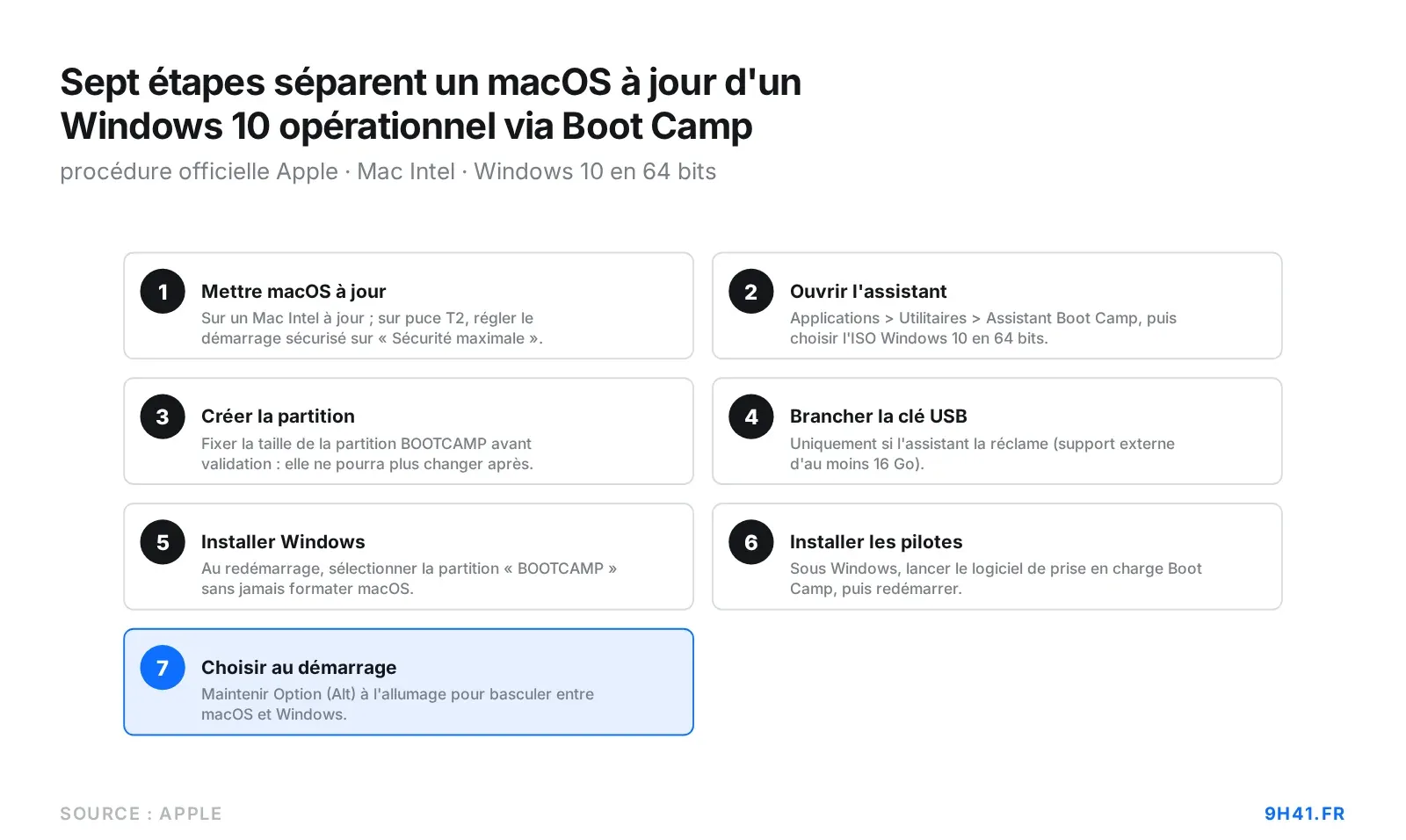
- Dans l’assistant, sélectionnez l’image ISO de Windows 10 et suivez les indications pour créer la partition BOOTCAMP.
- Si l’assistant demande une clé USB, branchez le support préparé. Ajustez la taille de la partition Windows en tenant compte de la place que prendront vos logiciels.
- Après le redémarrage, sélectionnez la partition « BOOTCAMP » dans l’installateur Windows. Cliquez sur « Formater » seulement si l’installateur le demande : Apple indique que la sélection et le formatage se font automatiquement dans la plupart des cas.
- Laissez Windows terminer son installation puis installez le logiciel de prise en charge Boot Camp sous Windows. Si sa fenêtre ne s’ouvre pas, lancez son programme d’installation manuellement. Redémarrez à l’invite.
Ne formatez jamais la partition macOS dans l’installateur Windows. Une fois les pilotes Boot Camp installés, le Mac démarre sous Windows.
La fin du support Windows 10 modifie le choix
Le programme grand public ESU fournit des mises à jour de sécurité aux installations 22H2 éligibles jusqu’au 12 octobre 2027, depuis que Windows 10 a cessé de recevoir ses correctifs ordinaires le 14 octobre 2025, selon Microsoft. Un Mac compatible Boot Camp peut toujours démarrer Windows 10. Dans l’Espace économique européen, l’inscription sans frais supplémentaires suppose de rester connecté avec le compte Microsoft utilisé pour s’inscrire ; Microsoft prévoit une option payante pour garder un compte local.
L’éligibilité se vérifie dans Paramètres > Mise à jour et sécurité > Windows Update, où Microsoft affiche « S’inscrire maintenant » si les conditions sont réunies. Un Mac dont Windows est géré par MDM (gestion de flotte d’entreprise) relève d’autres modalités : le programme ESU grand public exclut les appareils inscrits à cette gestion. L’inscription à l’ESU reste une démarche séparée, à effectuer après l’installation de Windows 10 via Boot Camp. Si votre objectif est Windows 11 sur Mac Intel, la fiche Boot Camp d’Apple citée plus haut couvre exclusivement Windows 10 pour ces modèles ; Microsoft, de son côté, exige un module TPM 2.0 pour installer Windows 11, une configuration plus stricte que celle demandée pour Windows 10.
Sur une puce M, Windows 11 Arm passe par une machine virtuelle
Microsoft documente Parallels Desktop 18 à 20 pour exécuter Windows 11 Arm Professionnel ou Entreprise en machine virtuelle sur les Mac M1, M2 et M3. La licence Windows 11 Professionnel est distincte de celle du logiciel de virtualisation.
Microsoft précise que les usages reposant sur une couche de virtualisation supplémentaire, la virtualisation imbriquée, restent hors du périmètre de cette machine virtuelle Windows 11 Arm sous Parallels : WSL et le bac à sable Windows en dépendent, d’où leur absence, tout comme certaines applications qui s’appuient sur DirectX 12. Windows 365, le PC Windows hébergé dans le cloud que Microsoft propose aux organisations depuis un Mac à puce M, prend en charge cette virtualisation imbriquée pour les tests et l’exécution d’émulateurs. Vérifiez malgré tout le fonctionnement de votre jeu ou de votre environnement de développement avant l’achat.
Pour les puces M plus récentes, cette page Microsoft s’arrête aux versions 18 à 20 de Parallels : vérifiez la compatibilité des puces plus récentes directement auprès de son éditeur. Un outil de virtualisation gratuit peut quand même nécessiter une licence Windows.
Revenir à macOS ou retirer Windows
Pour revenir à macOS, redémarrez le Mac Intel en maintenant Option (Alt). Pour retirer Windows, utilisez l’Assistant Boot Camp, comme l’indique la fiche Apple mentionnée en introduction. Le menu de démarrage affiche les 2 systèmes : chacun fonctionne isolément et retrouver une application macOS suppose un redémarrage vers ce système. Ne supprimez pas la partition dans Utilitaire de disque.
Autre cas : un logiciel Mac Intel à faire tourner sur puce M
Toutes les questions abordées plus haut concernent Windows. Un besoin voisin se pose aussi sur les Mac à puce M : garder un logiciel macOS resté en version Intel. Rosetta 2 traduit ces applications macOS Intel pour les exécuter directement sous Apple Silicon. Le guide des applications Intel sous Rosetta 2 détaille les limites liées aux extensions et aux pilotes.