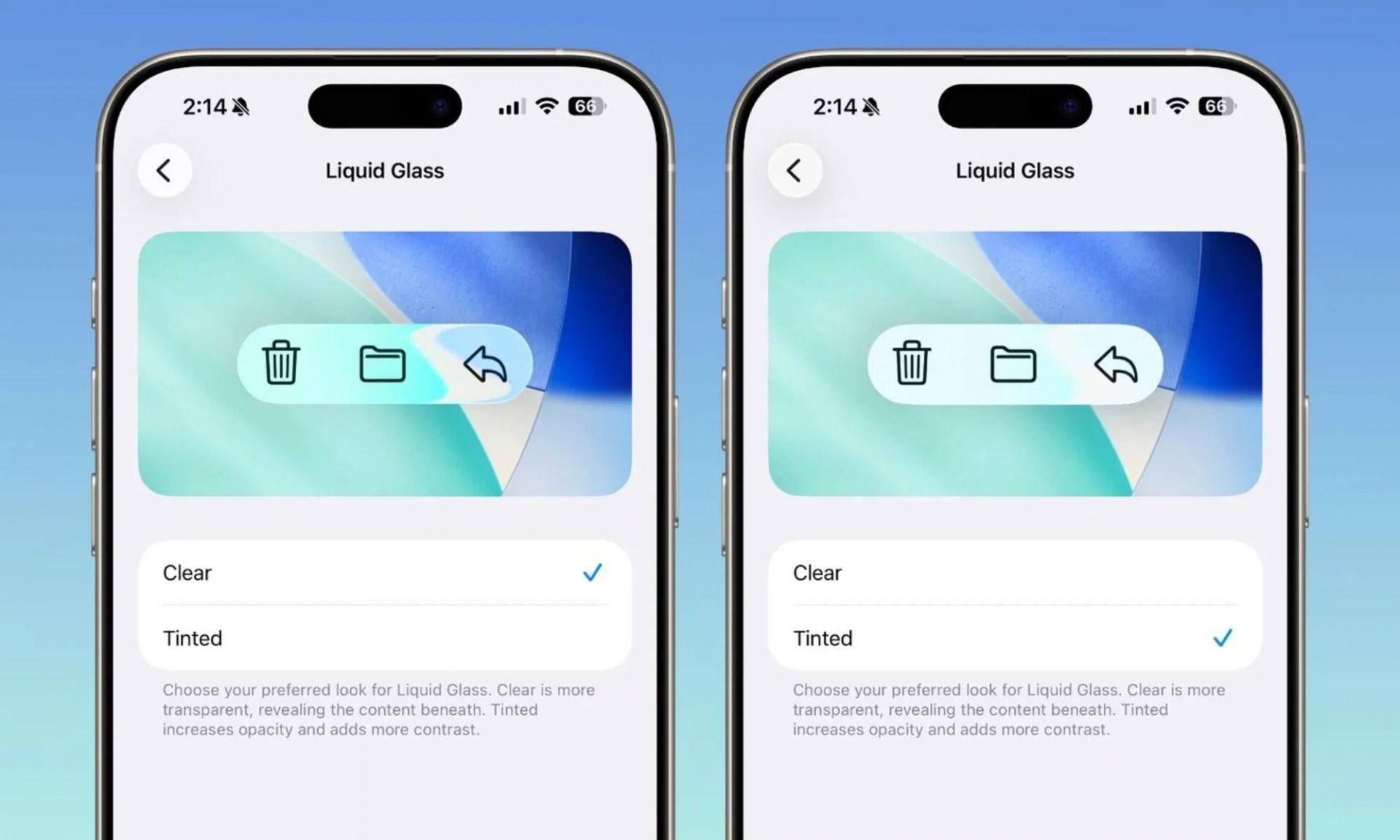


iOS 26.1, diffusé le 3 novembre 2025, ajoute un commutateur à deux positions dans Réglages > Affichage et luminosité. La section « Liquid Glass » y propose « Clair » et « Teinté ». Le premier reprend le rendu livré avec iOS 26 en septembre, le second assombrit les couches translucides pour détacher le texte de ce qui passe derrière. Quatre mois auront séparé les premières plaintes sur la lisibilité de ce réglage.
Ce que Liquid Glass avait changé depuis iOS 26
Le matériau graphique introduit avec iOS 26 applique une réfraction calculée en temps réel aux barres et aux menus du système. Le contenu défile visiblement dessous, avec une déformation qui imite l’épaisseur du verre.
Aucun réglage n’accompagnait ce rendu au lancement. Le même niveau de transparence s’imposait à tous, quel que soit le fond d’écran. Les retours ont convergé sur un point précis : un papier peint clair et chargé rend la barre d’onglets de Safari difficile à lire. La barre de recherche du centre de contrôle disparaît presque sur certaines photos.
Où se trouve le réglage
Le chemin exact, sur iPhone : Réglages > Affichage et luminosité, puis la section « Liquid Glass » ajoutée entre les options d’apparence et la taille du texte.
- Clair : transparence maximale, le rendu d’origine
- Teinté : les surfaces conservent leur animation, avec un voile sombre ou clair selon le thème actif
Sur Mac, le même choix figure dans Réglages Système > Apparence depuis macOS 26.1. Sur iPad, iPadOS 26.1 reprend exactement l’emplacement de l’iPhone. Le réglage ne se synchronise pas entre appareils : il faut le poser sur chacun.
Ce que le mode Teinté change vraiment
Le mode « Teinté » ne supprime ni le flou ni l’animation. Il ajoute une couche semi-opaque entre le fond et les éléments d’interface, ce qui remonte le contraste du texte sans aplatir le rendu.
Trois écrans en profitent plus que les autres. La barre d’onglets de Safari, désormais posée en bas de l’écran. Le centre de contrôle, dont les modules se superposent au fond d’écran. Les notifications sur l’écran verrouillé, où le texte blanc sur photo claire posait le problème le plus visible.
En plein soleil, l’écart se mesure sans instrument : là où le mode « Clair » demande de monter la luminosité pour lire une notification, le mode « Teinté » la rend lisible au niveau courant. Sur un iPhone 17 Pro qui grimpe à 3 000 nits en extérieur, la différence se traduit directement en autonomie.
Le gain est moins net à l’intérieur. Il devient quasi nul sur un fond d’écran sombre et uni. Les captures d’écran publiées pendant la bêta d’iOS 26.1 ont d’ailleurs semé la confusion sur ce point : comparées côte à côte sur un fond noir, les deux positions se distinguent à peine.
Une conséquence secondaire mérite d’être signalée. Le mode « Teinté » réduit le travail du GPU sur les zones translucides, puisque la couche opaque limite ce qu’il faut recalculer à chaque défilement. Aucun chiffre officiel ne l’accompagne. L’effet reste marginal sur les puces récentes. Il devient perceptible sur un iPhone 11, le plus ancien modèle compatible avec iOS 26.
Le réglage à ne pas confondre avec celui-là
Un autre commutateur existe depuis des années, plus radical. Il reste distinct : Réglages > Accessibilité > Affichage et taille du texte > Réduire la transparence.
Celui-là remplace les surfaces translucides par des fonds pleins et coupe une partie des effets de flou du système. Le résultat est nettement moins élégant. C’est aussi le seul qui règle complètement le problème pour une personne malvoyante. La case voisine « Augmenter le contraste » travaille dans le même sens sur les bordures et les séparateurs.
Le nouveau réglage d’iOS 26.1 se situe donc entre les deux : un compromis esthétique, quand la case d’accessibilité vise la lisibilité à tout prix. Apple les a maintenus séparés pour cette raison.
Ce que le réglage ne fait pas
Deux positions, rien entre les deux. Aucun curseur ne permet de doser la transparence par palier. Le réglage vaut de plus pour tout le système : impossible de garder le mode « Clair » dans Photos tout en passant Mail en « Teinté ».
Les applications tierces suivent automatiquement, à condition d’avoir été recompilées avec le SDK d’iOS 26. Celles restées sur un SDK antérieur conservent l’ancien style d’interface, indifférentes au réglage.
Les widgets de l’écran d’accueil échappent également à ce choix. Leur transparence se règle séparément, par un appui long sur le fond d’écran puis « Personnaliser », où le mode teinté des icônes existe depuis iOS 18.
Comment choisir
Le test tient en trois minutes. Posez un fond d’écran clair et détaillé, ouvrez Safari, puis basculez d’un mode à l’autre en gardant la barre d’onglets à l’œil. L’écart saute immédiatement sur certaines images et reste invisible sur d’autres, ce qui explique pourquoi les avis divergent autant d’un utilisateur à l’autre.
Un fond sombre et uni rend le mode « Clair » parfaitement lisible. C’est sur les photos personnelles, celles que la plupart des gens mettent en fond d’écran, que le mode « Teinté » gagne son utilité.