

Sauvegarder votre bibliothèque Photos sur macOS Sequoia va au-delà d’iCloud. Plusieurs méthodes coexistent : copie locale sur disque externe, Time Machine, et applications tierces. Le choix dépend de l’espace disponible sur votre Mac et de la fréquence à laquelle vous souhaitez accéder à vos photos hors connexion.
Pourquoi effectuer des sauvegardes locales avec macOS Sequoia ?
Malgré la commodité du nuage, conserver une copie locale de votre bibliothèque Photos est crucial. Une sauvegarde locale garantit l’accès à vos fichiers même sans connexion Internet. Elle vous protège aussi contre la corruption ou la suppression de données dans iCloud, risques bien réels.
Quand la collection photo dépasse plusieurs milliers d’images, maintenir une version haute résolution de chaque fichier sur votre Mac devient indispensable pour les projets de graphisme ou l’impression haute qualité.
Sélectionner la bonne bibliothèque Photos sur Mac
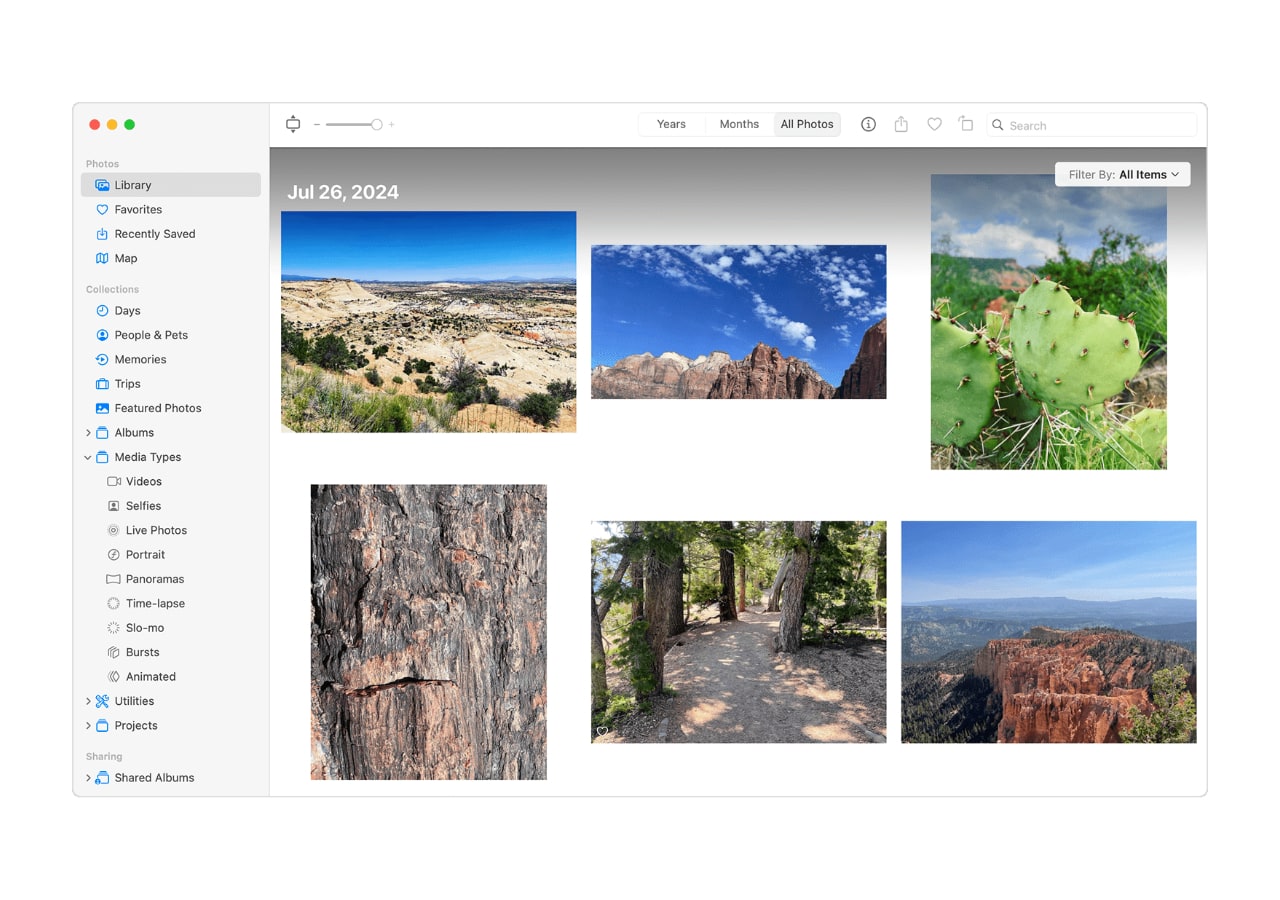
Vérifiez d’abord que votre bibliothèque principale est désignée comme Bibliothèque Photo Système. Ouvrez Photos, allez dans le menu Photos > Réglages, puis dans l’onglet Général. Si le bouton « Utiliser comme Bibliothèque Photo Système » apparaît, cliquez dessus pour l’activer. Cette désignation conditionne l’accès aux fonctionnalités iCloud Photos, notamment la synchronisation automatique de vos originaux avec votre compte Apple.
Dans ce même menu Réglages, accédez à l’onglet iCloud et cochez l’option « Photos iCloud ». Cela évite les problèmes de synchronisation.
Télécharger les originaux en haute définition sur votre Mac
Condition préalable : votre compte iCloud doit avoir suffisamment d’espace. Le plan gratuit est limité à 5 Go, insuffisant pour toute photothèque active. Les abonnements iCloud+ débutent à 0,99 €/mois pour 50 Go et 2,99 €/mois pour 200 Go, accessibles depuis Réglages Système > Identifiant Apple > iCloud.
Bien que Photos pour Mac travaille en tandem avec iCloud Photos pour gérer votre bibliothèque, télécharger les versions originales des fichiers est crucial si vous souhaitez disposer d’une copie complète en haute résolution. Désactivez l’option « Optimiser le stockage » pour forcer le téléchargement complet de vos images sur votre disque dur local.
Ce processus peut poser problème si l’espace de stockage de votre Mac est limité. Dans ce cas, envisagez d’utiliser un disque externe comme nouvelle bibliothèque système. Cette méthode libère de l’espace tout en conservant des fichiers accessibles depuis tous vos appareils Apple via iCloud.
Création d’une sauvegarde manuelle sur un disque externe
Pour stocker une copie de votre photothèque hors du Mac, copiez manuellement votre bibliothèque vers un disque dur externe. Téléchargez d’abord toutes les images originales, puis déplacez le dossier « Photos Library.photoslibrary » vers un disque différent. La bibliothèque se trouve par défaut dans Macintosh HD > Utilisateurs > [votre nom] > Images, dans un fichier nommé « Photothèque.photoslibrary ». Le disque externe doit être formaté en APFS ou Mac OS Extended (Journaled). Sinon, macOS peut refuser d’y stocker la bibliothèque.
- Fermez l’application Photos en premier pour libérer le fichier bibliothèque et éviter tout verrouillage par macOS pendant la copie.
- Faites glisser le fichier Photothèque.photoslibrary depuis le dossier Images de votre Mac vers le disque externe branché.
- Évitez de débrancher le disque ou de mettre votre Mac en veille durant le processus pour prévenir toute corruption des données.
Avant de supprimer l’original, vérifiez la copie : maintenez la touche Option et double-cliquez sur la bibliothèque du disque externe pour l’ouvrir dans Photos. Si elle s’ouvre sans erreur, la copie est intègre. Si vous avez des photos stockées hors de la bibliothèque (fichiers référencés), celles-ci ne seront pas incluses dans la copie. Un fichier référencé est une image que vous avez importée dans Photos sans cocher « Copier les éléments dans la photothèque » : Photos en affiche un aperçu mais le fichier source reste à son emplacement d’origine sur votre Mac ou un disque réseau. Vous devrez sauvegarder ces fichiers séparément depuis leur emplacement d’origine.
Une fois le transfert confirmé, vous détenez une copie complète de votre bibliothèque : images et vidéos en haute résolution, métadonnées incluses. Si vous souhaitez accéder directement à cette bibliothèque depuis le disque externe, ajustez les permissions pour éviter les erreurs d’accès liées aux comptes utilisateurs de macOS.
Utiliser Time Machine comme outil complémentaire
En complément de la sauvegarde physique, Time Machine offre une seconde couche de protection à votre bibliothèque. Ce logiciel intégré conserve une version historique de tous les fichiers présents sur le disque interne du Mac.
Pour l’activer : menu Apple > Réglages Système > Général > Time Machine, puis « Ajouter un disque de sauvegarde ». Time Machine sauvegarde ensuite toutes les heures en arrière-plan ; les instantanés les plus anciens s’effacent automatiquement quand le disque est plein. Prévoyez un disque de sauvegarde au moins deux fois plus grand que votre photothèque pour conserver plusieurs semaines d’historique. Pour vérifier l’inclusion de vos photos, ouvrez Time Machine depuis la barre de menus et naviguez jusqu’au dossier Images. Les instantanés datés doivent y apparaître.
- Assurez-vous que la bibliothèque demeure sur votre disque interne pour être incluse dans les sauvegardes Time Machine.
- Utilisez Time Machine pour naviguer parmi les anciennes versions de votre bibliothèque et restaurer du contenu supprimé ou modifié.
Pour restaurer des photos supprimées depuis une sauvegarde Time Machine, ouvrez Time Machine depuis la barre de menus pendant que l’application Photos est ouverte en arrière-plan. Naviguez à la date souhaitée grâce au fil chronologique à droite de l’écran. Sélectionnez les photos à récupérer et cliquez sur Restaurer. Elles réapparaissent directement dans votre photothèque.
Éviter les erreurs communes lors des sauvegardes
Placer votre bibliothèque Photos active sur le même disque utilisé pour les sauvegardes Time Machine peut entraîner des conflits ou des échecs de sauvegarde. La bibliothèque originale doit rester sur votre stockage interne d’origine pour que Time Machine fonctionne correctement.
Sauvegarder votre photothèque avec une application tierce
Pour ceux qui cherchent des solutions complémentaires, plusieurs applications tierces exploitent les API d’Apple pour télécharger des versions haute résolution directement d’iCloud vers des volumes de stockage alternatifs.
Photos Backup Anywhere (10 $, Mac App Store) fonctionne même avec l’option « Optimiser le stockage » activée : l’application télécharge temporairement les photos manquantes depuis iCloud avant de les sauvegarder. Elle inclut une vérification d’intégrité qui détecte et corrige automatiquement les fichiers manquants ou périmés. Pour gérer plusieurs bibliothèques distinctes, les fusionner, en extraire des albums entiers ou consolider des imports provenant de sources différentes, PowerPhotos (40 $) est la référence sur Mac depuis plusieurs années.
Dans les deux cas, l’idée est la même : ne pas dépendre d’un seul point de défaillance. Une photothèque stockée uniquement sur iCloud ou uniquement sur un disque externe reste vulnérable. Diversifier entre cloud, copie locale et sauvegarde Time Machine réduit le risque de perte à presque zéro.