

Passer et recevoir des appels téléphoniques depuis un Mac était compliqué avant macOS Tahoe. Avec l’arrivée d’une application Téléphone dédiée, c’est faisable sans bricolage. Ce guide explique comment configurer la fonction, ce qu’elle fait vraiment, et où se situent ses limites concrètes.
Relier iPhone et Mac pour les appels : fonctionnement et prérequis
La fonction existe depuis iOS 8 via FaceTime, mais sans interface dédiée sur Mac. macOS Tahoe introduit une application Téléphone autonome qui regroupe favoris, historique, contacts et messagerie vocale, séparée de FaceTime pour la première fois. FaceTime gère les appels entre appareils Apple (Wi-Fi ou data) ; l’app Téléphone, elle, relaye les appels cellulaires de votre iPhone. Ce sont deux systèmes distincts.
Le Mac ne gère pas la carte SIM lui-même. L’iPhone reste l’intermédiaire obligatoire : il maintient la connexion opérateur pendant que le Mac prend en charge l’audio via Wi-Fi local. Les deux appareils doivent être sur le même réseau.
Activer les appels sur Mac
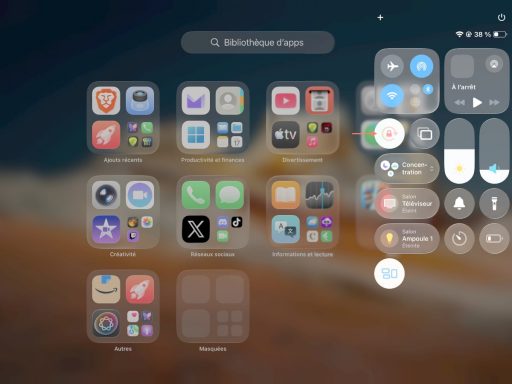
Sur l’iPhone, ouvrez Réglages > Téléphone > Appels sur d’autres appareils et activez la bascule pour votre Mac. L’application Téléphone se synchronise automatiquement : historique, favoris et messagerie vocale apparaissent sans configuration supplémentaire.
Compatibilité par fonctionnalité :
| Fonctionnalité | macOS requis | iPhone requis |
|---|---|---|
| Appels cellulaires basiques | macOS Yosemite 10.10+ | iOS 8.1+, même Apple ID |
| Application Téléphone dédiée | macOS Tahoe | iOS 18+ |
| Filtrage IA, enregistrement, transcription | macOS Tahoe + Apple Intelligence | iPhone 15 Pro / iPhone 16 ou Mac M1+ |
Réception et émission d’un appel
Un appel entrant déclenche une notification sur le Mac. Un clic pour répondre. Le micro et les haut-parleurs du Mac prennent le relais, ou un casque Bluetooth connecté. L’application permet aussi de composer un numéro ou rappeler depuis l’historique. La qualité audio dépend du réseau Wi-Fi ; en pratique, elle est satisfaisante dans un bureau ou à domicile.
App Téléphone sur Mac : transcription, filtrage IA, enregistrement et intégration système
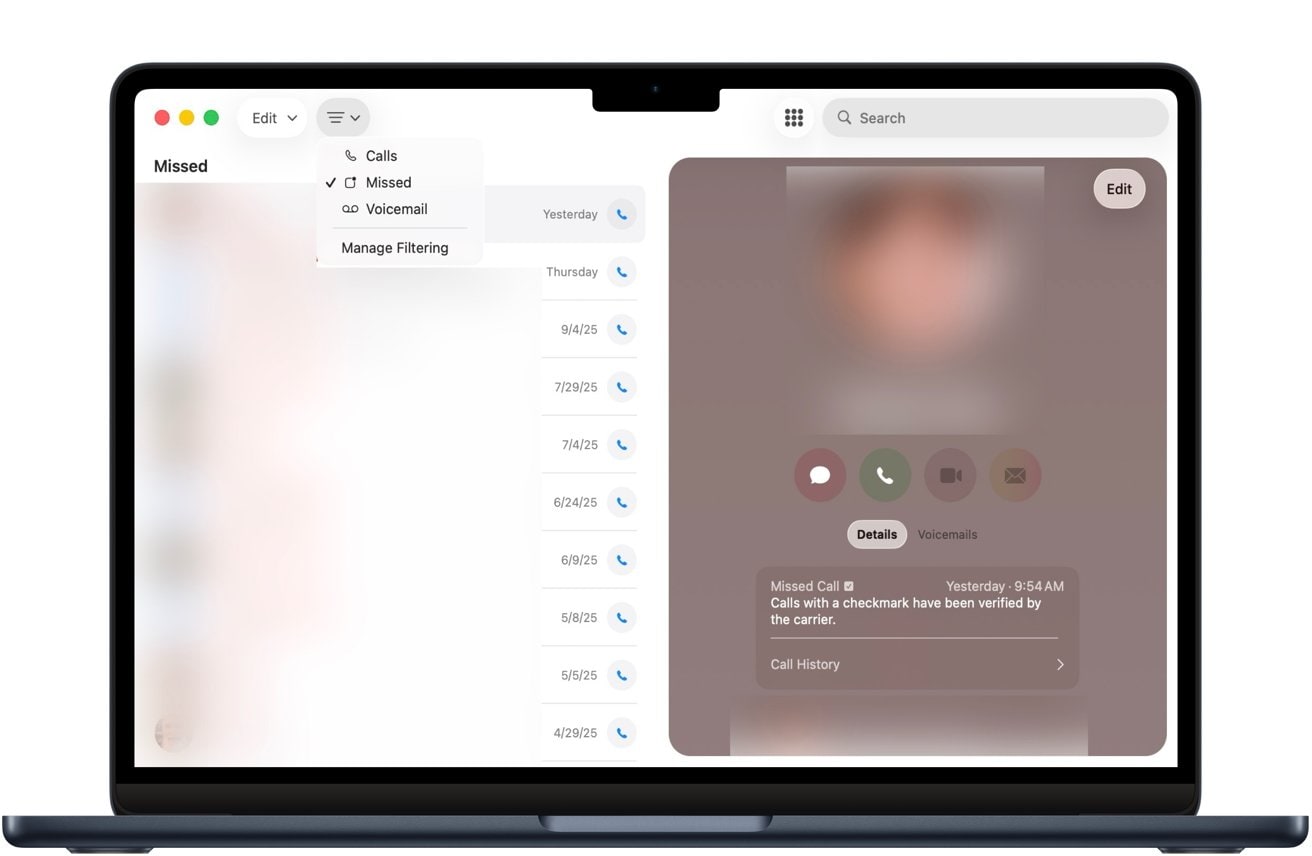
L’application centralise tout ce qui était éparpillé. Favoris, historique d’appels, messagerie vocale, contacts : tout est accessible depuis une seule interface, sans décrocher l’iPhone.
La messagerie vocale gagne la transcription automatique en temps réel. Le message s’affiche sous forme de texte directement dans l’application. On peut lire la transcription, la copier dans Notes ou rappeler sans jamais écouter l’enregistrement audio complet, ce qui change concrètement le flux de traitement des messages vocaux professionnels.
Filtrage IA des appels entrants
Sur les modèles compatibles Apple Intelligence, l’application peut filtrer les appels de numéros inconnus : une voix synthétique répond et demande l’identité de l’appelant avant de vous transférer la réponse. Si l’appelant raccroche ou refuse de s’identifier, le Mac ne sonne jamais. En pratique, ça coupe net les appels commerciaux automatisés et les démarcheurs qui raccrochent à la synthèse vocale.
Le filtrage est configurable : on peut l’activer seulement pour les numéros non enregistrés dans les contacts, ou l’étendre à tous les numéros inconnus y compris les SMS. La distinction entre « inconnu » et « non enregistré » est importante si vous attendez des appels de partenaires ou de clients nouveaux. Les appels filtrés apparaissent dans l’historique avec la réponse dictée par l’appelant, consultable a posteriori dans l’application.
Enregistrement des appels avec transcription
L’enregistrement d’appel avec transcription automatique envoie le compte-rendu dans Notes ; la transcription apparaît quelques secondes après la fin de l’appel, en texte structuré avec les deux locuteurs identifiés. Utile pour les appels pro où prendre des notes simultanément est difficile. L’appelant est prévenu par une annonce vocale au début de l’enregistrement, obligation légale dans la plupart des pays européens qu’Apple intègre par défaut.
Passer un appel depuis Mail, Contacts ou Plans
L’intégration dépasse l’application Téléphone seule. Dans Contacts, Mail, Plans, Notes et Rappels, tout numéro de téléphone affiché sous macOS Tahoe est cliquable : un clic ouvre un menu pour déclencher l’appel directement via le relay iPhone, sans copier-coller le numéro.
Quelques cas concrets : dans Mail, un email de confirmation avec un numéro de support devient cliquable pour rappeler en un clic. Dans Plans, la fiche d’un restaurant affiche le bouton d’appel. Dans Rappels, une tâche avec numéro annexé peut être traitée directement.
Le numéro doit être dans un format reconnu par macOS (+33, 06/07, ou format international) pour que le menu contextuel s’affiche. Les numéros en texte libre ou mal formatés dans un email ne déclenchent pas l’intégration.
Comparatif : fonctionnalités sur Mac vs iPhone
| 🪪 Fonctionnalité | 🖥️ Sur Mac | 📱 Sur iPhone |
|---|---|---|
| 📞 Appels entrants/sortants | Application Téléphone dédiée | Application Téléphone native |
| 🔊 Audio | Micro/HP du Mac ou casque Bluetooth | Micro/HP iPhone ou écouteurs |
| 🕹️ Transcription & IA | Disponible sur modèles Apple Intelligence | Selon version iOS et modèle |
| 💡 Mains libres Bluetooth | Casque ou enceinte Bluetooth | Idem + CarPlay |
Continuité Apple, limites et désactivation
La limite est simple. Sans iPhone à proximité avec une connexion opérateur active, aucun appel cellulaire ne passe depuis le Mac. L’architecture réserve la gestion réseau mobile à l’iPhone ; le Mac gère l’interface et l’audio. Ce choix garantit la stabilité, mais l’iPhone doit rester à portée de Wi-Fi.
Pour désactiver les appels sur Mac, allez dans Réglages iPhone > Téléphone > Appels sur d’autres appareils, puis désactivez la bascule du Mac. Les notifications disparaissent instantanément. Option utile en réunion ou en mode concentration prolongée.
Les appels ne sonnent pas sur le Mac : causes et solutions
Trois causes couvrent la quasi-totalité des problèmes signalés :
- Réseaux Wi-Fi différents : iPhone et Mac doivent être sur le même réseau. Vérifiez dans Réglages > Wi-Fi sur iPhone et dans Réglages système > Wi-Fi sur Mac.
- Bascule désactivée : dans Réglages iPhone > Téléphone > Appels sur d’autres appareils, le Mac doit apparaître avec la bascule active.
- FaceTime déconnecté sur Mac : ouvrez FaceTime, vérifiez que vous êtes connecté avec le même identifiant Apple que sur l’iPhone. Les appels passent par FaceTime comme relais réseau.
Si le problème persiste après ces 3 vérifications, redémarrez les deux appareils. La synchronisation Continuité se rétablit en moins d’une minute après reconnexion au même réseau Wi-Fi. Un quatrième cas moins fréquent : le Mac en mode Ne pas déranger bloque les notifications d’appel entrant même quand la Continuité fonctionne.