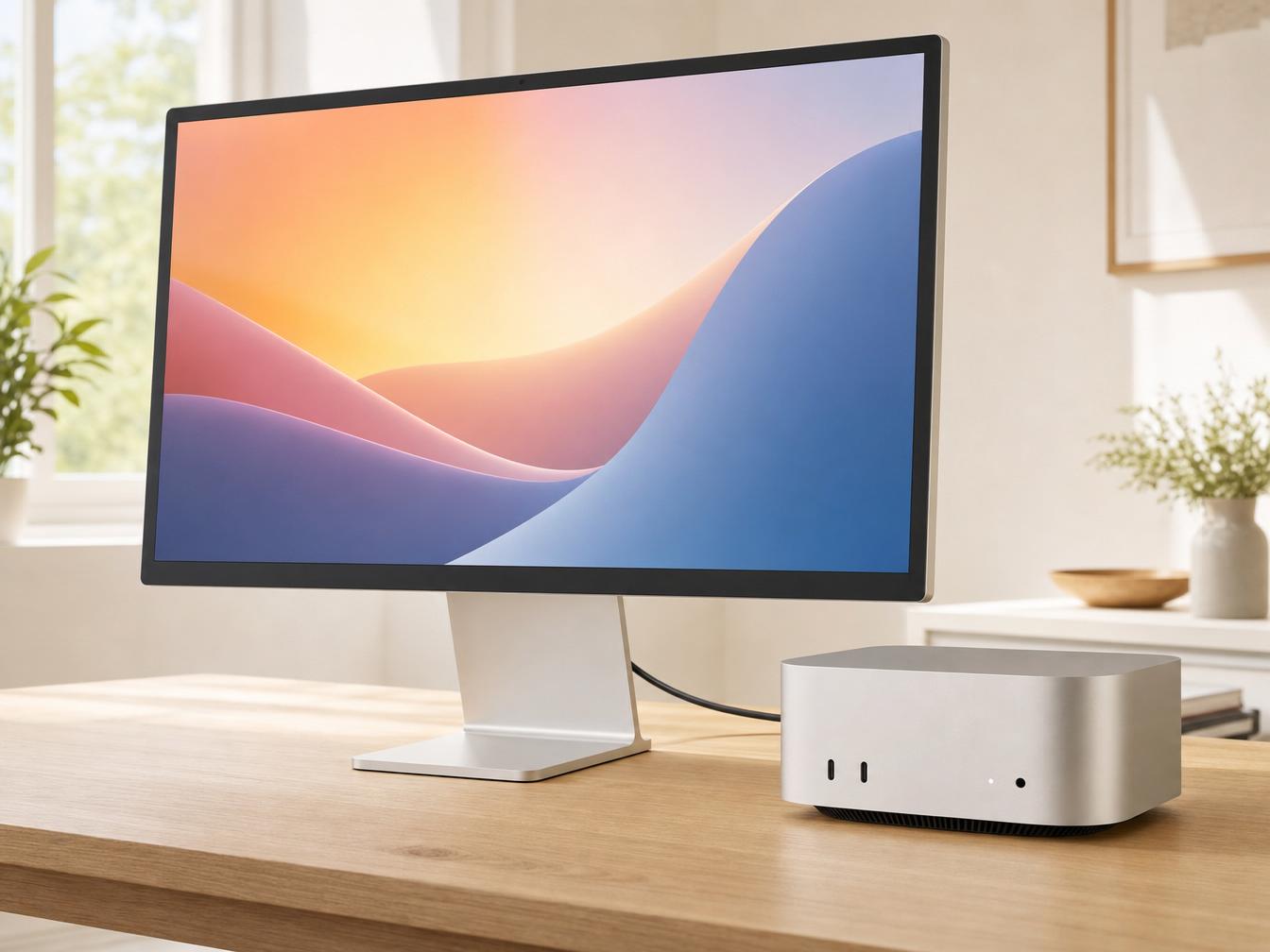


Votre Mac mini est glissé derrière un écran, vissé dans un rack serveur ou posé sur une étagère trop haute pour atteindre le bouton d’alimentation. À chaque coupure de courant, vous devez quand même aller appuyer dessus. macOS 26.5 règle ce problème. L’option native s’appelle démarrage à la mise sous tension : activez-la une fois et votre Mac mini s’allume automatiquement dès que l’alimentation est rétablie ou branchée.
Deux clics dans Réglages Système > Énergie suffisent. Comptez moins de 2 minutes. Ce guide couvre la manipulation graphique, la version Terminal avec pmset, les modèles compatibles, le réglage inverse pour les Mac qui démarrent trop facilement, et les pièges à éviter.
Prérequis : macOS 26.5 et un Mac de bureau récent
Cette fonctionnalité est apparue avec macOS Tahoe 26.5, publiée en mai 2026 (Apple Support, article KB125517). Impossible de l’activer sous Sequoia ou les versions antérieures, même sur un Mac mini M4.
Modèles compatibles :
- Mac mini 2024 ou ultérieur (puce M4 ou M4 Pro)
- Mac Studio 2025 ou ultérieur (puce M4 Max ou M3 Ultra)
- iMac 2024 ou ultérieur (puce M4)
Les Mac portables ne sont pas concernés. MacBook Air et MacBook Pro gèrent l’alimentation différemment : la batterie absorbe les coupures, donc le comportement au démarrage n’a pas de sens dans ce contexte. Sur Mac mini M1 à M3, la fonction démarrage automatique n’est pas disponible via cette méthode.
Vérifiez votre version macOS dans Réglages Système > Général > Informations > Version du logiciel avant de continuer. Il doit afficher « macOS Tahoe 26.5 » ou une version plus récente.
Activer le démarrage automatique via les Réglages Système
Apple recommande cette méthode pour la quasi-totalité des utilisateurs.
- Ouvrez Réglages Système (menu Pomme > Réglages Système).
- Dans la colonne de gauche, faites défiler vers le bas et cliquez sur Énergie.
- Repérez la section Démarrage à la mise sous tension à droite.
- Dans le menu déroulant, sélectionnez Toujours.
Le réglage prend effet immédiatement, sans redémarrage. Votre Mac mini s’allumera à chaque connexion d’alimentation : retour de courant après une coupure ou branchement direct sur une multiprise à interrupteur.
Si l’option Démarrage à la mise sous tension n’apparaît pas dans le panneau Énergie, deux causes possibles : votre Mac n’est pas dans la liste des modèles compatibles ou vous n’avez pas encore installé macOS 26.5.
Activer le démarrage automatique via le Terminal (pmset)
Pour les administrateurs système et les installations headless en rack, la commande pmset donne le même résultat sans passer par l’interface graphique.
Ouvrez le Terminal et exécutez :
sudo /usr/bin/pmset autorestartatconnect 1Saisissez votre mot de passe administrateur. Aucune confirmation n’est affichée. C’est normal.
Pour vérifier que le paramètre est bien activé :
pmset -g | awk '/autorestartatconnect/ {print $2}' | sed '/^$/d'La commande doit retourner 1. Si vous lisez 0, le réglage est désactivé.
Pour désactiver la fonction :
sudo /usr/bin/pmset autorestartatconnect 0Comme le documente Rich Trouton (Der Flounder, mai 2026), ce paramètre n’est pas encore gérable via MDM ou DDM au moment de la publication de macOS 26.5. La commande pmset reste la seule option pour un déploiement automatisé en flotte.
Ce qui se passe réellement quand le Mac démarre sans bouton
Avant macOS 26.5, l’option Redémarrer automatiquement après une panne de courant existait dans les versions macOS antérieures mais elle ne couvrait qu’un seul cas : une extinction accidentelle brutale, celle où l’alimentation est coupée brusquement sans que macOS ait eu le temps d’écrire son état proprement. Une extinction propre via le menu Pomme désactivait ce comportement. Le Mac comprenait qu’il avait été éteint intentionnellement et attendait qu’on lui demande de redémarrer.
Le nouveau paramètre autorestartatconnect change la logique. Le Mac démarre à chaque connexion d’alimentation, que vous l’ayez éteint proprement ou coupé le courant sans prévenir. Dès qu’il reçoit l’alimentation, il s’allume.
Apple signale un point d’attention dans sa documentation officielle : si votre Mac est resté branché depuis qu’il a été éteint, patientez environ 30 secondes entre le débranchement et le rebranchement. Le condensateur de l’alimentation interne a besoin de ce délai pour se décharger complètement. Sans ça, la tension résiduelle peut fausser la détection de la mise sous tension et le Mac ne démarre pas. Sur une multiprise à interrupteur, comptez mentalement jusqu’à 30 avant de rallumer.
Cas d’usage et objections courantes
L’utilisation principale concerne les Mac mini en configuration rack ou NAS de proximité : un seul interrupteur secteur gère l’ensemble du setup. Dès que la multiprise s’allume, le Mac mini suit. C’est aussi utile pour les studios d’enregistrement où le Mac est monté en rack derrière des équipements audio.
En pratique, une microcoupure d’une seconde ou moins ne déclenche pas systématiquement un démarrage. Le Mac mini M4 dispose d’une alimentation interne avec une inertie suffisante pour absorber les fluctuations brèves. Les démarrages non désirés surviennent sur des coupures de plusieurs secondes, là où vous voudriez justement un redémarrage automatique.
Autre objection fréquente chez les utilisateurs avancés : l’absence de gestion MDM. Pour déployer ce réglage sur plusieurs machines en entreprise, il faut passer par un script shell ou un profil de configuration (Jamf, par exemple). La prise en charge MDM native viendra probablement dans une version ultérieure de macOS.
Le cas inverse : empêcher un démarrage non désiré à l’ouverture du capot ou au branchement
Sur les Mac équipés d’Apple Silicon, le comportement par défaut est en réalité déjà tourné vers l’allumage automatique : le firmware démarre la machine dès que le capot s’ouvre ou dès qu’une source d’alimentation se branche. Ce réglage vit au niveau de la NVRAM, indépendamment de la version de macOS installée, et il concerne aussi les portables : un MacBook Air ou un MacBook Pro qui s’allume tout seul dans un sac, capot fermé mais légèrement pressé, use la batterie pour rien.
La variable BootPreference permet de désactiver sélectivement l’un ou l’autre déclencheur, ou les deux à la fois, via Terminal :
sudo nvram BootPreference=%00— le Mac ne démarre plus ni à l’ouverture du capot ni au branchement secteur. Utile pour un portable transporté fréquemment, capot fermé, sans risque de décharge de batterie en cours de trajet.sudo nvram BootPreference=%01— seul le démarrage au branchement reste actif ; ouvrir le capot n’allume plus la machine.sudo nvram BootPreference=%02— seul le démarrage à l’ouverture du capot reste actif ; brancher l’alimentation n’allume plus la machine.
Pour revenir au comportement d’origine, réinitialisez la variable :
sudo nvram -d BootPreferenceCette approche NVRAM et le réglage autorestartatconnect vu plus haut ne se recoupent pas : le premier agit au niveau du firmware et couvre tous les Mac Apple Silicon, portables inclus, tandis que le second est une fonction macOS 26.5 réservée aux ordinateurs de bureau. Sur un Mac mini en rack, les deux peuvent cohabiter : laissez BootPreference à sa valeur par défaut pour le branchement secteur, et ajoutez autorestartatconnect pour couvrir le retour de courant après coupure.
Réglages complémentaires à configurer en même temps
Deux autres options dans le panneau Énergie complètent utilement le démarrage automatique.
Le réveil pour l’accès réseau (Wake for network access) répond aux demandes réseau même quand le Mac est en veille. Si vous l’utilisez comme serveur de fichiers ou NAS de proximité, activez les deux : le Mac revient en ligne à la connexion électrique et reste accessible pour Time Machine ou Plex sans intervention.
Le démarrage programmé, toujours dans Énergie via l’option Programmer, permet de fixer une heure de réveil automatique. Il coexiste sans conflit avec le démarrage à la connexion : utile si vous coupez l’alimentation la nuit et voulez que le Mac soit prêt à 8h00 sans que vous soyez là.
Si votre Mac mini fonctionne sans écran, configurez aussi le login automatique dans Réglages Système > Général > Ouverture de session. Sans lui, le Mac démarre mais reste bloqué à l’écran de connexion et les partages réseau ne démarrent pas. Avec le login automatique, il s’ouvre seul et les services réseau sont prêts en quelques secondes.
Rebranchez votre multiprise. Si votre Mac mini s’allume dans les 5 secondes, tout fonctionne.