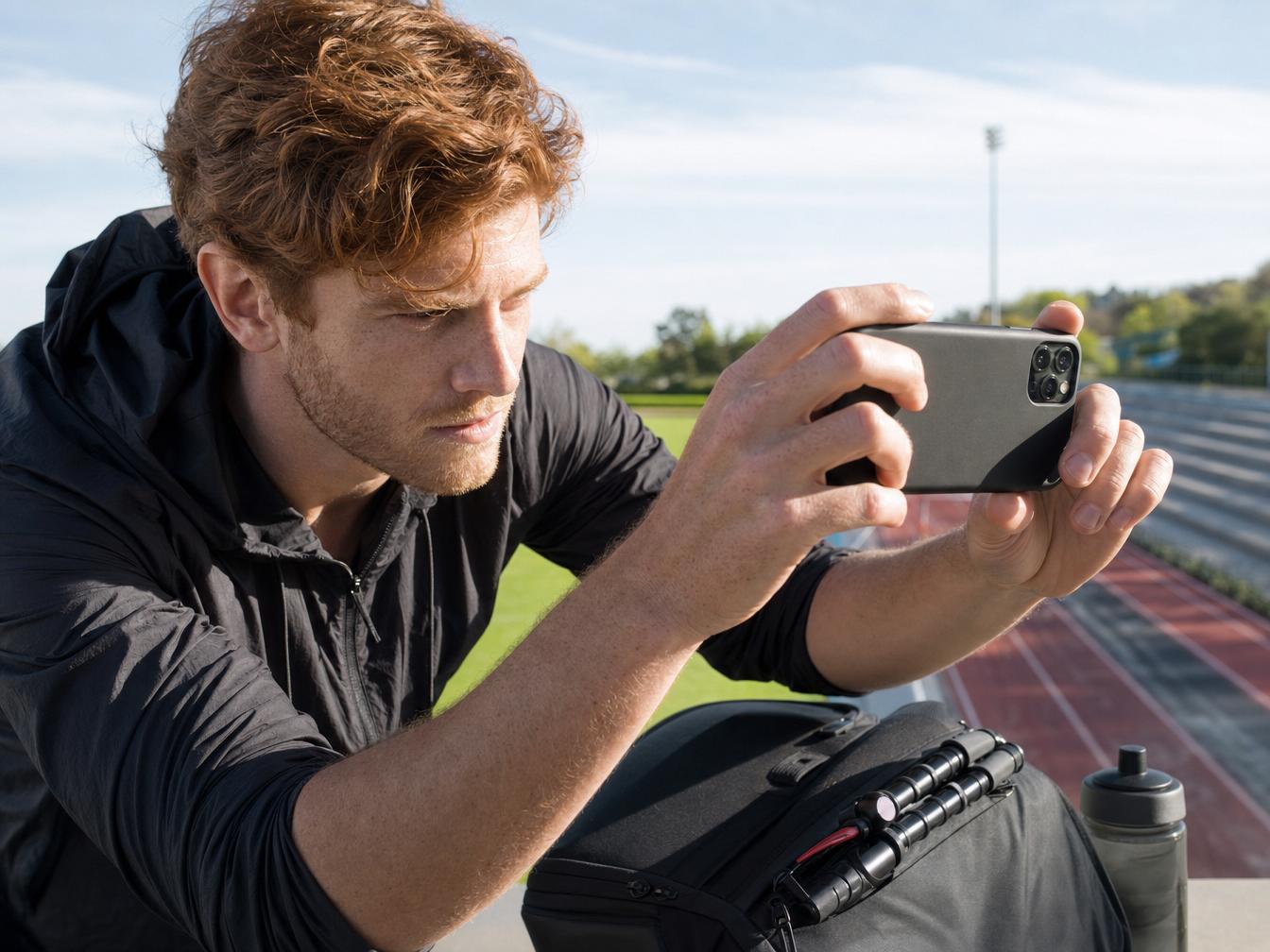


Vous filmez un trail, un match de basket ou une course de vélo avec votre iPhone et le résultat ressemble à un clip de soirée flou ? Le problème vient rarement du matériel. L’iPhone 16 Pro capte en ProRes 4K 120 i/s, le même codec qu’utilisent les productions Netflix, mais ses réglages par défaut ne sont pas calibrés pour le sport. Cinq arbitrages techniques séparent une vidéo sport amateur d’une séquence digne d’un broadcast : cadence d’images, vitesse d’obturation, stabilisation, format d’enregistrement et gestion du stockage. 20 minutes suffisent pour tout configurer.
Choisir la bonne cadence selon le type d’action
Pour le sport, deux choix s’affrontent selon ce que vous voulez raconter.
24 i/s produit le mouvement du cinéma : un flou naturel entre les images qui rend les plans fluides à l’oeil. C’est le bon choix pour les plans larges, les courses d’endurance filmées au trépied, les séquences où l’atmosphère compte plus que la netteté des détails. 60 i/s ou 120 i/s gèle l’action. Un saut ou un sprint filmé à 120 i/s peut être ralenti à 20% de sa vitesse réelle en post-production sans perte de fluidité.
Allez dans Réglages > Appareil photo > Enregistrement vidéo. Sélectionnez 4K 60 i/s pour un usage polyvalent ou 4K 120 i/s si votre modèle le prend en charge (iPhone 16 Pro, 16 Pro Max, 17 Pro) et que vous prévoyez des ralentis. Le 4K 120 i/s en ProRes exige un SSD externe en USB-C avec une vitesse d’écriture soutenue d’au moins 440 Mo/s, selon la documentation Apple Support.
- Atmosphère et plans larges endurance : 4K 24 i/s
- Sport collectif au téléobjectif : 4K 60 i/s
- Ralentis et action explosive : 4K 120 i/s (iPhone 16 Pro ou 17 Pro uniquement)
- Ralentis ultra-lents en 1080p (4x) : 240 i/s en mode Slo-Mo
Configuration selon le sport pratiqué
Pour un trail ou une course à pied filmés en courant : 4K 60 i/s, Action Mode activé, obturation auto. Vous sacrifiez le ProRes mais vous gagnez une stabilisation utilisable sans gimbal. En extérieur lumière directe, ajoutez un ND magnétique pour éviter la surexposition à 60 i/s.
Pour un sport collectif (basket, foot) filmé depuis le bord de terrain : 4K 60 i/s en ProRes + gimbal DJI OM 7 ou trépied fluide. Verrouillez l’objectif sur le téléobjectif (3×). Balance des blancs à 4000 K sous éclairage LED de salle.
Pour un vélo ou une compétition de vitesse avec ralentis : 4K 120 i/s en ProRes sur SSD externe. Action Mode incompatible à 120 i/s : optez pour un gimbal ou filmez depuis un point fixe. En post-production, ralentissez à 20% sans perdre la fluidité.
La règle des 180° : le réglage que tout le monde saute
Le mode auto d’Apple ajuste l’exposition en continu, ce qui produit des variations de luminosité gênantes dès que vous passez de l’ombre au soleil.
La règle des 180 degrés se résume ainsi : la vitesse d’obturation doit être le double de la cadence d’images. Vous filmez à 60 i/s ? Réglez l’obturation sur 1/120 s. À 24 i/s ? 1/50 s sur iPhone. Ce ratio produit un flou de mouvement naturel entre chaque image, ce qui rend l’action fluide à l’oeil plutôt que hachée.
Pour appliquer ce réglage manuellement, ouvrez l’app Appareil photo en mode Vidéo. Appuyez sur l’icône en haut à droite pour afficher les contrôles manuels (disponible sur iPhone 15 Pro et supérieur sous iOS 18 ou supérieur). Sélectionnez l’icône d’obturateur et fixez la valeur. En plein soleil à 1/120 s, l’image sera surexposée : ajoutez un filtre ND (densité neutre) devant l’objectif. Moment et Sandmarc proposent des kits magnétiques compatibles MagSafe.
Sur iPhone 16 et supérieur, le bouton Camera Control (côté droit du boîtier) change le workflow en sport. Un appui lance ou stoppe l’enregistrement sans toucher l’écran, ce qui supprime le shake au démarrage, problème classique quand on court ou qu’on se positionne vite. Un glissement latéral sur le bouton ajuste ensuite l’exposition en temps réel pendant la prise. Pour la règle des 180° : réglez l’obturation dans les contrôles manuels avant de lancer, puis utilisez le Camera Control pour démarrer. L’exposition reste verrouillée ; le glissement du doigt sert de correcteur rapide si la scène change de luminosité.
Action Mode ou stabilisation standard : ce que les guides ne disent pas
L’Action Mode est la fonction la plus mal comprise de l’iPhone pour le sport. Il recadre l’image à environ 70% du capteur pour appliquer un algorithme de stabilisation agressif par logiciel. Le résultat est spectaculaire pour un plan à main levée en courant, mais la résolution effective diminue et les performances en basse lumière se dégradent.
Attention : l’Action Mode désactive ProRes. On ne peut pas enregistrer en ProRes et en Action Mode en même temps. Si la qualité d’image pour la post-production est votre priorité, désactivez l’Action Mode et utilisez un stabilisateur mécanique (gimbal) comme le DJI OM 7 ou l’Insta360 Flow 2 Pro.
Pour activer l’Action Mode : en mode Vidéo, appuyez sur l’icône de la vague stylisée en haut à gauche de l’écran. L’icône passe en jaune quand il est actif. Pour autoriser l’Action Mode en basse lumière au prix d’un léger bruit numérique supplémentaire : Réglages > Appareil photo > Enregistrement vidéo > Action Mode en faible luminosité.
| Contexte | Action Mode | ProRes + gimbal |
|---|---|---|
| Running / trail (caméra portée) | Recommandé | Encombrant |
| Sports collectifs (basket, foot) | Acceptable | Recommandé avec stabilisateur |
| Sport nautique / surf | Recommandé (boîtier waterproof) | Déconseillé (risque matériel) |
| Interview athlète post-course | Inutile | ProRes + trépied |
| Ralentis explosifs (sprint, saut) | Incompatible 120 i/s | ProRes 4K 120 i/s + SSD externe |
ProRes et Apple Log : quand et comment les activer
ProRes est un codec professionnel qui réduit la compression inter-images pour préserver chaque détail en post-production. La différence avec le H.265 standard devient visible dès que vous travaillez les couleurs : hautes lumières et ombres résistent à l’étalonnage sans se décomposer en blocs.
Pour l’activer : Réglages > Appareil photo > Formats > ProRes. Un bouton ProRes apparaît alors dans l’interface Vidéo. Vous choisissez entre ProRes HDR (rendu direct, sans étalonnage lourd) et ProRes Log (image plate, à étalonner, conçu pour les productions avec coloriste).
Apple Log enregistre avec une courbe de gamma aplatie qui préserve jusqu’à 14 stops de plage dynamique. L’image brute paraît fade et désaturée. C’est normal. Elle est faite pour recevoir un LUT (table de correspondance colorimétrique) en post-production. Sur DaVinci Resolve, appliquez le LUT Apple Log to Rec.709 comme point de départ, puis affinez. Sur Final Cut Pro, la conversion est automatique si vous activez le profil Apple Log dans l’espace de travail.
Côté stockage : une minute de ProRes 4K 30 i/s en Log occupe environ 6 Go. À 4K 60 i/s, comptez le double. Pour le 4K 120 i/s, un SSD externe est obligatoire (vitesse d’écriture minimale : 440 Mo/s selon la documentation Apple Support). Les Samsung T7 Shield et SanDisk Extreme Pro sont parmi les modèles les plus utilisés sur les tournages iPhone. Vérifiez que votre SSD est formaté en exFAT avant de connecter : l’iPhone refuse les disques en NTFS ou HFS+.
Pour les matchs en intérieur sous éclairage LED (basket, handball, badminton), la dominante verte de ces sources se voit sur le Log brut, surtout sur les maillots blancs. Neutralisez-la dans les roues primaires de DaVinci Resolve avant d’appliquer le LUT Apple Log to Rec.709 : un point de balance des couleurs sur un objet blanc ou gris neutre dans la première image de la séquence suffit. Sur Final Cut Pro, Cmd+Maj+B applique une balance automatique sur la sélection. L’éclairage LED de stade oscille souvent entre 5000 K et 6500 K selon les installations, ce qui crée de légères incohérences entre des plans tournés de tribunes différentes. Homogénéisez avec l’outil Balance des couleurs avant le calibrage final, pas après.
Côté stockage interne : quand ProRes est activé et que l’espace libre descend sous 5 minutes d’enregistrement disponibles, l’app Appareil photo peut libérer du stockage automatiquement. Si vous tournez un événement long sans SSD externe, surveillez la jauge d’espace dans Réglages > Général > Stockage iPhone avant de commencer. Descendre sous 2 Go libres en cours de tournage peut interrompre l’enregistrement sans avertissement.
Pour les modèles qui ne prennent pas en charge le ProRes (iPhone 14 standard et inférieurs), le codec HEVC 4K 60 i/s reste le meilleur compromis qualité/taille. Il ne produit pas le même résultat à l’étalonnage mais sa gestion de la plage dynamique reste supérieure au H.264. À 4K 60 i/s en HEVC, un iPhone 14 standard gère l’action correctement sans SSD externe.
Verrouiller la balance des blancs et l’exposition
Par défaut, l’iPhone rééquilibre l’exposition et la température de couleur en continu. Sur un stade avec éclairage artificiel mixte ou en extérieur avec des passages nuage/soleil, on obtient des variations visibles entre les plans, difficiles à corriger en montage.
Pour verrouiller l’exposition et la mise au point en même temps : appuyez longuement sur votre sujet dans le viseur jusqu’à ce que la bannière jaune AE/AF Lock apparaisse en haut de l’écran. L’iPhone maintient cette exposition même si quelqu’un traverse le cadre.
Pour verrouiller la balance des blancs : dans les contrôles manuels (icône en haut à droite en mode Vidéo), sélectionnez l’icône balance des blancs. Choisissez une valeur fixe en Kelvin : 5600 K pour l’extérieur ensoleillé, 4000 K pour les salles sportives à éclairage fluorescent, 3200 K pour les gymnases avec lampes tungstène.
30 secondes de réglage avant chaque séquence suffisent à uniformiser le rendu colorimétrique entre les plans, sans correction en montage.
Les réglages à activer une fois pour toutes
Certains réglages se configurent dans Réglages > Appareil photo et n’ont plus besoin d’être touchés à chaque session. 7 points à cocher avant votre premier tournage :
- Désactivez le HDR vidéo automatique : Réglages > Appareil photo > Enregistrement vidéo > décochez HDR vidéo (ou passez en ProRes qui le gère mieux). Le HDR automatique peut produire des tonalités imprévisibles sur les maillots blancs ou les terrains clairs.
- Activez les grilles de composition : Réglages > Appareil photo > Grille. Vous obtenez la grille des tiers et le niveau d’horizon, deux repères visuels présents sur tout tournage pro. En sport, l’horizon compte plus que les tiers.
- Désactivez la priorité de capture rapide : Réglages > Appareil photo > Priorité de capture rapide > désactiver Priorité photo. Cette option, activée par défaut, peut déclencher des captures photo accidentelles lors des gestes rapides en plein tournage vidéo.
- Réglez votre cadence par défaut : Réglages > Appareil photo > Enregistrement vidéo > sélectionnez votre cadence principale. L’iPhone mémorise ce réglage entre les sessions.
- Activez les commandes manuelles permanentes : dans l’app Appareil photo en mode Vidéo, touchez l’icône de flèche en haut, puis activez le bouton Commandes manuelles. Ces contrôles restent accessibles à chaque ouverture sans qu’il faille les rappeler.
- Verrouillez l’objectif : Réglages > Appareil photo > Enregistrement vidéo > décochez Commutation auto d’objectif (ou appuyez sur l’icône de l’objectif actif dans l’interface Vidéo pour le verrouiller). L’iPhone peut basculer automatiquement vers l’ultra-grand-angle lors d’un geste brusque ; sur un match de basket filmé au téléobjectif, ça casse le plan.
- Désactivez l’IPS automatique : Réglages > Appareil photo > Enregistrement vidéo > décochez IPS auto. Sinon, l’iPhone abaisse la cadence d’images en faible luminosité pour maintenir l’exposition, ce qui brise la constance du 24 i/s ou du 60 i/s choisi.
Micro et son : l’angle que les tutos vidéo ignorent
Un plan sport bien filmé avec un son étouffé ou saturé perd en crédibilité. L’iPhone 16 Pro intègre Audio Mix (iOS 18 ou supérieur), qui permet après l’enregistrement de choisir entre quatre profils sonores : Standard, En cadre (réduit les sons hors champ), Cinématique (voix sur piste frontale, ambiance en surround) et Studio (réduit le bruit de fond). Audio Mix se retrouve dans l’app Photos lors du montage rapide ou dans iMovie.
Pour les tournages en extérieur avec vent, un micro-cravate en USB-C (DJI Mic 2, Hollyland Lark M2) élimine les bruits parasites qu’Audio Mix ne peut pas corriger après coup. Pour les interviews athlètes, le Shure MV88+ se fixe directement sur l’iPhone sans adaptateur.
L’ambiance fait partie du son sport : foule, impact, respiration. Sur les terrains extérieurs, le vent reste l’ennemi principal : même à 15 km/h, il sature le micro interne avant que la scène soit exploitable, et Audio Mix ne peut rien rattraper sur du vent continu. Avant de couvrir le son naturel avec une musique, testez l’option Fond dans Audio Mix. Elle préserve l’atmosphère du lieu tout en atténuant les saturations liées aux cris ou aux sifflets.
Ce qu’Apple filme différemment dans ses publicités
Les publicités « Shot on iPhone » diffusées depuis l’Apple Newsroom sont réalisées par des directeurs de la photographie professionnels, certaines avec des objectifs anamorphiques tiers montés sur l’iPhone. L’écart entre leur résultat et le vôtre tient à quatre éléments que les réglages seuls ne couvrent pas : gimbal 3 axes, filtres ND magnétiques pour respecter la règle des 180°, micro externe et étalonnage sur Apple Log en post-production.
Sur l’objectif anamorphique, deux marques dominent les tournages iPhone sport : Moment (série Anamorphic 1.33×, compatible MagSafe) et Sandmarc (Anamorphic Lens 1.33×). Ces optiques allongent le champ horizontal et produisent le bokeh ovale caractéristique des productions cinéma. Ils ne changent pas les réglages à appliquer (la règle des 180°, le ProRes Log et le verrouillage de la balance des blancs restent identiques), mais ils modifient visuellement le rendu de façon immédiatement perceptible, même non étalonné.
Pour l’étalonnage Log après tournage : dans DaVinci Resolve, importez vos clips ProRes Log, appliquez le LUT officiel « Apple Log to Rec.709 » (disponible sur le site développeur Apple) comme point de départ, ajustez les roues de couleur et les courbes. Comptez 15-30 minutes par projet de 3-4 minutes pour un rendu propre. Sur Final Cut Pro, le profil Apple Log se charge automatiquement.
Ces publicités donnent un étalon honnête du capteur. L’écart avec un tournage amateur bien configuré se réduit considérablement dès que les 4 éléments sont en place.
Le capteur, lui, est déjà à la hauteur.