macOS livre le Finder avec sept tags de couleur, auxquels s’ajoute tout nom tapé dans le champ « Tags » d’une fenêtre d’enregistrement. La liste s’allonge à chaque projet et ne se nettoie jamais toute seule. Vider ce qui traîne prend une minute depuis les réglages du Finder, à condition de savoir ce que chaque bouton efface réellement : certains gestes retirent une étiquette d’un fichier, d’autres la suppriment de tout le disque.
Pourquoi la liste finit par déborder
Un tag se crée en deux gestes. Il suffit de saisir un nom dans le champ « Tags » au moment d’enregistrer un document pour qu’il rejoigne la liste définitivement. Les projets clos en 2023 gardent leur étiquette. Les fautes de frappe restent. Les tags arrivés avec un dossier partagé s’ajoutent aux vôtres sans demander.
Le menu contextuel n’affiche que les sept tags favoris. Tout le reste s’accumule hors champ, visible uniquement dans l’onglet dédié des réglages. Les sept étiquettes livrées par Apple s’appellent Rouge, Orange, Jaune, Vert, Bleu, Violet et Gris. Rien n’oblige à garder ces noms.
Supprimer un tag partout depuis les réglages du Finder
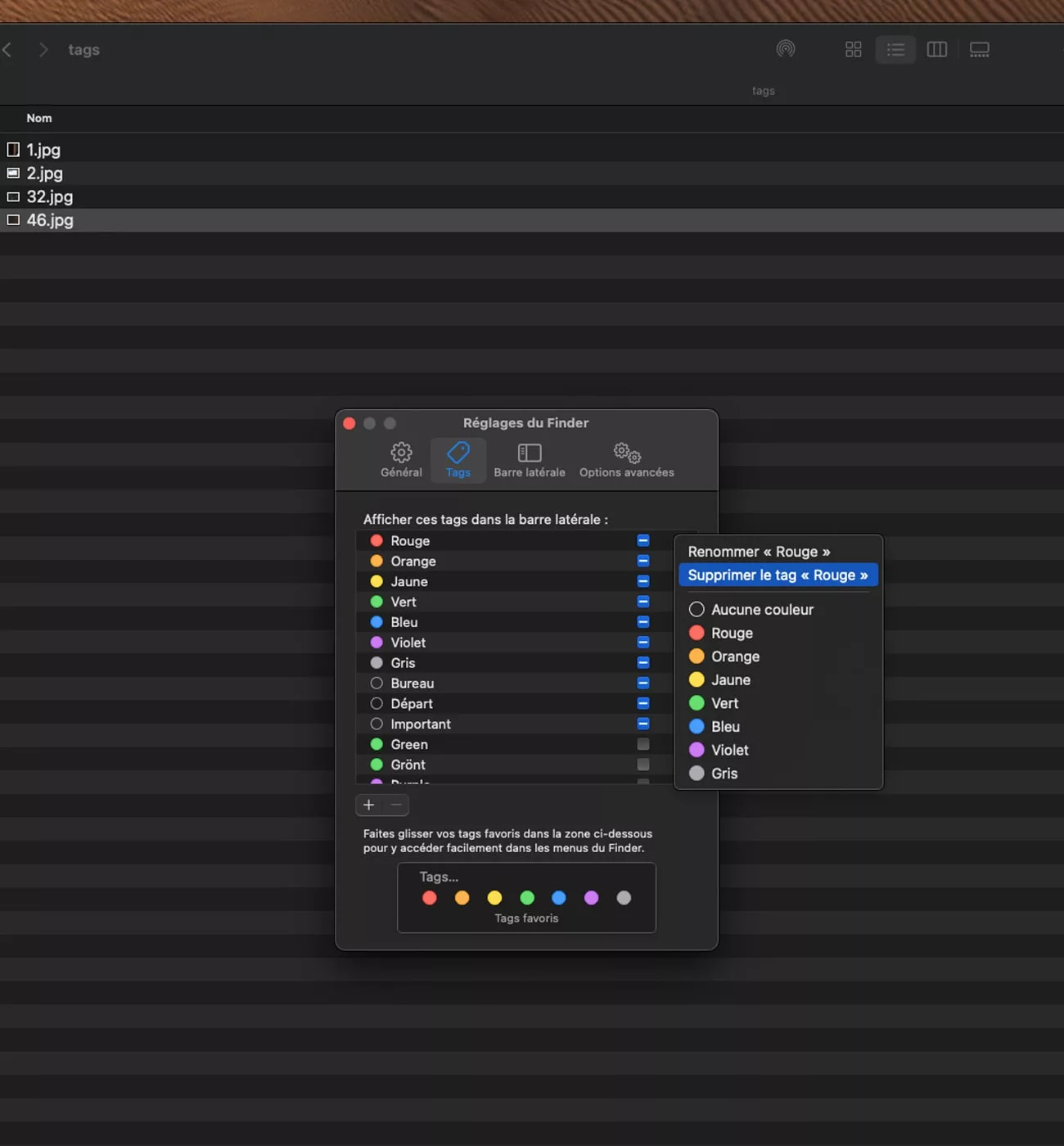
Le Finder au premier plan, ouvrez Finder > Réglages. Le raccourci Cmd + , mène au même endroit. Avant macOS 13 Ventura, sorti en octobre 2022, l’entrée du menu s’appelle « Préférences ».
- Ouvrez l’onglet « Tags ».
- Sélectionnez l’étiquette à faire disparaître.
- Cliquez sur le bouton « – » sous la liste. Le clic droit propose la même commande sous « Supprimer le tag ».
- Confirmez dans la boîte de dialogue.
L’opération retire l’étiquette de tous les fichiers qui la portaient, sur ce Mac comme sur les autres appareils reliés au même compte iCloud quand les documents vivent dans iCloud Drive. Les fichiers eux-mêmes ne bougent pas d’un octet. Seule la couleur accrochée à leur nom disparaît.
La boîte de dialogue précise que l’étiquette sera retirée de tous les éléments qui la portent, sans en donner le compte. C’est la partie gênante : un tag posé en 2019 sur un dossier de 300 photos les touche toutes, y compris celles rangées depuis sur un autre volume. Et la commande Cmd + Z ne rattrape pas ce geste, contrairement à la plupart des actions du Finder.
Retirer un tag de quelques fichiers seulement
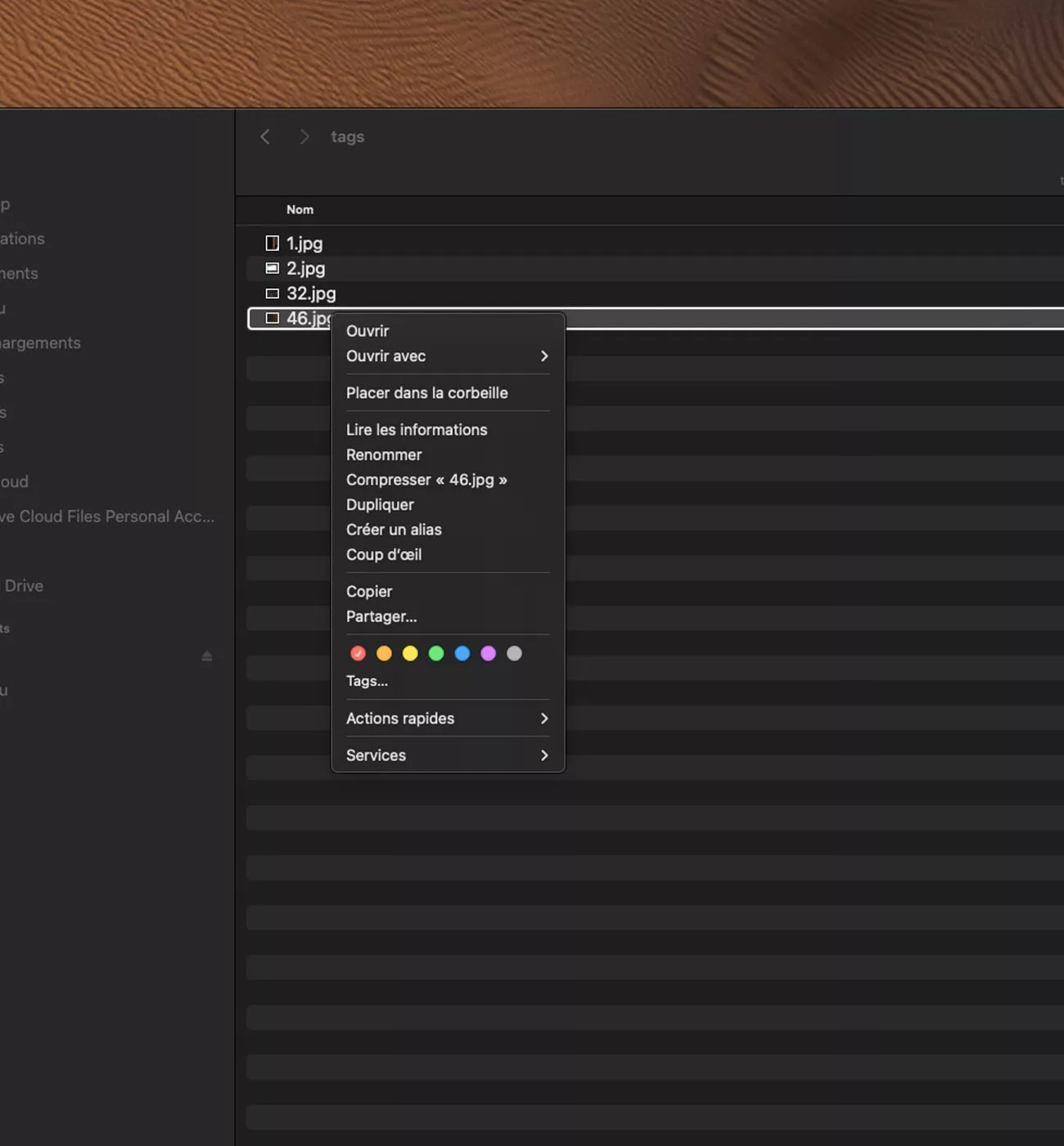
La suppression globale est brutale quand seuls trois dossiers posent problème. Le menu contextuel fait le travail au cas par cas : sélectionnez les fichiers, clic droit, puis « Tags… ». Les étiquettes déjà appliquées apparaissent sous forme de jetons dans le champ ; la touche Retour arrière en supprime un.
Les sept pastilles de couleur alignées en haut de ce même menu fonctionnent comme des interrupteurs. Cliquer sur une pastille déjà active retire l’étiquette du fichier sélectionné, sans toucher aux autres documents qui la portent. Le geste marche sur une sélection multiple : 40 fichiers perdent leur couleur d’un seul clic. C’est aussi là que se trouve le menu des services de macOS, quelques lignes plus bas.
Renommer, recolorer, remettre dans l’ordre
Dans l’onglet « Tags » des réglages, un double clic sur un nom le rend modifiable. Le changement se propage à tous les fichiers concernés, sans avoir à les rouvrir. Le cercle de couleur à gauche du nom ouvre la palette des sept teintes.
La zone « Tags favoris », en bas du panneau, accepte sept étiquettes glissées depuis la liste du dessus. La colonne de cases à cocher, elle, décide de ce qui s’affiche dans la barre latérale. Les deux réglages sont indépendants.
Ce que le Finder ne montre pas : l’attribut étendu
Un tag ne crée ni dossier ni index séparé. macOS l’écrit dans un attribut étendu du fichier, nommé com.apple.metadata:_kMDItemUserTags. Le Terminal le lit sans passer par le Finder :
mdls -name kMDItemUserTags ~/Documents/rapport.pdfLa commande renvoie les étiquettes portées par ce fichier précis, avec leur indice de couleur. Pour tout retirer d’un coup sur une arborescence entière :
xattr -rd com.apple.metadata:_kMDItemUserTags ~/Documents/ArchivesL’option -r descend dans les sous-dossiers, -d supprime l’attribut. Aucune corbeille derrière cette commande, aucun retour en arrière.
Spotlight sait chercher dans l’autre sens, à partir d’une étiquette :
mdfind "kMDItemUserTags == 'Facturation'"Ce détour sert surtout à comprendre un cas déroutant : un tag qui reste dans la liste alors que plus aucun fichier ne le porte. La liste vit dans les préférences du Finder, indépendamment des documents. Supprimer les fichiers ne la vide donc pas. Seul le bouton « – » de l’onglet « Tags » en vient à bout. Le même raisonnement vaut pour l’icône personnalisée d’un document, elle aussi stockée dans un attribut étendu plutôt que dans le fichier : voir copier l’icône d’un fichier.
Les transferts qui effacent les tags sans prévenir
L’attribut étendu suit le fichier tant qu’il reste sur un volume formaté en APFS ou en HFS+. Ailleurs, il saute. Une clé USB en exFAT ou en FAT32 reçoit les documents sans la moindre couleur. Même résultat pour une pièce jointe envoyée par mail ou pour une archive ZIP fabriquée hors du Finder : la commande « Compresser » de macOS conserve ces métadonnées, zip en ligne de commande les laisse derrière lui.
D’où la précaution à prendre avant un grand ménage : macOS accroche la couleur à côté du document, dans une note que le premier transfert venu peut laisser tomber. Un tag « Facturation 2025 » qui compte pour votre comptabilité mérite donc un doublon quelque part, dans un nom de dossier par exemple. La liste de l’onglet « Tags », elle, restera propre jusqu’au jour où quelqu’un tapera un nom au hasard dans le champ d’enregistrement du prochain document.