Pour extraire l’audio d’une vidéo sur Mac, QuickTime Player suffit : Fichier > Exporter comme > Audio seulement produit un fichier audio MPEG-4 à piste AAC (guide d’utilisation d’Apple Support). Son seul format de sortie est le M4A. Le MP3 demande VLC ou FFmpeg et le WAV la commande afconvert du Terminal. Les commandes du Terminal ci-dessous ont été vérifiées sous macOS 27.0.1.
QuickTime Player : un fichier M4A sans rien installer
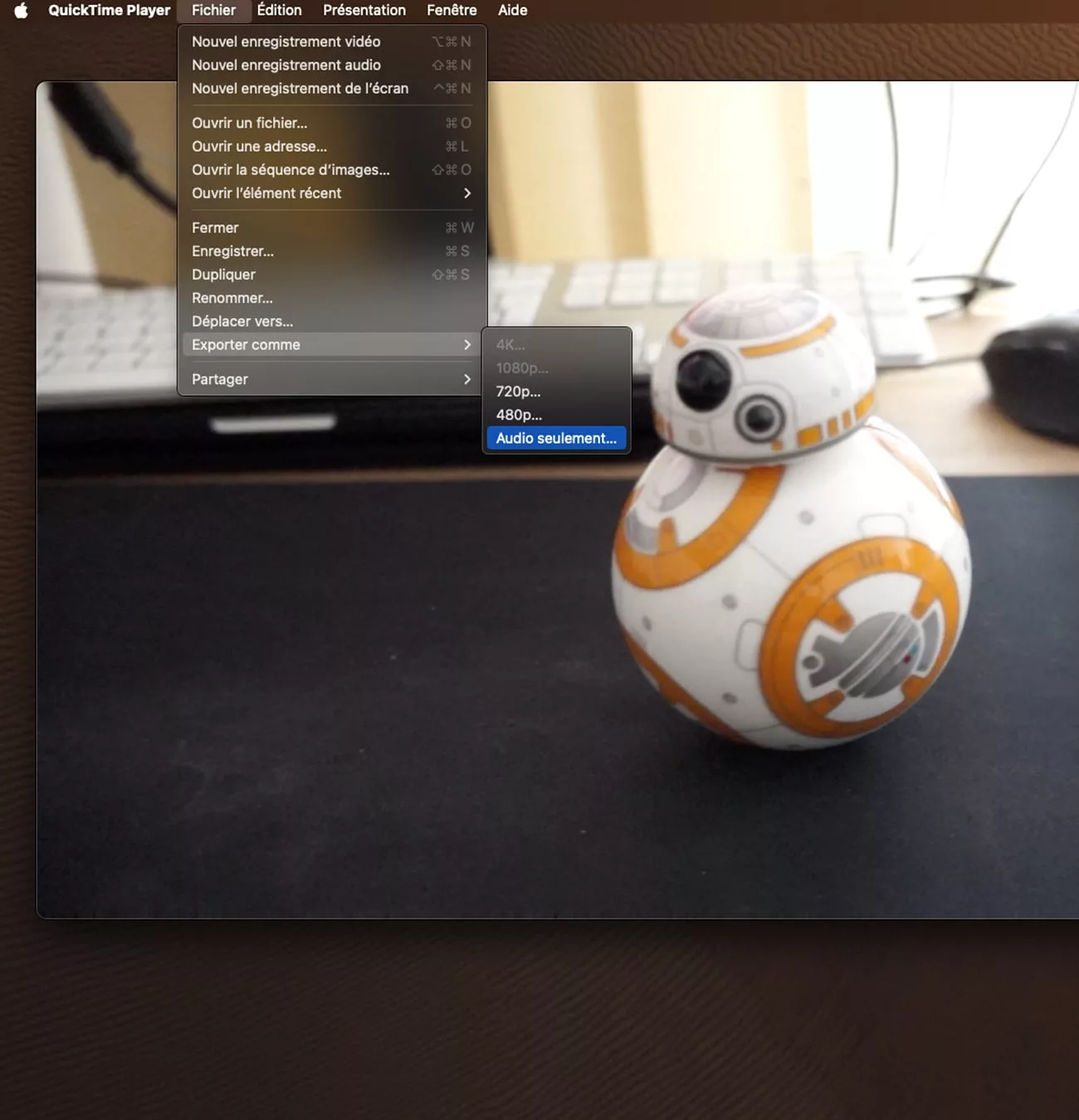
QuickTime Player est installé avec macOS et ouvre les fichiers MP4 et MOV (raccourci Cmd + O depuis l’app). L’export audio suit la procédure décrite par le guide d’utilisation de QuickTime Player :
- Faites un clic droit sur la vidéo dans le Finder puis choisissez Ouvrir avec > QuickTime Player.
- Ouvrez le menu Fichier > Exporter comme > Audio seulement.
- Nommez le fichier et choisissez le dossier de destination.
- Cliquez sur Enregistrer.
Vous obtenez un fichier .m4a encodé en AAC, lisible dans l’app Musique et sur iPhone. La piste audio est exportée telle quelle : QuickTime n’offre aucun réglage de débit ni de format, donc aucune qualité audio à choisir.
Seconde méthode, décrite dans le guide Apple sur la suppression de l’audio ou de la vidéo : Édition > Supprimer la vidéo retire l’image et laisse un fichier qui ne contient plus que l’audio. Enregistrez ensuite avec Fichier > Enregistrer.
VLC : exporter en MP3 depuis Convertir/Diffuser
Le MP3 reste le format demandé par les anciens autoradios et beaucoup de plateformes de dépôt. QuickTime ne le produit pas, VLC oui. Téléchargez VLC pour macOS (gratuit, il tourne sur les puces M-série comme sur Intel) puis :
- Ouvrez le menu Fichier > Convertir/Diffuser et glissez la vidéo dans la fenêtre.
- Dans Choisir le profil, sélectionnez Audio – MP3.
- Cliquez sur Enregistrer en tant que fichier puis Parcourir et choisissez la destination.
- Terminez le nom par .mp3 avant de valider avec Enregistrer.
Le suffixe est le piège le plus fréquent : VLC propose le nom de la vidéo avec son extension .mp4, à remplacer par .mp3. Sinon, le MP3 est enregistré sous un nom trompeur et certains lecteurs le lisent mal.
VLC lit aussi les vidéos MKV, que QuickTime ne lit pas et la plupart des AVI. C’est la voie la plus simple pour ces formats.
Terminal : afconvert, intégré à macOS
La commande afconvert existe sur tous les Mac et convertit sans application tierce. Ouvrez le Terminal (Applications > Utilitaires > Terminal), tapez la commande puis faites glisser la vidéo depuis le Finder pour insérer son chemin.
Pour un M4A en AAC :
afconvert -f m4af -d aac video.mp4 audio.m4a
Pour un WAV 16 bits non compressé :
afconvert -f WAVE -d LEI16 video.mp4 audio.wav
Un WAV stéréo en 44,1 kHz pèse environ 10 Mo par minute, soit plusieurs fois le poids d’un M4A. Réservez-le au montage audio ou à l’archivage. Pour envoyer plusieurs WAV d’un coup, le clic droit « Compresser » du Finder les regroupe en archive .zip : notre guide pour compresser un fichier sur Mac détaille aussi l’option mot de passe.
Pour contrôler le résultat, la commande afinfo audio.m4a affiche le codec, la fréquence d’échantillonnage, le nombre de canaux et la durée estimée. Si la durée ne correspond pas à celle de la vidéo, la piste audio d’origine n’a pas été lue en entier : relancez l’export depuis le fichier source plutôt que depuis une copie.
Test sous macOS 27.0.1 sur un clip MP4 de 2 secondes (H.264 et AAC mono, 44,1 kHz) : le WAV pèse 180 Ko, soit environ 5 Mo par minute en mono, la moitié du chiffre stéréo ci-dessus, le M4A réencodé par afconvert 12 Ko et la copie FFmpeg 18 Ko, soit la piste AAC d’origine.
FFmpeg : copie sans réencodage et MP3 en lot
FFmpeg couvre ce qu’afconvert ne fait pas : le MP3 et le traitement par lots d’un dossier de 50 vidéos, par exemple. Installez-le avec Homebrew, dont la formule ffmpeg prend en charge macOS Sequoia, Tahoe et Golden Gate sur Apple Silicon :
brew install ffmpeg
Lancez d’abord ffmpeg -i video.mp4 : la ligne Audio: aac indique une piste AAC, que l’on peut copier telle quelle. L’opération est instantanée et sans aucune perte, puisque rien n’est réencodé :
ffmpeg -i video.mp4 -vn -c:a copy audio.m4a
L’option -vn supprime la vidéo. Pour un MP3 en débit variable :
ffmpeg -i video.mp4 -vn -c:a libmp3lame -q:a 2 audio.mp3
Le wiki FFmpeg précise que l’échelle -q:a va de 0 à 9 pour libmp3lame et que 0 donne la meilleure qualité. Le réglage 2 vise un débit moyen de 170 à 210 kbit/s. Pour traiter tout un dossier, lancez une boucle depuis ce dossier :
for f in *.mp4; do ffmpeg -i "$f" -vn -c:a libmp3lame -q:a 2 "${f%.mp4}.mp3"; done
Le wiki FFmpeg consacré au MP3 détaille aussi le mode à débit constant. Pour un MP3 fixe à 192 kbit/s, remplacez -q:a 2 par -b:a 192k : la taille du fichier devient prévisible (environ 1,4 Mo par minute) et le débit reste fixe.
iMovie : seulement si vous montez déjà le film
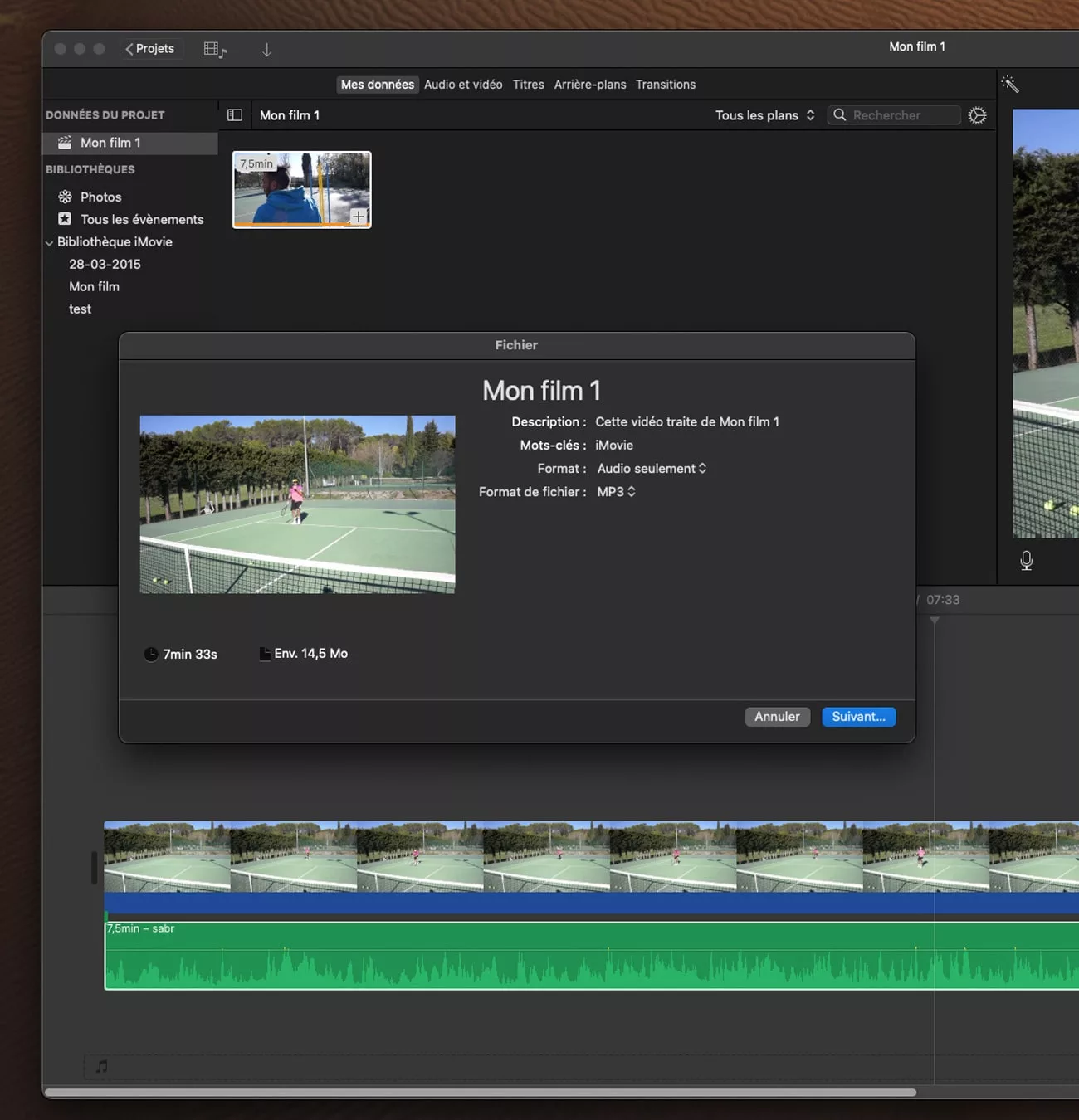
iMovie sert quand vous avez déjà découpé un projet. Sélectionnez le film dans le navigateur, choisissez Fichier > Partager > Fichier, puis le menu local Format : l’aide d’Apple indique qu’on peut exporter de l’audio avec la vidéo ou bien de l’audio uniquement et le menu Format de fichier propose notamment le MP3. Pour une simple extraction, QuickTime va plus vite.
Quel format choisir ?
Le M4A convient à l’écoute sur iPhone et Mac, le MP3 aux lecteurs anciens et aux sites qui l’exigent, le WAV au montage audio.
| Format | Outils | Poids et qualité | À choisir pour |
|---|---|---|---|
| M4A (AAC) | QuickTime, afconvert, FFmpeg | Compressé, bien plus léger que le WAV | Écoute sur iPhone et Mac, partage courant |
| MP3 | VLC, FFmpeg, iMovie | Compressé, 170 à 210 kbit/s avec -q:a 2 | Autoradio, lecteurs anciens, sites qui exigent du MP3 |
| WAV 16 bits | afconvert, FFmpeg | Non compressé, environ 10 Mo par minute | Montage audio, archivage |
Un MP3 issu d’une source AAC subit une seconde compression, donc une légère perte.
Dépannage
Pour comparer le poids de vos exports, ouvrez le dossier dans le Finder puis Cmd + J : la case « Calculer toutes les tailles » affiche la taille de chaque sous-dossier, comme le montre notre guide pour afficher la taille des dossiers sur macOS.
L’option Audio seulement n’apparaît pas dans le menu Exporter comme ? Apple indique que cela peut venir d’un enregistrement protégé par des droits d’auteur, qui ne peut pas être distribué. Vérifiez aussi que la vidéo contient bien une piste audio.
La vidéo ne s’ouvre pas du tout dans QuickTime ? QuickTime ne lit pas le MKV et ouvre peu de fichiers AVI. Ouvrez-les dans VLC ou passez par FFmpeg.
La copie FFmpeg vers .m4a échoue ? Le conteneur M4A n’accepte pas toutes les pistes. Lisez le codec avec ffmpeg -i video.mkv et réencodez en MP3 avec libmp3lame si la piste n’est pas de l’AAC.
Questions fréquentes
Peut-on extraire l’audio d’une vidéo sur Mac sans logiciel ?
Oui. QuickTime Player et la commande afconvert sont fournis avec macOS. Le premier produit un M4A, la seconde un M4A ou un WAV.
L’extraction dégrade-t-elle le son ?
Une copie de piste (FFmpeg -c:a copy) ne touche pas au son. Tout export vers un autre codec réencode l’audio et ajoute une perte, faible pour un MP3 en -q:a 2.
Quelle est la différence entre M4A et AAC ?
L’AAC est le codec, le M4A est le conteneur qui le contient. Un fichier .m4a issu de QuickTime renferme donc une piste AAC. Apple Musique, l’app Fichiers de l’iPhone et la plupart des baladeurs la lisent sans conversion.
Testez la méthode choisie sur un clip de 30 secondes avant de lancer un dossier entier. Réutiliser le son d’une vidéo tierce demande l’accord de son auteur.