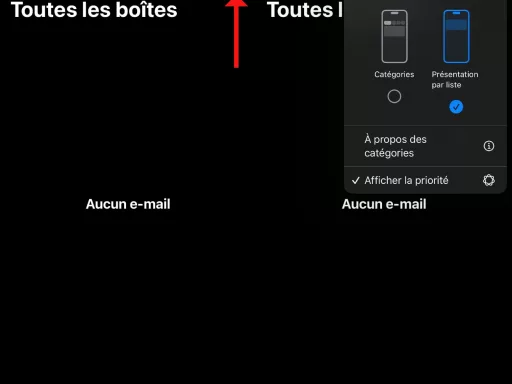


Dans le Finder de macOS en mode liste, la taille des fichiers individuels s’affiche sans effort. Pour les dossiers, c’est une autre histoire : aucune colonne « Taille » ne fait le calcul par défaut. Cinq méthodes fonctionnent sous macOS Sequoia 15 en juin 2026, toutes valables aussi sous Sonoma 14 et Ventura 13.
Activer les options de présentation dans le Finder
Le panneau de présentation du Finder affiche les métadonnées de l’élément sélectionné en temps réel. C’est la façon la plus rapide d’avoir un aperçu du poids sans changer de fenêtre.
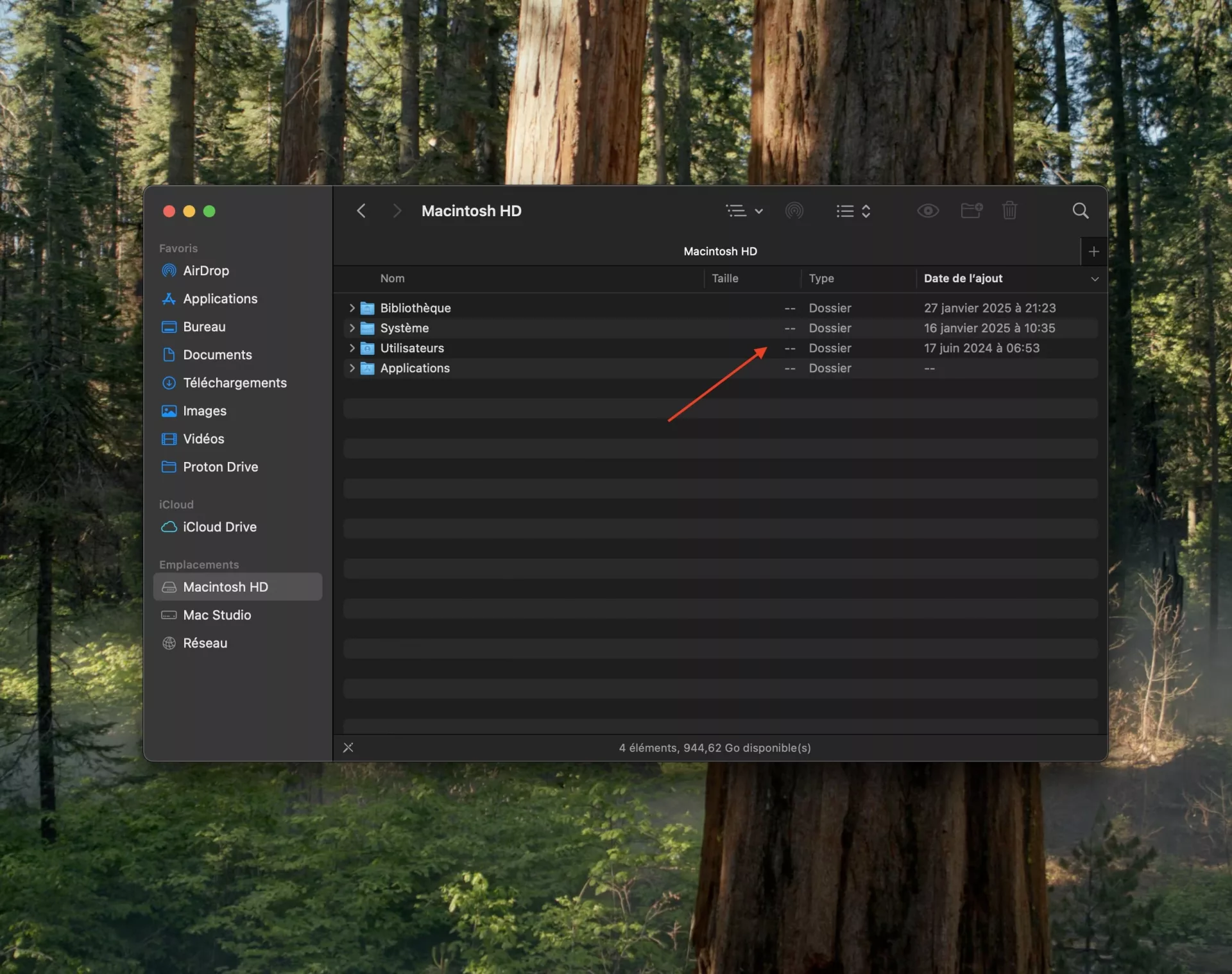
Ouvrez une fenêtre du Finder, puis dans la barre de menu, cliquez sur « Présentation » puis « Afficher les options de présentation ». Le raccourci clavier Cmd+J ouvre le même panneau. Cochez la case « Calculer toutes les tailles » : c’est l’option qui force macOS à compter le contenu des sous-dossiers et à l’afficher dans la colonne Taille en mode liste.
Personnaliser les options de présentation
Une fois le panneau ouvert, cochez ou décochez les colonnes utiles à votre usage : Date de modification, Date d’ajout, Kind, Commentaires. La case « Calculer toutes les tailles » peut être appliquée à toutes les fenêtres via le bouton « Utiliser par défaut ».
Si la colonne Taille n’est pas visible dans votre Finder, elle a peut-être été masquée. En mode Liste, faites un Ctrl+clic sur l’en-tête de colonnes et cochez « Taille » dans le menu qui apparaît.
Le panneau de prévisualisation
Moins connue : la combinaison Maj+Cmd+P. Elle ouvre le panneau Aperçu sur le côté droit de la fenêtre du Finder et affiche la taille du dossier sélectionné en temps réel, sans fenêtre supplémentaire. Sélectionnez plusieurs dossiers en même temps et le panneau affiche leur poids cumulé, utile pour comparer des archives ou des exports avant de les supprimer. Pour fermer le panneau, même raccourci.
La commande « Lire les informations »
Quand vous ciblez un dossier précis, « Lire les informations » est plus directe. Elle ouvre une fenêtre dédiée qui calcule le poids total du dossier sélectionné, sous-dossiers compris.
Sélectionnez le dossier dans le Finder, puis passez par « Fichier » dans la barre de menu et choisissez « Lire les informations », ou appuyez sur Cmd+I. La fenêtre affiche le poids, l’emplacement, les autorisations, les étiquettes, et les informations Spotlight. Le calcul peut prendre quelques secondes sur un dossier volumineux, le temps que Finder additionne tous les fichiers.
L’inspecteur, pour un suivi en direct
L’inspecteur est une version peu connue de « Lire les informations ». Maintenez la touche Option enfoncée pendant que vous sélectionnez « Lire les informations » : l’entrée de menu se transforme en « Afficher l’inspecteur » (Cmd+Option+I). Contrairement au panneau classique qui se fige sur l’élément sélectionné au moment de l’ouverture, l’inspecteur suit votre sélection active et met à jour les infos en direct.
Via le Terminal avec la commande du
Quand le Finder rame sur un dossier profond (un node_modules, une sauvegarde Time Machine, une photothèque), le Terminal est beaucoup plus rapide. La commande du (disk usage) affiche le poids d’un dossier en quelques secondes, y compris sur des dossiers protégés où le Finder bloque.
Ouvrez le Terminal (Applications, Utilitaires, ou Cmd+Espace puis « Terminal »), puis testez ces commandes :
du -sh ~/Documents: affiche le poids total du dossier Documents au format lisible (Mo, Go).du -sh -d 1 ~ 2>/dev/null: liste le poids de chaque sous-dossier direct de votre dossier utilisateur. Le2>/dev/nullmasque les erreurs de permission sur les dossiers système.du -sh ~/Library/* 2>/dev/null | sort -h: pour inspecter la bibliothèque (souvent 20 à 80 Go) et trier par ordre croissant.
Sur APFS, l’écart entre ce qu’affiche du et ce qu’affiche le Finder peut atteindre plusieurs gigas, dans les deux sens selon que le disque contient des clones ou des snapshots Time Machine actifs. Pour l’espace réellement récupérable après suppression, la valeur Finder reste la référence.
ncdu (NCurses Disk Usage) est une alternative interactive. Installez-le via Homebrew (brew install ncdu), puis lancez ncdu ~/ : vous naviguez dans les dossiers avec les flèches et supprimez directement les gros consommateurs sans quitter le terminal.
Pourquoi surveiller la taille des dossiers
Sur un MacBook à 256 Go, les dossiers lourds saturent vite sans prévenir. Les Xcode Simulators peuvent dépasser 20 Go à eux seuls. Une Photothèque de 10 ans atteint facilement 80 Go, et un projet Node.js avec son node_modules occupe souvent plus de 1 Go. Repérer ces gros consommateurs permet de libérer des gigas avant d’en être à court.
Le cloud n’est pas non plus une issue automatique : iCloud offre 5 Go gratuits, Dropbox 2 Go, Google Drive 15 Go. Un dossier qui grossit silencieusement fait basculer sur une formule payante sans que vous vous en aperceviez.
Comparaison avec Windows
Windows 11 n’affiche pas non plus la taille des dossiers par défaut dans les colonnes de l’Explorateur. Il faut passer par « Propriétés » (Alt+Entrée) sur chaque dossier, ou installer un utilitaire tiers type WizTree ou TreeSize. L’inspecteur dynamique de macOS, qui suit la sélection en temps réel, n’a pas d’équivalent natif sous Windows 11.
| Fonctionnalité | macOS (Finder) | Windows 11 (Explorateur) |
|---|---|---|
| Taille des fichiers individuels | Oui, par défaut | Oui, par défaut |
| Taille des dossiers dans les colonnes | Oui, via « Calculer toutes les tailles » | Non (Propriétés uniquement) |
| Panneau dynamique en temps réel | Oui (Inspecteur, Cmd+Option+I) | Non |
macOS demande un réglage pour afficher la taille des dossiers, mais son inspecteur dynamique reste un outil que Windows n’offre pas en natif.
Applications tierces pour visualiser l’espace disque macOS
Les outils intégrés montrent la taille d’un dossier. Ils ne cartographient pas le disque entier. Pour ça, trois applications font référence.
DaisyDisk (10 €, App Store) génère une roue colorée qui décompose le disque par secteurs ; un clic sur une tranche ouvre les sous-dossiers. GrandPerspective est gratuit et open source : il affiche une treemap rectangulaire où la taille de chaque rectangle est proportionnelle à l’espace occupé. OmniDiskSweeper, aussi gratuit, reste en mode liste mais trie tous les dossiers par poids, plus lisible pour les utilisateurs familiers du Terminal.
Avant d’installer quoi que ce soit, ouvrir « Gestion du stockage » (Menu Pomme, Réglages Système, Général, Stockage) donne déjà une répartition par catégorie. Trier les dossiers par taille dans le Finder après activation de l’option « Calculer toutes les tailles » suffit pour les besoins courants.
Questions fréquentes
Pourquoi macOS ne calcule pas la taille des dossiers par défaut ?
Pour des raisons de performance. Calculer en permanence le poids de chaque dossier d’une fenêtre lit tous les fichiers qu’ils contiennent, ce qui sollicite le SSD et ralentit l’affichage des grandes arborescences. L’option « Calculer toutes les tailles » laisse l’utilisateur décider quand activer ce calcul coûteux.
Le calcul est très lent sur un gros dossier, comment accélérer ?
Pour les dossiers volumineux (Photothèque, sauvegardes Time Machine, dossiers avec node_modules), le Finder peut mettre plusieurs minutes. Dans ce cas, le Terminal règle en quelques secondes ce qui prend des minutes au Finder : du -sh /chemin/vers/dossier. DaisyDisk et GrandPerspective indexent aussi beaucoup plus vite.
Pourquoi la taille affichée dans le Finder et dans Terminal sont différentes ?
Le Finder affiche la taille logique des fichiers (ce que contient réellement le fichier), tandis que du affiche l’espace occupé sur le disque (blocs alloués). Sur APFS avec clones et snapshots, l’écart peut atteindre plusieurs gigas dans les deux sens. Pour l’espace réellement récupérable après suppression, reportez-vous à la valeur du Finder.
Terminal affiche « opération non autorisée » sur du, comment résoudre ?
macOS bloque l’accès de Terminal à certains dossiers protégés (Documents, Bureau, Téléchargements) sans autorisation explicite. Allez dans Réglages Système, Confidentialité et sécurité, Accès complet au disque, puis activez Terminal dans la liste. Relancez Terminal et la commande du fonctionne.