Aucun interrupteur unique ne ramène l’ancienne interface de Mail. Depuis iOS 18.2, l’apparence d’avant se reconstitue avec quelques réglages : la vue Liste fait l’essentiel, le groupement par expéditeur et les photos des contacts retouchent le reste. Sur iPhone et iPad, tout part du bouton ··· en haut de la boîte de réception.
Les catégories (Principale, Transactions, Alertes et Publicités) sont arrivées en anglais avec iOS 18.2, puis en français avec iOS 18.4. iOS 18.5 a placé les deux autres réglages dans le même menu.
Passer en vue Liste sur iPhone et iPad
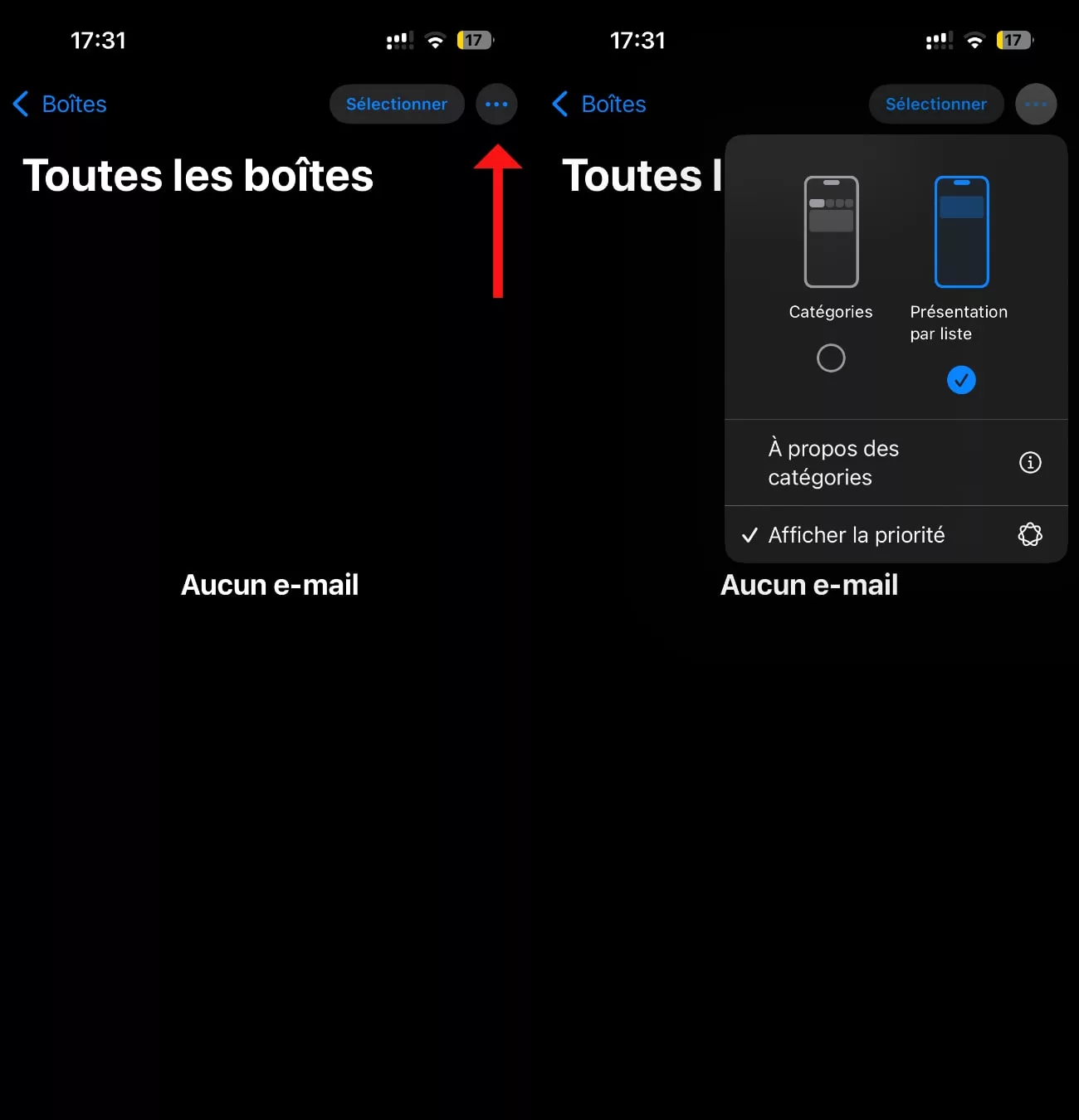
Dans la boîte de réception, touchez ··· puis « Présentation par liste » : Mail affiche de nouveau tous les messages dans une seule liste chronologique.
- Ouvrez Mail et restez sur la boîte de réception (Toutes les boîtes convient aussi).
- Touchez le bouton ··· (Plus) en haut à droite.
- Choisissez « Présentation par liste » (List View sur une interface en anglais).
- Pour retrouver les onglets, rouvrez le même menu et cochez Catégories.
Le menu propose deux vignettes (Catégories et la vue en liste) puis deux lignes, À propos des catégories et Afficher la priorité. Une coche bleue marque la vignette active. Une fois la liste cochée, la barre des catégories disparaît.
Le guide d’utilisation de l’iPhone en français décrit ce trajet, dans ses versions iOS 18 comme iOS 26. La version iOS 18 ajoute un détail utile : la désactivation se fait appareil par appareil. Pour que les trois appareils affichent la même chose, répétez la manipulation sur chacun. Sur iPad, les catégories parlent français depuis iPadOS 18.4.
Grouper par expéditeur et photos des contacts
Si vous gardez les catégories, revenez à la boîte de réception, touchez ··· et décochez « Grouper par expéditeur ». Chaque message reprend alors sa place au fil du défilement.
Apple précise que ce groupement concerne Transactions, Alertes et Publicités. Les messages de Principale ne sont pas groupés.
Les photos des contacts ont suivi le même chemin avec iOS 18.5. Consomac et iDownloadBlog ont décrit l’interrupteur dès la première bêta, début avril 2025, comme une option du menu ··· qui évite de repasser par Réglages > Apps > Mail (rubrique Liste de messages). Le libellé exact en français ne figure dans aucune page Apple : cherchez l’entrée qui évoque les photos. L’article sur ce réglage détaille aussi le cas des logos d’entreprise.
L’entrée Afficher la priorité du même menu gère les messages prioritaires, une fonction d’Apple Intelligence distincte du tri en catégories. Elle ne ramène pas l’ancien affichage et se règle à part.
Ce que chaque version ajoute
Le menu que vous voyez dépend de la version installée, y compris sur iPad et Mac.
| Version | Ce qui apparaît dans Mail |
|---|---|
| iOS 18.2 (décembre 2024) | Catégories automatiques en anglais, vue Liste dans le menu Plus, balayage vers la gauche pour ouvrir « Tous les e-mails » |
| iOS 18.4, iPadOS 18.4, macOS 15.4 (mars 2025) | Catégories en français |
| iOS 18.5, iPadOS 18.5, macOS 15.5 (printemps 2025) | Groupement par expéditeur et photos des contacts dans le menu ··· sur iPhone |
| iOS 26 (automne 2025) | Le guide Apple en français décrit toujours la vue en liste et le groupement par expéditeur |
Si une option manque dans votre menu, vérifiez d’abord la version dans Réglages > Général > Informations.
Tout voir sans désactiver les catégories
Balayez les catégories vers la gauche en haut de la boîte de réception pour ouvrir « Tous les e-mails ». Un second appui sur la catégorie déjà sélectionnée donne le même résultat.
iDownloadBlog (21 avril 2025) rattache ce second appui à iOS 18.5, iPadOS 18.5 et macOS 15.5. Le passage en vue Liste, lui, coupe les catégories au lieu de les contourner. L’intérêt tient au badge. Selon la page d’assistance Apple sur les boîtes aux lettres, la pastille rouge de l’icône Mail ne compte que la catégorie Principale. Sous iOS 18.2, la même page interdit aussi d’ajouter un drapeau aux e-mails classés dans Transactions, Alertes ou Publicités. Vous attendez une facture. L’icône affiche 0, pourtant le message dort dans Transactions. L’article sur les catégories d’Apple Mail explique ce que chacune range et pourquoi un classement se trompe.
Mail sur Mac : afficher ou masquer les catégories
Sous macOS Sequoia 15.4 ou plus, le menu Présentation de Mail contient l’entrée Show Mail Categories (intitulé anglais) : décochez-la pour retirer le tri.
Le bouton Plus de la barre d’outils donne le même accès, d’après MacRumors. Les libellés français sont à relever sur votre Mac. Les sources décrivent sur Mac l’affichage des catégories seulement : le groupement par expéditeur n’y figure pas.
Revenir à une ancienne version d’iOS pour retrouver Mail ?
Non : Mail est livré avec le système, ses options se règlent dans l’app. Les réglages ci-dessus sont la voie prévue par Apple.
Ils rapprochent l’affichage de celui d’avant iOS 18.2 sans promettre une copie exacte : les messages prioritaires et les logos d’expéditeurs relèvent de réglages à part.