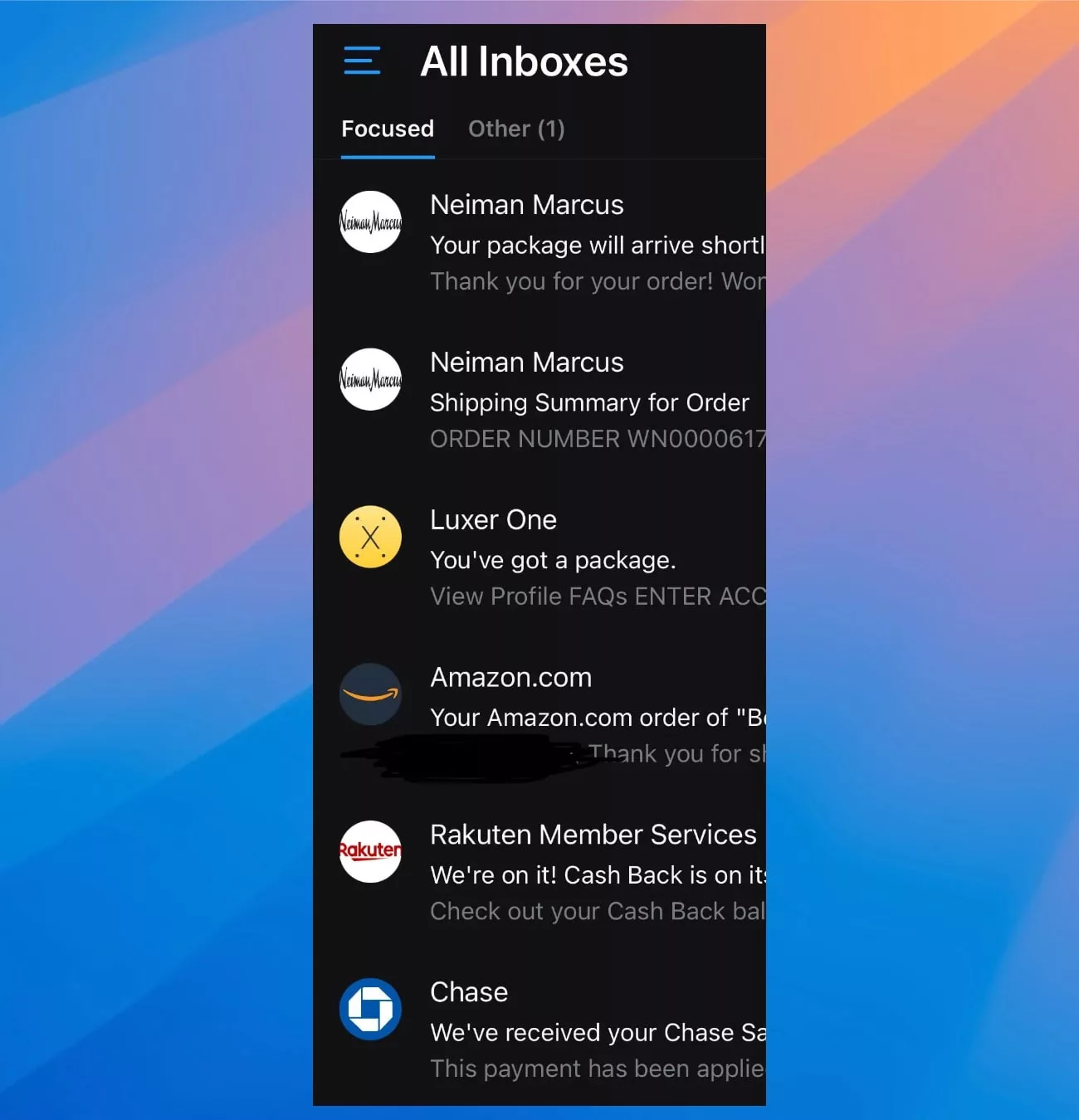


L’application Mail d’Apple a changé avec iOS 18.2. Parmi les nouveautés : des messages prioritaires et l’affichage de photos de contact et logos d’entreprise dans la liste des conversations. Pour certains, c’est utile. Pour d’autres, c’est du bruit visuel. Ça se désactive en deux étapes, directement dans Réglages ou depuis Mail sur iOS 18.5+.
Pourquoi les photos de contact s’affichent dans Mail depuis iOS 18.2
iOS 18.2 a refondu l’interface de Mail avec les catégories automatiques (Principal, Transactions, Mises à jour, Promotions) et les messages prioritaires. L’ajout des photos de contact et logos d’entreprise fait partie du même lot, activé par défaut sans demande préalable. L’idée : identifier l’expéditeur d’un coup d’œil. Le résultat concret : une boîte de réception visuellement chargée si vos contacts n’ont pas tous une photo, ou si Apple ne reconnaît pas l’entreprise.
Apple active ces fonctions par défaut parce que la majorité des utilisateurs ne touche pas aux réglages. Ceux qui préfèrent un affichage épuré doivent aller le désactiver manuellement. La manipulation prend 30 secondes.
Comment désactiver les photos de contact dans Mail sur iPhone
Le chemin dans les Réglages a changé depuis iOS 18 : la section Mail se trouve maintenant sous Apps, plus directement à la racine de Réglages.
- Ouvrez l’application Réglages sur votre iPhone.
- Faites défiler jusqu’en bas et appuyez sur Apps.
- Cherchez Mail dans la liste.
- Dans la section Liste de messages, désactivez Afficher les photos de contact.
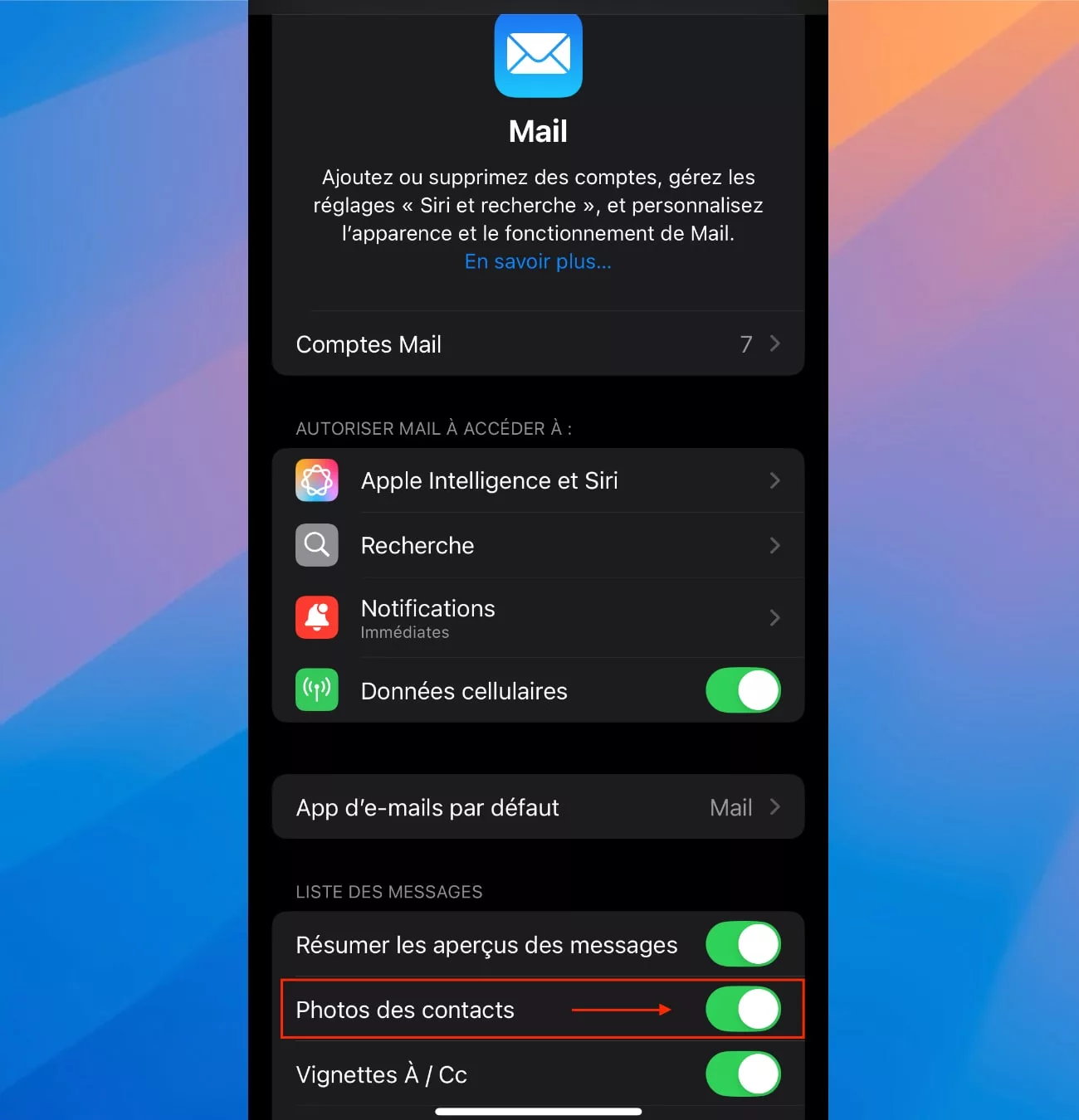
La boîte de réception revient à un affichage texte simple. Les photos disparaissent sans redémarrage de l’app. Pour les réactiver, repassez par le même chemin et réactivez le bouton.
Méthode rapide depuis Mail (iOS 18.5 et suivantes)
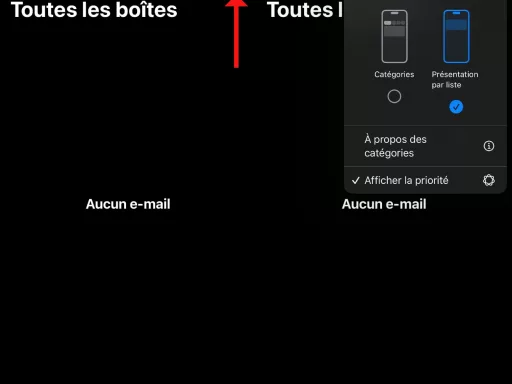
Sur iOS 18.5 ou plus récent, un raccourci est disponible directement depuis l’application Mail : appuyez sur le bouton ··· (Plus) en haut à droite de votre boîte de réception, puis décochez Afficher les photos de contact. Le changement est immédiat. Pas besoin d’aller dans Réglages.
L’option n’apparaît pas ? Vérifiez la version iOS
Les photos de contact dans Mail n’existent que depuis iOS 18.2. Si le réglage est absent, votre iPhone tourne sur iOS 17 ou une version antérieure. Allez dans Réglages > Général > Mise à jour logicielle pour vérifier.
Désactiver les photos de contact dans Mail sur iPad
La procédure est identique sur iPad : Réglages > Apps > Mail, section Liste de messages, désactivez Afficher les photos de contact. Le réglage est disponible sur iPadOS 18.2 et suivantes.
Désactiver les photos de contact dans Mail sur Mac
Apple a ajouté les photos de contact dans Mail pour Mac avec macOS Sequoia 15.4 (avril 2025). Sur Mac, la désactivation se fait depuis l’application Mail elle-même, pas par les Préférences Système.
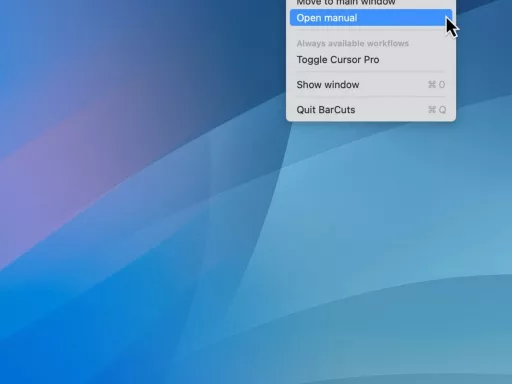
- Ouvrez Mail sur votre Mac.
- Dans la barre de menus, cliquez sur Présentation.
- Décochez Afficher les photos de contact.
Le changement s’applique dans toutes vos boîtes de réception, sans redémarrage de l’application ; les photos disparaissent au moment où vous décochez l’option. Si l’entrée n’apparaît pas dans le menu Présentation, c’est que votre Mac est sous macOS Ventura ou Sonoma : la fonctionnalité n’y existe pas encore, elle est arrivée avec Sequoia 15.4.
Photos de contact et logos d’entreprise : deux réglages indépendants
Dans Réglages > Apps > Mail (section Liste de messages), deux options coexistent. La première contrôle les photos de contact : les miniatures issues de vos contacts personnels. La seconde gère les logos d’entreprise : les icônes affichées pour les expéditeurs professionnels reconnus par Apple (une banque, une boutique en ligne, un service d’abonnement). Vous pouvez désactiver l’une sans toucher à l’autre. Garder les logos d’entreprise tout en retirant les photos personnelles est parfaitement possible.
Autres réglages Mail iOS 18 utiles
Si les photos de contact vous gênaient, les catégories automatiques de Mail méritent aussi un coup d’œil. Introduites avec iOS 18.2, elles trient vos emails en quatre sections et peuvent reléguer des messages importants hors de vue. Le réglage se trouve au même endroit : Réglages > Apps > Mail.