Personnaliser son environnement de travail macOS prend du temps, surtout quand la barre de menus accumule des raccourcis sans rapport avec l’application active. BarCuts résout ce problème. Il n’affiche que les raccourcis pertinents pour l’outil en cours d’utilisation, et rien d’autre.
Qu’est-ce que BarCuts ?
BarCuts affiche dans la barre de menus macOS uniquement les raccourcis liés à l’application active. Le comportement par défaut du système affiche tout en permanence, sans filtre de contexte. L’interface résultante est plus lisible, et on accède plus vite aux fonctions dont on a besoin.
Le concept reprend celui du menu AppleScript intégré à macOS depuis longtemps. On allège la barre de menus en se concentrant sur les raccourcis pertinents pour l’application du moment. Résultat : moins d’encombrement visuel, et moins de temps passé à chercher une commande dans une liste interminable.
BarCuts est compatible macOS 14 (Sonoma) et versions ultérieures. L’application est en bêta publique et gratuite pour l’instant ; son prix définitif n’a pas encore été annoncé. L’interface est uniquement en anglais.
Lier un raccourci à une application active avec BarCuts
BarCuts ne se limite pas à afficher tous les raccourcis disponibles. Il permet d’associer un raccourci à une application précise grâce à une action dédiée fournie par l’outil. Cette approche demande de manipuler directement les commandes des raccourcis (ce qui implique un minimum de pratique), mais elle donne un contrôle granulaire sur ce qui s’affiche et quand.
La configuration se fait en 4 étapes :
- Ouvrir l’app Raccourcis sur le Mac.
- Sélectionner le raccourci à contextualiser.
- Dans le panneau « BarCuts Tagger », sélectionner l’application cible (ex. Figma, Xcode, Final Cut Pro).
- Basculer vers cette application : le raccourci apparaît automatiquement dans le menu BarCuts.
Par exemple : un raccourci d’export PDF tagué pour Figma n’apparaît que dans Figma. Un raccourci de build tagué pour Xcode n’apparaît que dans Xcode. La barre reste propre partout ailleurs.
En pratique, on ajoute une « action BarCuts » au sein du raccourci concerné. Cette étape donne un contrôle fin sur les préférences d’affichage. Quand plusieurs applications sont ouvertes en même temps, le même raccourci peut apparaître dans chacun de leurs contextes respectifs.
Flexibilité accrue avec les actions multiples
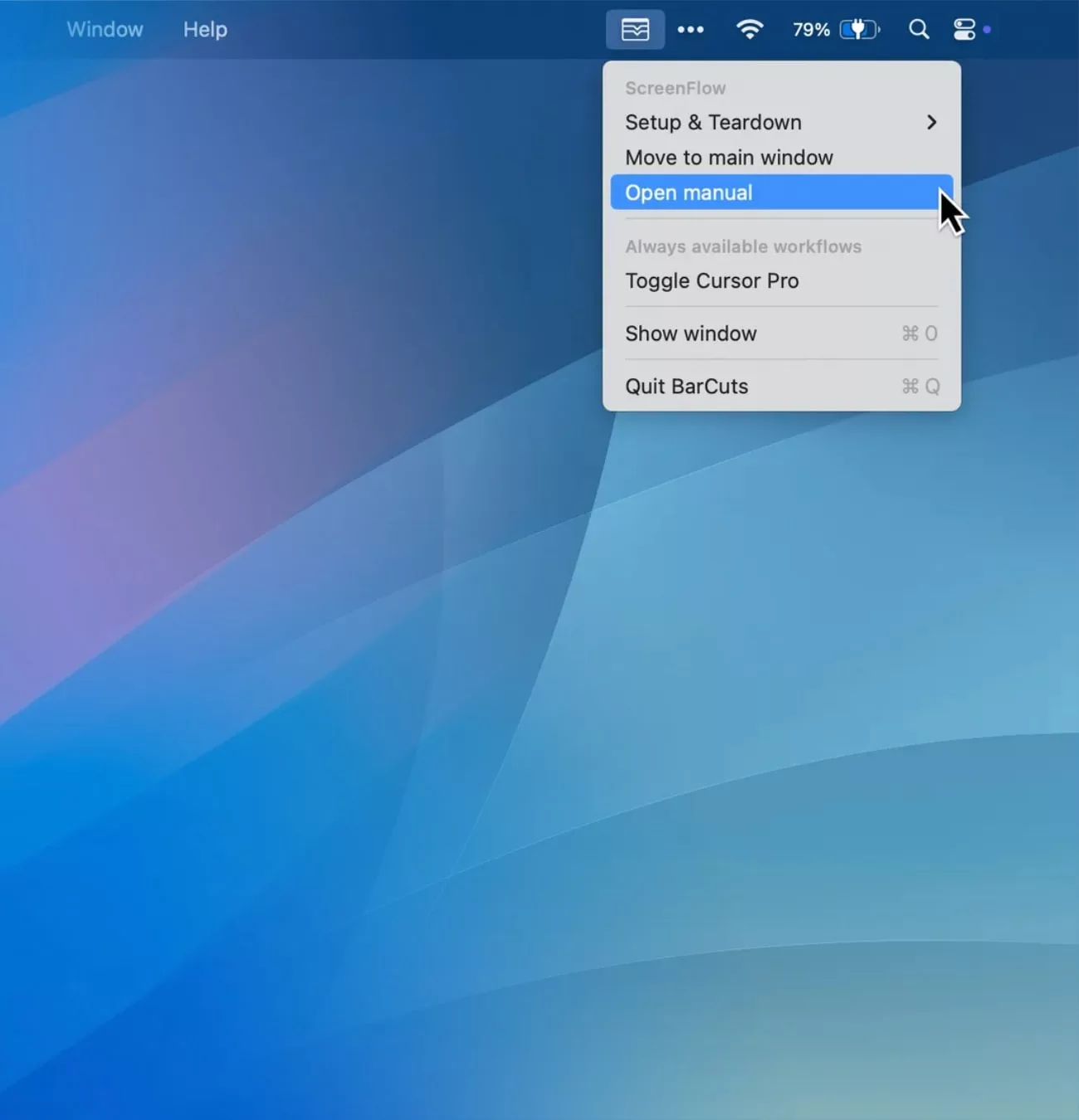
Répéter la même action pour plusieurs applications différentes ouvre beaucoup de possibilités :
- Assignation croisée : on peut associer le même raccourci à plusieurs applications sans que l’une n’interfère avec l’autre.
- Affichage ciblé : les raccourcis n’apparaissent que lorsqu’ils sont utiles, sans surcharger la barre dans les autres contextes.
Un point à noter : les raccourcis configurés via BarCuts n’apparaissent pas dans la section « Barre des menus » des réglages standards de Raccourcis. Cette configuration sort du fonctionnement habituel prévu par Apple. Cela demande un peu de recherche au départ.
Avantages de l’intégration de BarCuts
BarCuts réduit ce qui s’affiche à l’écran. Quand la barre de menus ne montre que les raccourcis liés à l’application active, les tâches courantes deviennent plus directes à exécuter.
Moins de bruit, plus de focus
Avec moins d’éléments à l’écran, la concentration ne se divise plus entre des options sans rapport avec la tâche en cours. Jongler entre plusieurs applications n’implique plus de fouiller dans une liste surchargée. C’est sensible dès les premiers jours d’usage.
- Barre allégée : les raccourcis affichés correspondent à ce qu’on fait à l’instant.
- Accès immédiat : on trouve les bonnes fonctions sans parcourir des listes de commandes hors contexte.
BarCuts prend aussi en charge des raccourcis « toujours visibles », indépendants du contexte applicatif, ainsi que des intégrations avec Alfred et Raycast pour les utilisateurs qui centralisent leurs automatisations dans ces outils.
Ce que BarCuts ne fait pas (et comment s’y adapter)
La configuration de BarCuts sort du mode standard d’Apple. Le défi principal : les raccourcis ne s’intègrent pas dans la section « Barre des menus » des préférences Raccourcis. Cette divergence complique la recherche des commandes et peut désorienter au départ.
Prendre en main la configuration
Quelques approches pratiques :
- Lire la documentation officielle de BarCuts sur docs.actions.work, qui couvre les cas d’usage les plus courants.
- S’appuyer sur des guides communautaires et le forum dédié pour comprendre les subtilités de l’assignation par application.
BarCuts est un bon choix pour les utilisateurs macOS qui jonglent régulièrement avec 3 applications ou plus. La barre de menus gagne en clarté, les flux de travail en cohérence. La configuration initiale demande une heure environ ; ensuite, l’outil fonctionne en arrière-plan sans intervention.