

Le chemin « Préférences Système > Général > Navigateur par défaut » que la plupart des tutos citent encore n’existe plus depuis macOS Ventura 13. Sur un Mac récent, on cherche une option qui n’y est plus et l’on croit le réglage supprimé, alors qu’il a simplement changé de page.
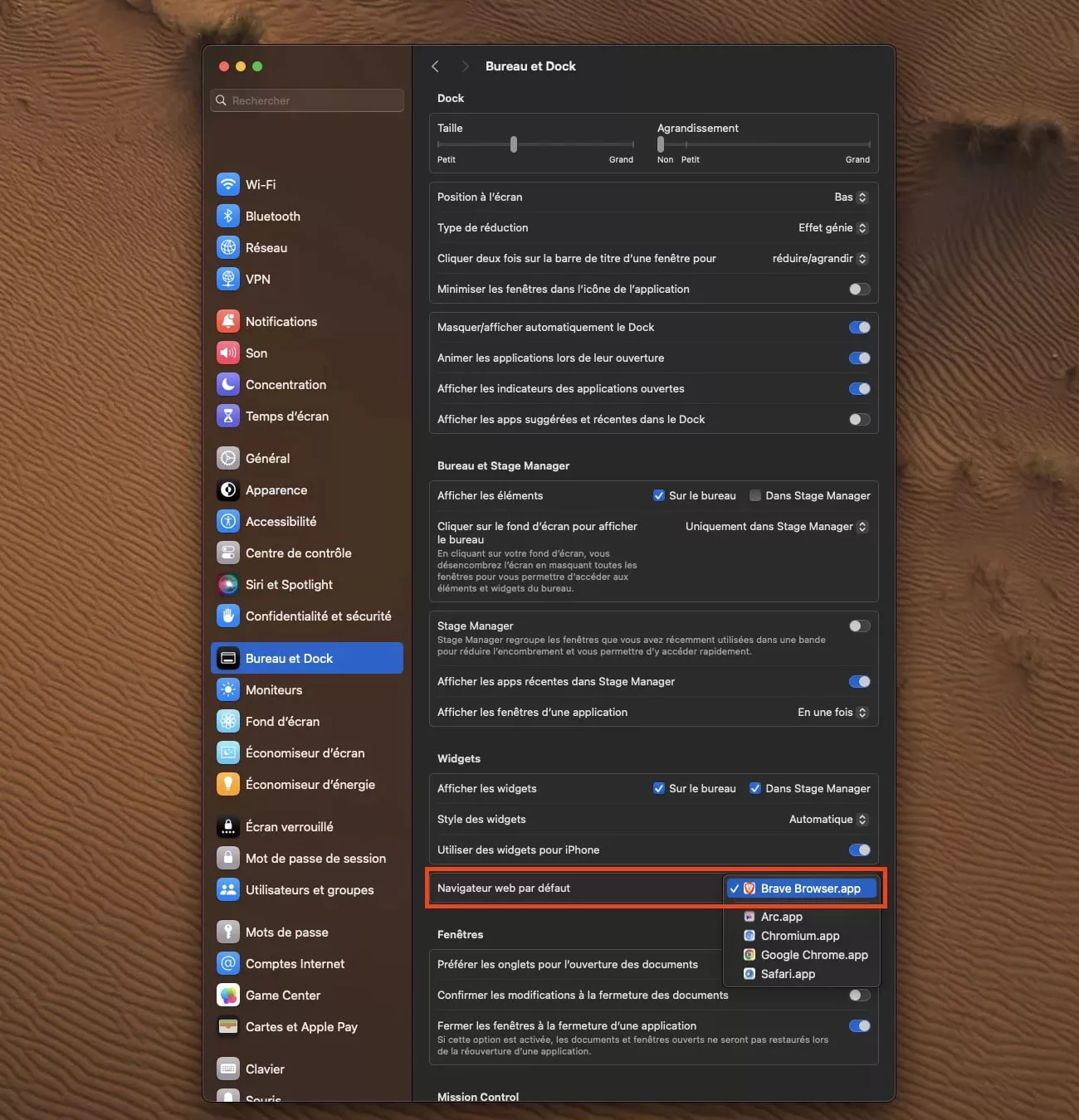
Sur Ventura 13 et les versions suivantes (Sonoma 14, Sequoia 15, Tahoe 26), ouvrez le menu Pomme > Réglages Système > Bureau et Dock, faites défiler jusqu’à « Navigateur web par défaut » et choisissez Chrome, Firefox, Edge, Brave ou Safari. Apple décrit ce parcours dans sa page d’assistance sur le navigateur web et l’app de messagerie par défaut.
Les 5 étapes sur macOS Ventura 13 et plus
Le réglage se trouve dans Pomme > Réglages Système > Bureau et Dock > Navigateur web par défaut. Apple demande d’installer le navigateur avant de commencer, faute de quoi il n’apparaît pas dans le menu.
- Cliquez sur le menu Pomme en haut à gauche de l’écran, puis sur « Réglages Système ».
- Dans la barre latérale, ouvrez « Bureau et Dock ».
- Faites défiler la page vers le bas jusqu’au menu « Navigateur web par défaut ».
- Déroulez ce menu et cliquez sur le navigateur voulu.
- Fermez Réglages Système, puis cliquez sur un lien dans une app pour vérifier qu’il s’ouvre au bon endroit.
Avant Ventura : l’ancien chemin par Préférences Système
Le menu Pomme > « À propos de ce Mac » affiche le nom et le numéro de la version de macOS installée. Sur Monterey 12 et les versions antérieures, le réglage se trouve dans Préférences Système > Général, dans le menu « Navigateur web par défaut ». Beaucoup de guides publiés avant 2022 décrivent encore cet itinéraire, d’où la confusion.
Autre voie, valable quelle que soit la version : dans ses propres réglages, un navigateur tiers comme Chrome ou Firefox propose une option du type « Définir comme navigateur par défaut » (le libellé varie selon le navigateur). La même invite s’affiche souvent au premier lancement. macOS demande alors une confirmation, à valider d’un clic.
Le navigateur n’apparaît pas dans la liste
Un navigateur absent du menu « Navigateur web par défaut » n’est souvent pas réellement installé. Apple exige l’installation préalable de l’app. Un navigateur lancé depuis l’image disque téléchargée (le fichier .dmg) n’est pas installé : glissez son icône dans le dossier Applications, puis rouvrez Réglages Système > Bureau et Dock pour le retrouver dans la liste.
Les liens s’ouvrent quand même dans Safari
Le réglage est fait et pourtant un lien reçu dans Slack s’ouvre dans Safari. Le guide Safari d’Apple prévient que certaines apps ouvrent les pages web dans un autre navigateur que celui défini par défaut. L’éditeur de l’app a le dernier mot. Le menu de Réglages Système n’y change rien.
Les fichiers .webloc, ces raccourcis vers une adresse que macOS crée quand on glisse une URL sur le bureau, forment un cas à part. Depuis macOS 13.1, des utilisateurs ont signalé sur Apple Community et sur MacRumors que ces fichiers s’ouvraient dans Safari malgré le réglage. Le comportement n’apparaît pas chez tout le monde et dépend de la version : mieux vaut tester sur un fichier .webloc avant de chercher une solution.
Vérifier l’app associée à un fichier .webloc
Dans le Finder, faites un clic droit sur un fichier .webloc puis « Lire les informations ». Dans la rubrique « Ouvrir avec », choisissez le navigateur voulu et cliquez sur « Tout modifier ». Si le menu reste bloqué sur Safari, un outil tiers prend le relais.
Choosy, duti ou Raccourcis quand le réglage ne suffit pas
Choosy est une app payante qui choisit le navigateur à la place du système grâce à des règles. Son éditeur cite l’exemple des liens venus d’un client de messagerie, qui s’ouvrent toujours dans Safari.
Côté Terminal, duti est un utilitaire en ligne de commande qui associe des types de fichiers et des schémas d’URL à une app. Il s’installe depuis les sources ou avec Homebrew (brew install duti). Sa documentation ne cite pas les .webloc, donc test obligatoire sur un fichier sans importance. Reste une action Raccourcis ou un script AppleScript : l’un ou l’autre lit l’URL contenue dans le .webloc et l’ouvre dans le navigateur choisi.
Changer aussi l’app de messagerie
Les liens « mailto » suivent un autre réglage, situé dans Mail : ouvrez Mail > Réglages, onglet Général, puis le menu « Application de messagerie par défaut ». Si Outlook ou Spark n’y figure pas, l’entrée « Sélectionner » du menu permet de désigner l’app dans le dossier Applications. Un clic sur une adresse e-mail dans Safari ou Chrome ouvre alors le bon logiciel.
Remettre Safari par défaut
Le retour à Safari passe par le même menu : Réglages Système > Bureau et Dock > Navigateur web par défaut, puis Safari dans la liste.
Et sur iPhone ou iPad ?
Ouvrez Réglages > Apps > Apps par défaut > Navigateur, puis choisissez l’app voulue. Le même principe s’applique à d’autres fonctions : Google Translate peut remplacer l’app Traduire par défaut. Dans l’Union européenne et au Japon, Apple précise qu’un écran de sélection du navigateur web peut aussi proposer ce choix. Apple détaille ces étapes dans sa page d’assistance sur le navigateur par défaut de l’iPhone et de l’iPad.