L’iPad s’est imposé comme outil de gestion documentaire, en particulier pour les PDF. Les applications dédiées et les fonctionnalités natives changent concrètement le workflow, sans avoir à transporter un ordinateur portable.
Pourquoi utiliser l’iPad pour gérer ses PDFs ?
Portabilité, annotation tactile et intégration native iCloud : l’iPad cumule les atouts pour travailler sur des PDF. Son interface directe et la richesse des apps disponibles en font un bureau mobile à part entière.
La portabilité comme premier argument
L’iPad est léger. C’est son premier avantage concret. Vous accédez à tous vos documents en déplacement, sans compromis sur les capacités d’annotation ou de modification. Un laptop impose un contexte de travail fixe ; l’iPad non.
Les applications natives d’Apple sur iPadOS
Apple a intégré plusieurs outils directement sur iPadOS pour couvrir les usages courants :
- Apple Notes : incorpore des PDFs directement dans vos notes, idéal pour la recherche ou la planification, mais limité si vous avez besoin d’édition fine.
- Apple Books : lecture et annotation simples, synchronisation iCloud automatique.
- Fichiers : gestion par dossiers, tags et favoris. C’est l’outil central pour classer et retrouver vos documents rapidement ; les tags couleur permettent de filtrer par statut en un geste.
- Aperçu : depuis iPadOS 26, Apple a introduit l’app Aperçu sur iPad, connue des utilisateurs Mac depuis des années. Elle remplace Quick Look comme lecteur PDF par défaut et apporte des fonctions d’édition directe inédites sur mobile. Pour revenir à l’ancien comportement, un appui long sur un fichier dans Fichiers permet de choisir « Ouvrir avec Quick Look ».
Applications tierces pour une gestion avancée des PDFs
Les apps natives ont des limites. Pour des besoins plus spécifiques (édition fine, extraction d’information structurée, signature certifiée), des applications tierces couvrent ce que l’écosystème Apple ne propose pas nativement.
LiquidText
LiquidText va au-delà de la lecture. L’application extrait des passages clés vers un espace de travail dédié, ce qui facilite l’analyse de documents longs et complexes, notamment quand il faut croiser plusieurs sources PDF simultanément. Très utilisé en recherche académique et en droit. La version gratuite couvre la lecture et les extraits basiques ; les fonctions avancées (espaces de travail multiples, export) nécessitent un abonnement.
PDF Expert
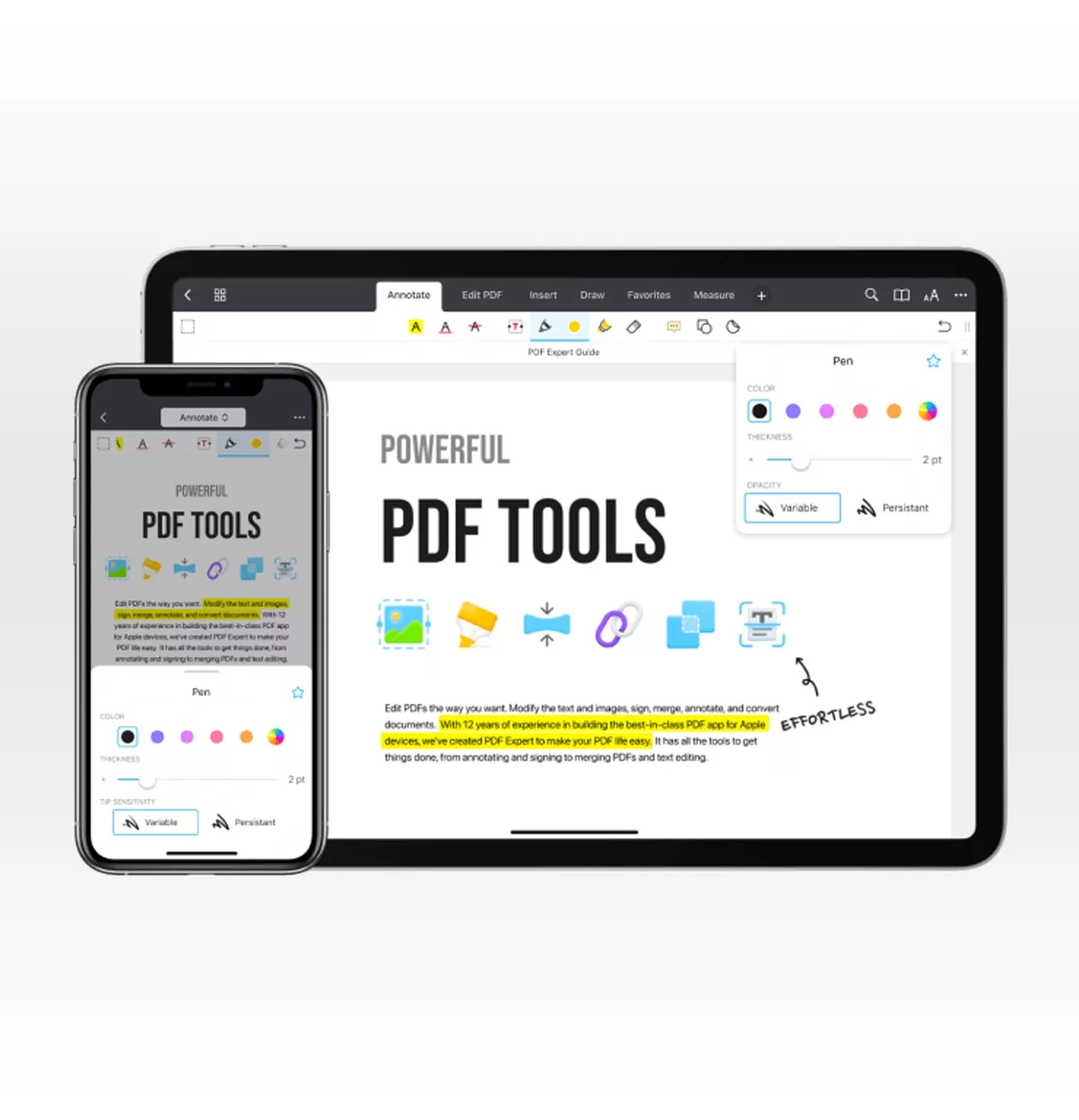
PDF Expert reste la référence pour l’édition sur iPad. Interface claire, modification directe du texte, signature, remplissage de formulaires : ses capacités d’édition et ses options d’annotation en font l’outil quotidien de nombreux professionnels. Comptez environ 49 € par an pour la version complète ; une version de lecture gratuite existe mais sans édition.
Notability et l’Apple Pencil
Pour ceux qui annotent beaucoup à la main, Notability tire parti de l’Apple Pencil de façon poussée. Sa fonction de conversion écriture manuscrite en texte (handwriting-to-text) rend vos annotations cherchables après coup, y compris dans les PDFs importés ; l’enregistrement audio synchronisé avec les notes est utile en réunion ou en cours. Notability est disponible gratuitement, avec les fonctions avancées en abonnement. Avec l’Apple Pencil Pro (2024) et sa fonction Smart Script, votre écriture est normalisée en temps réel et reste cherchable via la reconnaissance de caractères.
Adobe Acrobat Reader
Adobe Acrobat Reader est l’app que tout le monde connaît. Gratuite pour la lecture et les annotations basiques. Elle devient payante (Adobe Acrobat Pro, abonnement mensuel) pour l’édition, la compression et la conversion. Son atout principal : la compatibilité maximale avec les formulaires PDF d’entreprise et les signatures électroniques certifiées, ce qui en fait souvent le choix par défaut dans les environnements professionnels réglementés.
Conseils pour optimiser la gestion de vos PDFs
Les outils ne font pas tout. Une méthode d’organisation rigoureuse multiplie leur efficacité.
Organisez vos fichiers
Créez une arborescence de dossiers par projet ou par client, avec des tags couleur cohérents dans l’app Fichiers. Renommez systématiquement vos fichiers avant de les classer : un fichier nommé contrat-client-dupont-2026-06.pdf se retrouve en 3 secondes ; scan001.pdf jamais.
Sur iPadOS 17 et supérieur, le glisser-déposer entre Fichiers et une app d’annotation fonctionne en Split View, sans passer par le partage système. La recherche Spotlight retrouve les PDFs dans leur contenu textuel, pas seulement dans leur nom de fichier.
Utilisez les annotations
Soulignez les passages critiques, ajoutez des commentaires contextuels et utilisez des couleurs différentes pour segmenter l’information visuellement. Sur iPad avec Apple Pencil, l’annotation au stylet est aussi rapide qu’au stylo, avec l’avantage d’être cherchable dans les apps compatibles.
Sauvegardez régulièrement
L’application Fichiers se synchronise automatiquement avec iCloud. Dropbox et Google Drive offrent des alternatives si vous travaillez en équipe sur des environnements mixtes. Ne comptez pas sur une seule copie locale.
Avec les bonnes applications et une organisation claire, l’iPad tient le rôle d’un vrai bureau documentaire mobile. Le choix entre apps natives et tierces dépend surtout de vos usages : lecture seule, annotation légère, ou édition et signature régulières.