



Spotlight indexe vos fichiers, vos apps, vos mails et même le contenu de vos documents. Depuis macOS Ventura, certaines applications tierces peuvent y ajouter leurs propres données grâce à des extensions dédiées. Résultat : les résultats de recherche deviennent plus complets, mais aussi plus envahissants. Voici comment reprendre le contrôle.
À quoi servent les extensions Spotlight sur Mac ?
Quand vous installez une app compatible — un gestionnaire de notes, un client mail alternatif ou un outil de gestion de projet — celle-ci peut enregistrer une extension Spotlight. Cette extension permet à macOS d’indexer les contenus propres à l’application : notes, tâches, conversations, fichiers internes.
Concrètement, cela signifie que vous pouvez retrouver une note Notion ou un ticket Linear directement depuis la barre de recherche Spotlight (⌘ + Espace), sans ouvrir l’app concernée. L’intégration se fait automatiquement à l’installation, sans intervention de votre part.
Quelles apps utilisent les extensions Spotlight ?
Toutes les applications ne proposent pas d’extension Spotlight. Voici les plus courantes qui en tirent parti :
- Bear et Notion — indexent vos notes pour les retrouver depuis la barre de recherche système.
- Things 3 et OmniFocus — font remonter vos tâches et projets directement dans Spotlight.
- Spark et Airmail — permettent de rechercher vos mails sans ouvrir le client de messagerie.
- 1Password et Bitwarden — indexent les noms de vos entrées (pas les mots de passe) pour un accès rapide.
- DEVONthink — rend ses bases documentaires accessibles via Spotlight, utile pour les chercheurs et les juristes.
Si vous utilisez plusieurs de ces apps, le nombre de résultats Spotlight peut vite exploser. C’est là que la gestion des extensions prend tout son sens.
Pourquoi désactiver certaines extensions ?
Toutes les extensions ne sont pas utiles. Si une app que vous utilisez rarement encombre Spotlight avec des centaines de résultats non pertinents, la désactiver améliore la lisibilité de vos recherches. Trois cas de figure reviennent souvent :
- Résultats parasites — une app indexe trop de contenus et noie les résultats importants.
- Confidentialité — vous ne souhaitez pas que certaines données apparaissent dans Spotlight, surtout si vous partagez votre écran en visio.
- Performance — sur un Mac ancien ou avec un disque quasi plein, réduire l’indexation allège la charge système.
Comment activer ou désactiver une extension Spotlight
La manipulation fonctionne sur macOS Ventura, Sonoma et Sequoia. Les menus sont identiques sur les trois versions.
- Ouvrez Réglages système (icône ⚙️ dans le Dock ou via ⌘ + Espace puis tapez « Réglages »).
- Dans la colonne de gauche, cliquez sur Général.
- Sélectionnez Éléments de connexion et extensions.
- Faites défiler vers le bas jusqu’à la section Extensions, puis cliquez sur Spotlight.
- La liste des apps disposant d’une extension Spotlight apparaît. Cliquez sur le bouton ⓘ à côté d’une app.
- Basculez l’interrupteur pour activer ou désactiver l’indexation Spotlight de cette app.
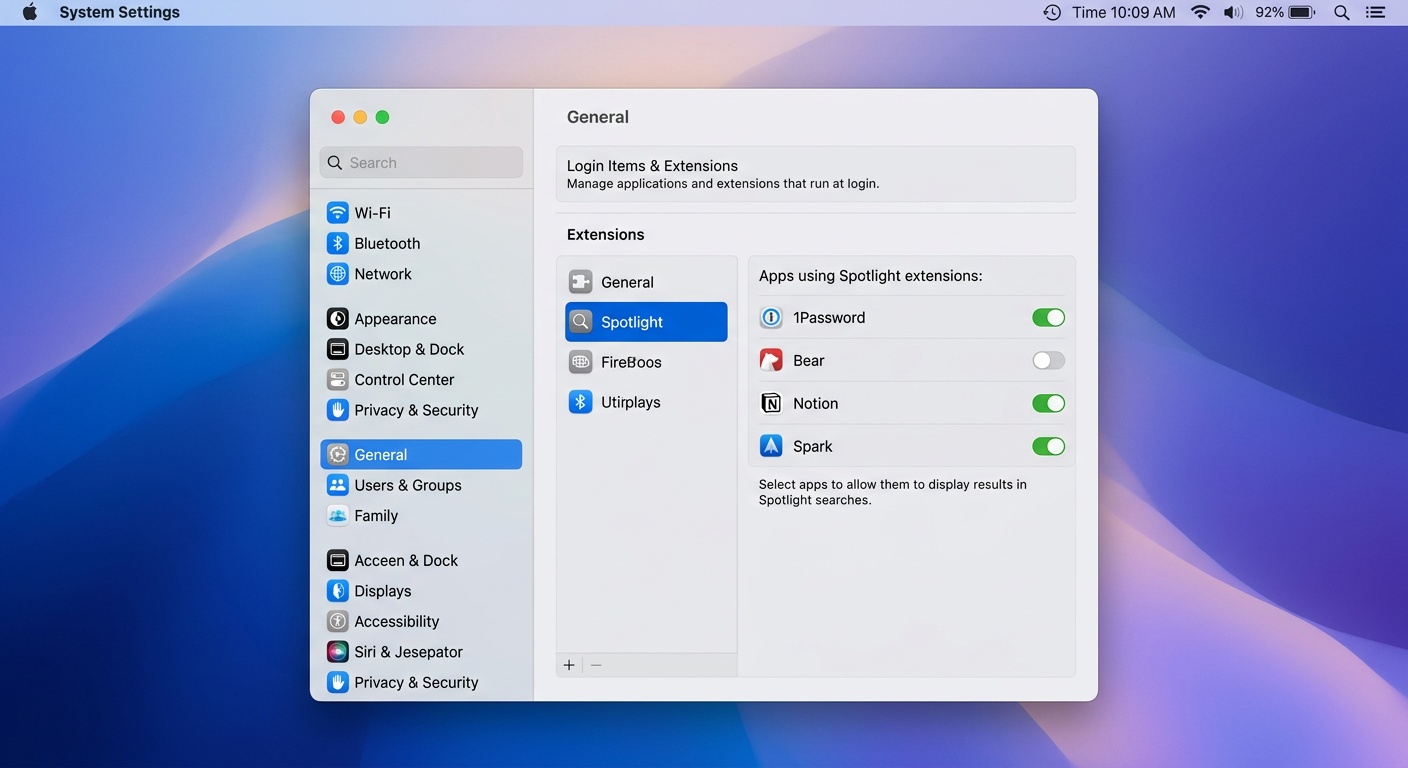
Le changement prend effet immédiatement. Spotlight relance une réindexation partielle en arrière-plan — comptez quelques minutes selon le volume de données concerné.
Que se passe-t-il quand on désactive une extension ?
L’app continue de fonctionner normalement. Seule sa visibilité dans Spotlight est affectée : ses contenus ne remonteront plus dans les résultats de recherche système. Vous pourrez toujours utiliser la recherche interne de l’app elle-même.
Si vous changez d’avis, il suffit de réactiver l’interrupteur. macOS relancera l’indexation des contenus de l’app.
Aller plus loin : exclure des dossiers entiers de Spotlight
Au-delà des extensions, macOS permet aussi d’exclure des dossiers complets de l’indexation Spotlight. Rendez-vous dans Réglages système > Spotlight > Confidentialité et ajoutez les dossiers que vous souhaitez masquer. Cette option est utile pour les dossiers de travail temporaires ou les volumes externes que vous ne voulez pas indexer.
Forcer la réindexation Spotlight via le Terminal
Si Spotlight se comporte de manière erratique après avoir modifié vos extensions — résultats manquants, recherche lente ou contenus obsolètes — vous pouvez forcer une réindexation complète via le Terminal :
- Ouvrez Terminal (via Spotlight ou dans Applications > Utilitaires).
- Tapez la commande suivante pour désactiver puis réactiver l’indexation :
sudo mdutil -E /Cette commande efface l’index Spotlight du volume principal et force macOS à tout reconstruire. L’opération peut prendre de quelques minutes à plus d’une heure selon la taille de votre disque et le nombre de fichiers. Pendant ce temps, les résultats de recherche seront incomplets.
Pour vérifier l’état de l’indexation en cours :
mdutil -s /Si le statut indique « Indexing enabled », Spotlight est en train de reconstruire son index.
Pour ceux qui cherchent à optimiser leur flux de travail sur macOS, la maîtrise de Spotlight fait partie des bases. Si vous utilisez beaucoup le trackpad au quotidien, pensez aussi à explorer les gestes cachés du trackpad Mac pour gagner en rapidité. Et si votre Mac tourne sous une version récente, vérifiez les derniers correctifs de sécurité macOS disponibles — certaines mises à jour corrigent aussi des bugs liés à l’indexation. Enfin, si vous souhaitez sauvegarder votre bibliothèque Photos, sachez que Spotlight indexe aussi ce contenu et qu’une sauvegarde régulière reste indispensable.
Questions fréquentes
La désactivation d’une extension Spotlight supprime-t-elle des données ?
Non. Seul l’index Spotlight est affecté. Les fichiers et données de l’app restent intacts sur votre Mac.
Pourquoi je ne vois aucune extension dans la liste ?
Si aucune app installée sur votre Mac n’a enregistré d’extension Spotlight, la section sera vide. Cela dépend uniquement des apps tierces que vous utilisez.
Cette manipulation fonctionne-t-elle sur macOS Monterey ou versions antérieures ?
Non. La gestion des extensions Spotlight via les Réglages système est disponible à partir de macOS Ventura (13.0). Sur les versions plus anciennes, le contrôle de Spotlight se limite à l’exclusion de dossiers dans les préférences Spotlight.
La réindexation Spotlight ralentit-elle mon Mac ?
Oui, temporairement. Pendant la reconstruction de l’index, vous pouvez constater une utilisation accrue du processeur et du disque. macOS priorise l’indexation quand le Mac est inactif, mais sur un portable sur batterie, cela peut affecter l’autonomie. Branchez votre Mac si possible avant de lancer une réindexation complète.