macOS cache une option Finder que peu d’utilisateurs connaissent et qui change vraiment la manière de gérer les documents réutilisables : Modèle, connu en anglais sous le nom de Stationery Pad. La fonction existe depuis System 7 (1991), elle a traversé toutes les versions d’OS X puis macOS, et elle reste présente dans macOS Sequoia (version 15) comme dans macOS Tahoe (version 26, dernier cycle annuel Apple).
Qu’est-ce que Modèle dans macOS ?
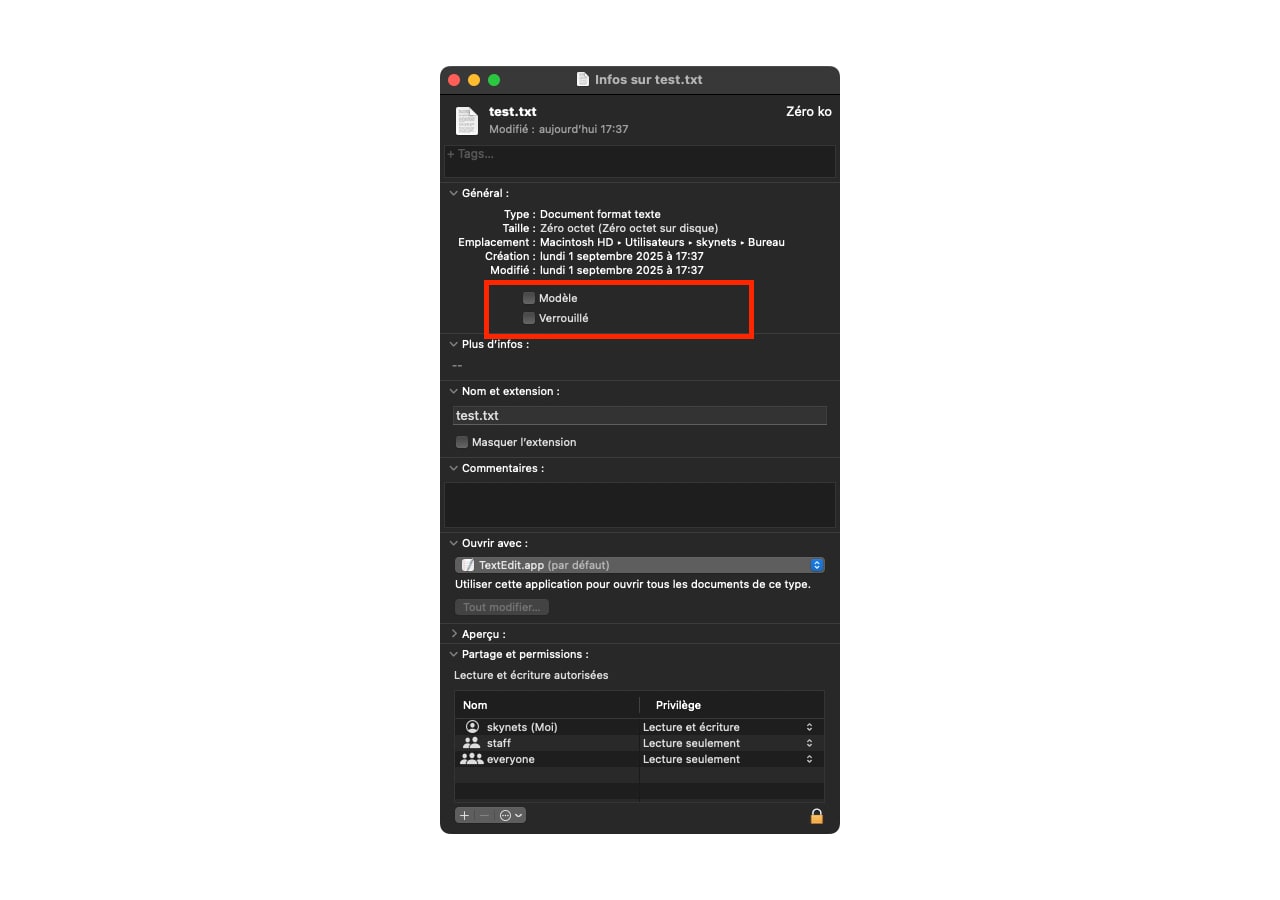
Le Modèle est un attribut Finder à cocher sur n’importe quel fichier. Une fois activé, chaque double-clic ouvre une copie du fichier au lieu du fichier lui-même. L’original reste intact, peu importe le nombre d’ouvertures ou de modifications faites sur la copie. Techniquement, macOS stocke cet attribut dans les extended attributes (xattr) du fichier, au même endroit que l’attribut « Verrouillé ».
C’est utile dès qu’on manipule des templates. Plus besoin de penser à « Enregistrer sous » au bon moment pour protéger le fichier source : macOS ne touche jamais au document de référence, il crée systématiquement un duplicata sans titre à éditer.
Pourquoi utiliser Modèle au quotidien ?
Le bénéfice immédiat est la réduction du risque d’écrasement. Un Cmd+S réflexe sur un fichier ouvert par erreur depuis un template non protégé peut ruiner des heures de mise en page. Avec Modèle, le cas n’existe plus : l’original est verrouillé par design.
L’autre gain est la vitesse. Si vous créez souvent des fichiers qui partent du même format (devis, rapport hebdomadaire, visuel réseaux sociaux), un double-clic remplace l’ouverture du fichier + duplication manuelle + renommage. Sur une journée chargée, ça compte.
Exemples pratiques d’utilisation
Quelques cas où Modèle règle vraiment un problème concret au quotidien :
- Rédacteurs de contenu : un template d’article .docx ou .pages avec structure H2/H3 déjà posée, intro courte, bloc citation préformaté. Chaque nouvel article part d’une copie propre.
- Photographes et graphistes : un modèle de facture ou de contrat au format Pages ou PDF éditable. Le fichier de référence ne bouge pas même après 100 utilisations.
- Professionnels en entreprise : une trame Keynote ou un tableur Numbers avec les colonnes, formules et mise en forme conditionnelles déjà paramétrées.
- Développeurs : un projet Xcode ou un script .sh minimal comme point de départ, sans contaminer l’original par erreur.
Activer Modèle : mode d’emploi
La procédure est la même sur toutes les versions récentes de macOS (Ventura 13, Sonoma 14, Sequoia 15 et Tahoe 26). Voici les étapes :
- Ouvrez Finder et localisez le fichier à transformer en modèle.
- Clic droit (ou Ctrl-clic) sur le fichier, puis sélectionnez « Lire les informations » (raccourci Cmd+I).
- Dans la fenêtre d’information qui s’ouvre, dépliez la section « Général » en haut. L’option « Modèle » (« Stationery Pad » sur un système en anglais) apparaît juste à côté de la case « Verrouillé ». Cochez-la.
- Fermez la fenêtre. Le fichier est maintenant configuré.
À partir de là, chaque double-clic sur le fichier ouvrira une copie nommée « Sans titre » dans le même dossier que l’original. Vous choisissez quand et où la sauvegarder au premier Cmd+S. L’original, lui, reste strictement identique, ouverture après ouverture. Pour désactiver Modèle, même chemin : Cmd+I, décocher la case.
Cas où Modèle ne fonctionne pas comme prévu
La fonction est simple mais pas universelle. Quelques situations où elle se comporte différemment de ce qu’on attend :
- Bundles (.app, .rtfd, .key, .pages, .numbers) : l’attribut est accepté mais le comportement peut varier selon l’app d’ouverture. Testez avant d’y confier un template critique.
- Applications sandboxées ou Electron : VS Code, Figma desktop, certains éditeurs Mac App Store ignorent l’attribut et ouvrent directement le fichier d’origine. Vérifiez avec votre workflow réel.
- Transfert via protocoles non HFS-aware : un fichier déposé sur FAT32 (clé USB grand public), envoyé par un FTP basique ou zippé avec un outil Windows perd ses extended attributes. L’attribut Modèle disparaît avec.
- Ouverture par glisser-déposer sur l’icône d’une app dans le Dock : selon l’app, le comportement peut différer d’un double-clic depuis le Finder. Le double-clic reste la méthode la plus fiable.
Pour verrouiller totalement l’original même contre une modification manuelle depuis une app, on peut combiner Modèle avec l’attribut « Verrouillé » (même fenêtre Cmd+I), qui empêche toute écriture sur le fichier source tant que la case reste cochée.
Comparaison avec d’autres solutions de modèle
Modèle n’est évidemment pas la seule manière de gérer des templates sur Mac. Microsoft Word, Pages, Keynote et Adobe disposent tous de formats modèles propres (.dotx, .template, etc.). Chaque solution a ses caractéristiques propres.
| Fonctionnalité | Stationery Pad | Templates applicatifs (Word, Pages…) |
|---|---|---|
| Création automatique de copies | Oui, au niveau Finder | Oui, mais via boîte de dialogue de création |
| Fonctionne pour tous les types de fichiers | Oui, indépendamment de l’app (avec les limites ci-dessus) | Non, limité au format natif de l’app |
| Simplicité d’activation | 1 case à cocher | Variable selon l’app |
| Intégration native macOS | Oui | Non, spécifique à l’app |
L’intérêt principal de Modèle est son universalité : il fonctionne sur un .docx, un .psd, un .sketch, un .numbers ou un .py indifféremment, parce que c’est un attribut système et pas une fonction applicative. Un template Word ne marchera qu’avec Word. Un fichier Modèle marche avec tout ce qui sait ouvrir son extension (dans la limite des cas listés plus haut).
À côté de Stationery Pad, macOS propose aussi des alternatives natives qui couvrent des besoins voisins. Le chooser de modèles de Pages, Numbers et Keynote (Fichier → Nouveau à partir d’un modèle) gère très bien les documents bureautiques iWork. L’app Raccourcis permet d’automatiser une copie + ouverture + renommage en un clic, pratique quand on veut un nom de fichier daté automatiquement. Enfin, un simple dossier « Templates » dans iCloud Drive reste la solution la plus basique mais synchronisée entre Mac.
Limites et améliorations attendues
Côté interface, quelques manques reviennent dans les retours utilisateurs :
- Pas d’indication visuelle claire dans le Finder qu’un fichier est configuré en modèle (il faut ouvrir Cmd+I pour vérifier).
- Pas de répertoire de destination paramétrable pour la copie ouverte, qui reste en « Sans titre » dans le dossier de l’original.
- Pas de verrouillage supplémentaire intégré contre la modification manuelle de l’original si on le force en ouverture depuis une app (d’où l’astuce de combiner avec « Verrouillé »).
Une fonction utile à connaître
Modèle reste une option Finder très discrète, jamais mise en avant par Apple dans sa communication, et pourtant opérationnelle depuis plus de 30 ans sans évolution majeure. Elle ne remplace pas les systèmes de templates avancés (Git, outils de design avec bibliothèques partagées, gestion de variantes), mais sur un poste de travail individuel, elle fait gagner du temps et évite les accidents d’écrasement.
Pour un étudiant qui crée des fiches de révision, un indépendant qui facture ses clients ou un salarié qui produit des comptes rendus hebdomadaires, c’est 3 minutes de configuration pour un usage quotidien simplifié. L’option est là, elle marche bien, autant la connaître.