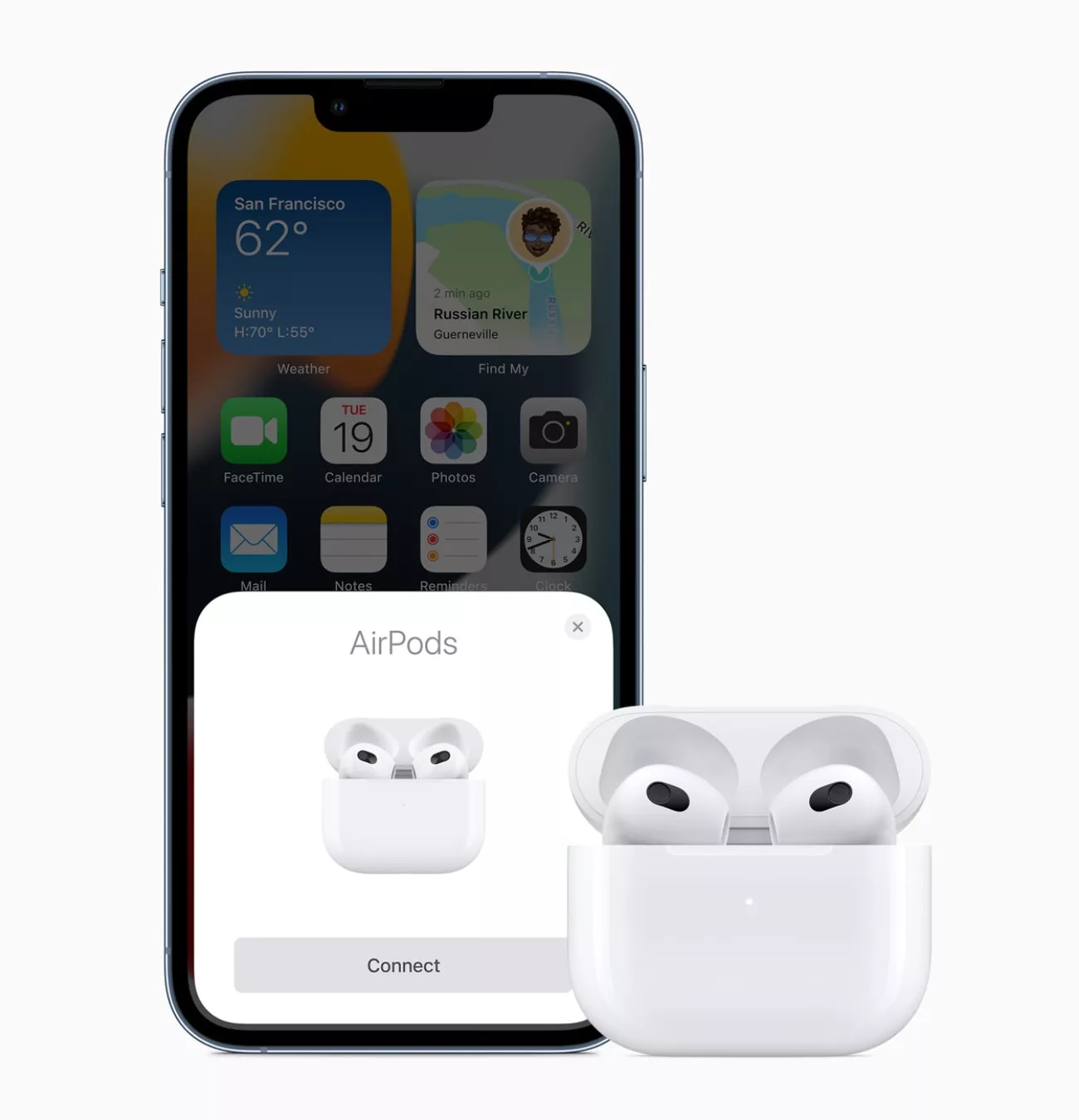


Le firmware des AirPods s’installe tout seul, à condition que plusieurs paramètres soient réunis au même moment. Aucun bouton ne déclenche la mise à jour. Aucun écran n’en affiche la progression. Rien ne signale non plus qu’elle a échoué. Reproduire les conditions à la main reste donc le seul levier disponible. La procédure vaut pour les AirPods 4, les AirPods Pro 2, les AirPods Pro 3 et les AirPods Max.
Pourquoi mettre à jour le firmware de vos AirPods
Le firmware ne se limite pas à des correctifs mineurs. Plusieurs fonctions majeures sont arrivées par cette voie sur du matériel déjà vendu : l’audio adaptatif et le volume personnalisé pour les AirPods Pro 2 avec la version 6A300, puis la fonction d’aide auditive sur ce même modèle. Un casque resté deux ans sans mise à jour tourne avec un jeu de fonctions sensiblement plus pauvre que le même modèle acheté aujourd’hui.
Avantages des mises à jour régulières
Les mises à jour régulières apportent plusieurs bénéfices concrets :
- Meilleure connectivité Bluetooth, moins d’interruptions audio.
- Nouvelles capacités : améliorations Siri, meilleure intégration avec les autres appareils Apple.
- Corrections de bugs signalés par les utilisateurs, pour un fonctionnement plus stable.
- Correctifs de sécurité qui comblent les failles détectées après la commercialisation du produit, sans action de votre part.
Étapes pour mettre à jour vos AirPods et AirPods Pro
La procédure tient en cinq minutes. Pas besoin d’application tierce. Elle s’applique aux AirPods (toutes générations), AirPods Pro 2 et AirPods Pro 3.
Préparation avant la mise à jour
Deux conditions à remplir avant de commencer :
- Les AirPods doivent être à portée Bluetooth de votre iPhone, iPad ou Mac connecté au Wi-Fi.
- La batterie des appareils (AirPods et source) doit être suffisamment chargée pour éviter toute coupure en cours de mise à jour.
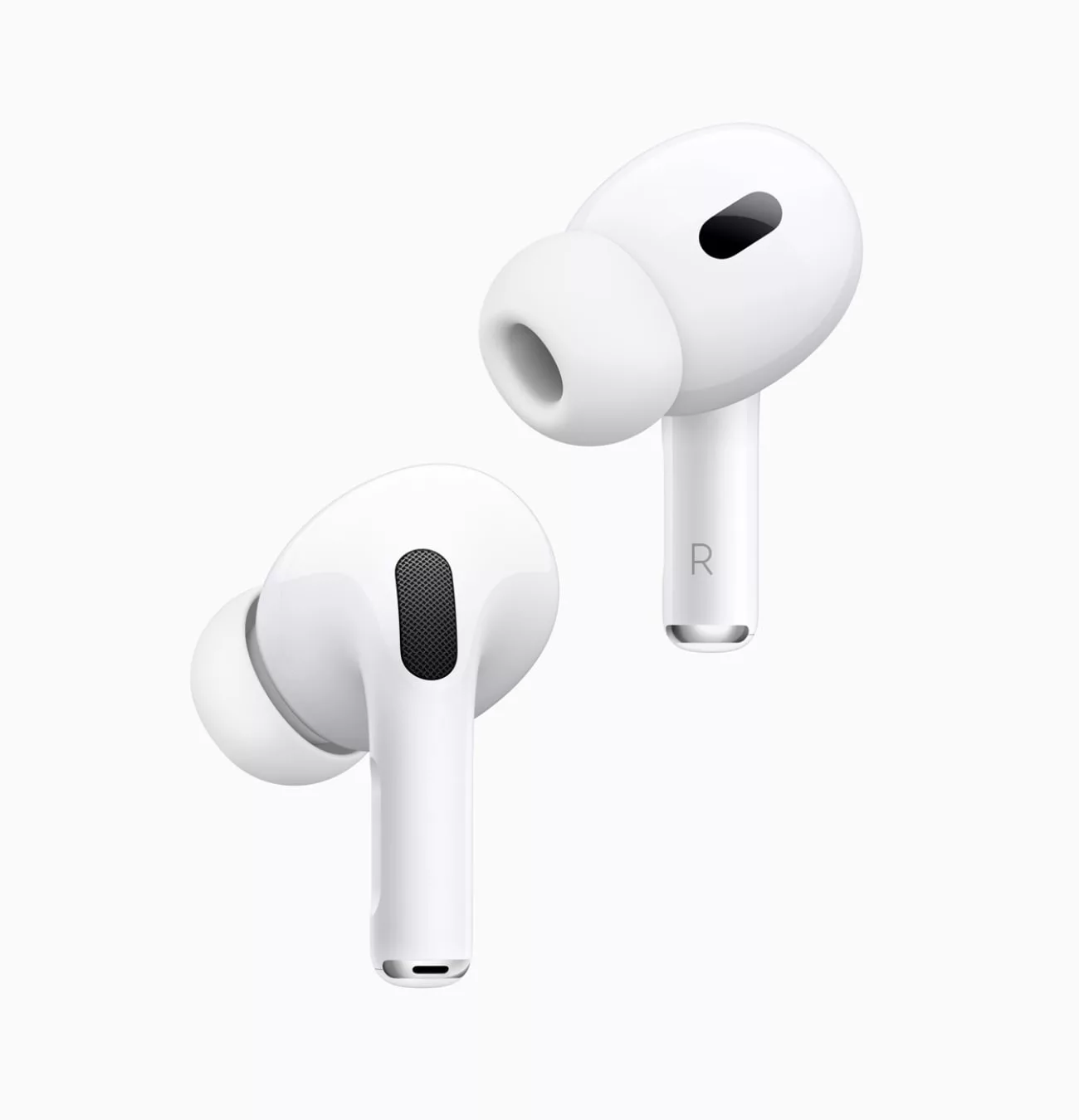
Mise à jour des AirPods et AirPods Pro
Les étapes pour forcer la mise à jour du firmware :
- Placez vos AirPods dans leur boîtier de charge et fermez le couvercle.
- Branchez le boîtier de charge à une alimentation via le câble USB.
- Attendez au moins 30 minutes sans ouvrir le boîtier, car l’ouverture interrompt le processus de mise à jour.
- Après cette période, ouvrez le boîtier pour reconnecter vos AirPods à votre iPhone, iPad ou Mac.
- Pour vérifier la version installée : ouvrez Réglages > Bluetooth, appuyez sur le bouton « i » à côté de vos AirPods, puis faites défiler jusqu’à la section « À propos » pour lire la ligne « Version du programme interne ». Sur Mac, maintenez la touche Option et ouvrez menu Pomme > Informations système > Bluetooth : la valeur figure sous « Firmware Version ».
Si la mise à jour n’a pas abouti, répétez ces étapes en vérifiant que le boîtier reste branché et à portée du Wi-Fi.
Un point déroute régulièrement : le numéro affiché ne bouge pas immédiatement après l’installation. iOS lit la valeur mise en cache lors de la dernière connexion Bluetooth. Débrancher puis rebrancher les écouteurs force la relecture. La nouvelle version apparaît alors dans la fiche.
Combien de temps attendre réellement
Les 30 minutes indiquées correspondent au minimum. Dans les faits, iOS attend souvent que l’iPhone soit branché et inactif, sur le réseau Wi-Fi utilisé lors de la dernière synchronisation. Une nuit entière avec le boîtier branché et le téléphone posé à côté reste la méthode qui aboutit le plus souvent du premier coup.
Le firmware ne se télécharge pas dans le boîtier : il transite par l’iPhone, qui le récupère d’abord auprès des serveurs d’Apple, puis le pousse en Bluetooth. Couper le Wi-Fi de l’iPhone bloque donc la première moitié de l’opération, sans aucun message d’erreur. Un iPhone en mode Économie d’énergie retarde également ce téléchargement en arrière-plan.
Mise à jour des AirPods Max
Les AirPods Max n’ont pas de boîtier de charge. La procédure diffère :
- Assurez-vous que vos AirPods Max sont dans la portée Bluetooth de votre iPhone, iPad ou Mac connecté au Wi-Fi.
- Branchez le casque à une source d’alimentation via le câble USB-C (connecteur sur l’écouteur droit pour les AirPods Max 2e génération).
- Attendez au moins 30 minutes, puis reconnectez-les à votre appareil.
- Vérifiez le firmware dans Réglages > Bluetooth, bouton « i », section « À propos ».
Que faire en cas de problème ?
La mise à jour peut échouer au premier essai. Quelques vérifications rapides :
- Redémarrez votre iPhone, iPad ou Mac, puis reconnectez les AirPods ou AirPods Max.
- Vérifiez que la connexion Wi-Fi est stable sur l’appareil source.
- Assurez-vous que les AirPods ou AirPods Max sont bien chargés et à proximité de l’appareil maître.
- Si aucune vérification ne débloque la situation : réinitialisez vos AirPods en maintenant le bouton de configuration du boîtier pendant 15 secondes, jusqu’au clignotement orange puis blanc, avant de relancer la procédure depuis le début.
Maintenir le firmware à jour évite la plupart des bugs de connectivité et garantit la compatibilité avec les dernières versions d’iOS et macOS. En juin 2026, la version en cours est la 8B41 pour les AirPods Pro 2, AirPods Pro 3 et AirPods 4, repère utile pour confirmer que la mise à jour a bien abouti.