



Activer Siri sur macOS rend l’interaction avec son Mac plus rapide quand on prend l’habitude des commandes vocales. Le bémol arrive quand on lit la doc Apple et qu’on comprend que l’assistant a besoin de certaines données pour fonctionner, à commencer par vos contacts et votre position. Pour les utilisateurs attentifs à leur vie privée, il existe plusieurs niveaux d’action sur macOS Sequoia (15) et macOS 26 Tahoe pour activer Siri tout en limitant ce qui part chez Apple : paramètres natifs d’abord, méthode avancée d’isolement du carnet d’adresses ensuite.
Ce que Siri envoie réellement à Apple
Siri, comme tout assistant vocal, s’appuie sur des données personnelles pour fournir des réponses pertinentes. Les noms de contacts servent à passer un appel ou envoyer un message ; la position sert pour la météo, le trafic ou un itinéraire ; l’historique d’usage améliore la reconnaissance des requêtes répétées. Apple n’archive pas tout en bloc, mais utilise ces informations au moment de la requête pour produire la bonne réponse.
Apple précise dans sa politique de confidentialité Siri que seules les données nécessaires à la requête sont transmises, sans registre exhaustif. Reste que pour beaucoup d’utilisateurs, voir partir une copie chiffrée de ses contacts vers les serveurs d’Apple suffit à freiner l’envie d’activer la fonction.
Apple Intelligence et Private Cloud Compute
Depuis macOS Sequoia (15) en octobre 2024 puis macOS 26 Tahoe en septembre 2025, Siri est intégré à Apple Intelligence. La majorité des requêtes simples sont traitées directement sur la puce du Mac, sans aller-retour serveur. Les requêtes complexes basculent sur Private Cloud Compute, infrastructure Apple où les données sont chiffrées de bout en bout, traitées en mémoire puis effacées sans persistance (détail sur security.apple.com). Sur un Mac récent compatible, le partage de données est déjà plus restreint qu’avant.
Sur un Mac avec puce Apple Silicon (M1, M2, M3 ou M4), les requêtes ne suivent pas toutes le même chemin. 81 % restent sur la puce. 14 % transitent par Private Cloud Compute, sans persistance. 5 % basculent vers ChatGPT, uniquement après consentement explicite. Les Mac Intel n’ont pas accès à Apple Intelligence, même sous macOS 26 Tahoe. Pour les francophones : Apple Intelligence en français est disponible depuis macOS 26.1 (mars 2026), à condition que la langue du système et la langue de Siri soient toutes deux réglées sur le français dans Réglages Système.
Paramètres natifs de confidentialité Siri
Avant toute manipulation avancée, ouvrez Réglages Système et passez en revue les bascules suivantes. Pour la majorité des utilisateurs, ces réglages suffisent.
- Dans Apple Intelligence et Siri (panneau renommé depuis macOS Sequoia, anciennement « Siri et Spotlight »), désactivez « Améliorer Siri et Dictée » pour ne plus partager d’échantillons audio à des fins d’entraînement.
- Cliquez sur « Effacer l’historique Siri et Dictée » dans ce même panneau pour purger les requêtes liées à votre identifiant Apple.
- Dans Confidentialité et sécurité > Analyse et améliorations, décochez « Partager les analyses du Mac ».
- Dans Confidentialité et sécurité > Contacts, limitez l’accès au carnet d’adresses, application par application.
Ces réglages sont réversibles et n’exigent aucune manipulation de fichiers système. La méthode avancée ci-dessous s’adresse à ceux qui veulent garantir qu’aucune copie de leur carnet d’adresses n’est indexée par Apple à l’activation initiale.
Préparation avant l’activation de Siri (méthode avancée)
Pour éviter le partage involontaire de votre carnet d’adresses lors de l’activation de Siri, une étape préalable s’impose. Une sauvegarde complète de vos contacts doit être effectuée avant de retirer temporairement ces données du système.
Avertissement iCloud : si la synchronisation iCloud Contacts est active, supprimer les fichiers locaux ne suffit pas : la base se resynchronise depuis vos serveurs iCloud. Avant la procédure, désactivez iCloud Contacts dans Réglages Système > [votre nom] > iCloud > Voir tout, en choisissant « Conserver une copie » lorsque le système le propose.
Étapes de sauvegarde :
- Sélectionnez tous vos contacts dans l’application Contacts (Cmd + A après avoir ouvert le groupe « Tous les contacts »).
- Exportez la base au format .abbu via Fichier > Exporter > Archive Carnet d’adresses.
- Copiez en plus les fichiers du dossier AddressBook pour disposer d’une seconde sauvegarde brute.
Procéder sans perte de données : backup et suppression
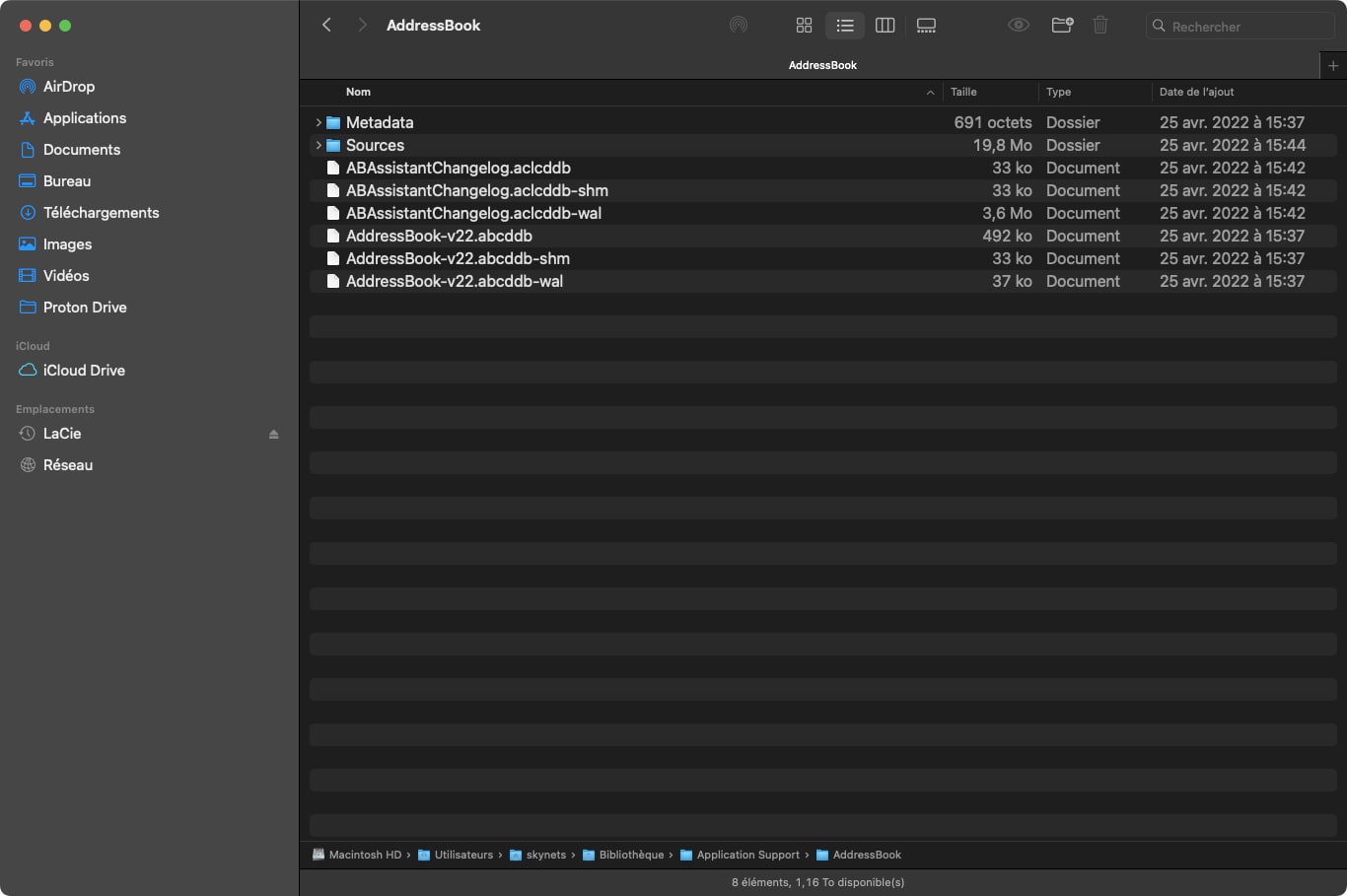
Une fois les contacts sauvegardés et iCloud Contacts désactivé, retirez ces données du Mac avant l’activation. Fermez d’abord l’application Contacts pour éviter une synchronisation parasite. Ouvrez ensuite le Finder, utilisez Cmd + Maj + G et collez le chemin du dossier contacts de macOS : /Utilisateurs/<VotreNom>/Bibliothèque/Application Support/AddressBook.
Méthode pour sécuriser vos fichiers avant de vider ce dossier :
- Sélectionnez tous les éléments du dossier AddressBook avec Cmd + A.
- Tout en maintenant la touche Option, glissez-déposez ces fichiers vers un emplacement sécurisé sur votre support de sauvegarde.
- Retournez dans le Finder, supprimez le contenu du dossier AddressBook, videz la corbeille, puis vérifiez que le dossier est bien vide avant de passer à l’étape suivante : un fichier résiduel suffirait à transmettre des données au moment de l’activation.
Vous pouvez maintenant ouvrir Réglages Système > Apple Intelligence et Siri et activer Siri sans que vos contacts ne soient envoyés à Apple. Configurez la voix, le raccourci clavier et les autorisations selon vos préférences.
Restaurer les contacts après activation de Siri
Une fois Siri configuré comme vous le souhaitez, restaurez vos contacts par l’une des deux méthodes suivantes :
Méthode 1 : utiliser le fichier exporté .abbu
Localisez le fichier .abbu précédemment exporté et double-cliquez dessus. L’application Contacts se lance et propose de remplacer la base existante par celle issue de l’archive. Confirmez : vos contacts retrouvent leur place.
Méthode 2 : restauration depuis la copie du dossier AddressBook
L’application Contacts fermée, repositionnez les fichiers sauvegardés dans leur emplacement original au sein du dossier AddressBook. Cette approche évite tout oubli lié à la sélection « Tous les contacts » au moment de l’exportation initiale et reproduit à l’identique l’état précédent. Réactivez ensuite iCloud Contacts si vous le souhaitez.
Limites réelles de la méthode d’isolation
Cette procédure permet de garder le bénéfice de Siri tout en limitant la quantité de données personnelles transmises à Apple. Le revers : elle demande de la rigueur. Une étape mal exécutée peut entraîner une perte de contacts ou un mélange entre l’ancienne et la nouvelle base. Pour les utilisateurs moins à l’aise avec le Finder, les paramètres natifs présentés plus haut offrent un compromis suffisant, surtout depuis l’arrivée de Private Cloud Compute.
La procédure décrite ici protège l’activation initiale de Siri, pas les requêtes suivantes. Une fois actif, Siri route les questions simples (météo, heure, calculs) vers ses propres serveurs sous la politique de confidentialité Siri classique, et non vers Private Cloud Compute. Des chercheurs en sécurité ont documenté cette distinction à Black Hat 2025 : PCC s’applique aux requêtes Apple Intelligence complexes, pas à l’ensemble des interactions Siri. La politique complète est disponible sur la page légale Siri et confidentialité d’Apple.
Questions fréquentes sur Siri et la confidentialité Mac
Siri écoute-t-il en permanence sur un Mac ?
Quand l’option « Dis Siri » est activée, le micro écoute en local pour détecter le mot-clé. Aucun audio n’est transmis à Apple tant que le mot-clé n’est pas détecté : la détection se fait sur la puce du Mac. Vous pouvez désactiver « Dis Siri » dans Réglages Système > Apple Intelligence et Siri pour couper l’écoute passive.
Comment supprimer l’historique Siri sur Mac ?
Réglages Système > Apple Intelligence et Siri > bouton « Effacer l’historique Siri et Dictée ». L’opération supprime les requêtes associées à votre identifiant Apple sur les serveurs Apple.
Apple Intelligence est-il activé par défaut ?
Non. Sur macOS Sequoia et macOS 26 Tahoe, Apple Intelligence est désactivé par défaut. Vous devez l’activer depuis Réglages Système > Apple Intelligence et Siri. Tant que la fonction est inactive, aucune donnée correspondante n’est traitée par Apple Intelligence ; les requêtes vocales Siri restent limitées au périmètre de l’assistant classique.
Apple Intelligence est-il disponible en français sur Mac ?
Oui, depuis macOS 26.1, sorti en mars 2026. Prérequis : la langue du système et la langue de Siri dans Réglages Système doivent être toutes deux réglées sur le français. Un réglage incohérent entre les deux bloque l’activation. Sur macOS 26.0 (sorti en septembre 2025), seul l’anglais était disponible.
La méthode de suppression du carnet d’adresses est-elle compatible avec les groupes de contacts ?
Oui, à condition d’utiliser l’archive .abbu (Fichier > Exporter > Archive Carnet d’adresses) plutôt qu’une exportation par groupe ou par vCard (.vcf). L’archive .abbu encapsule tous les groupes, labels et photos associés aux contacts. Une exportation vCard par groupe risque d’omettre les contacts sans groupe ou les fiches dupliquées dans plusieurs groupes. La restauration via .abbu est la seule méthode qui garantit l’état exact d’avant la manipulation.