Transfert d’images est une application native de macOS peu connue, mais utile dès qu’on veut importer des photos depuis un appareil photo, un iPhone ou un scanner directement vers un dossier de son choix. Elle gère une gamme de périphériques plus large que l’application Photos, y compris beaucoup de matériels tiers que macOS ne délègue pas à Photos, et elle prend en charge les formats RAW et HEIC sans conversion préalable.
Transfert d’images vs Photos : quelle différence concrète ?
Transfert d’images prend en charge des périphériques que Photos ignore souvent : appareils photo numériques de toutes marques, scanners USB, imprimantes multifonctions Wi-Fi. Elle s’appuie sur des pilotes de classe intégrés à macOS depuis Catalina (10.15), ce qui évite d’installer un logiciel tiers pour la grande majorité des appareils.
| Fonctionnalité | Application Photos | Transfert d’images |
|---|---|---|
| Compatibilité périphériques | Appareils Apple et grandes marques | Tout périphérique avec pilote de classe macOS |
| Réglages disponibles | Interface simplifiée | Résolution, mode couleur, destination personnalisée |
| Connexion réseau | Principalement USB | USB et Wi-Fi |
| Formats compatibles | JPEG, HEIC, RAW (grandes marques uniquement) | JPEG, HEIC, RAW (CR2, CR3, NEF, ARW…) |
La connexion USB ou Wi-Fi s’établit sans logiciel supplémentaire dans la plupart des cas. Pour certains modèles d’appareils photo qui exigent de désactiver le Wi-Fi pour autoriser l’USB, la démarche reste la même : brancher, ouvrir l’app, choisir le dossier de destination.
Connectivité : USB et réseaux sans fil
Transfert d’images gère les connexions USB et les protocoles réseau pour les appareils sans fil, scanners et imprimantes multifonctions compris. Pour un appareil photo qui préfère l’USB au Wi-Fi, désactivez le Wi-Fi depuis le menu de l’appareil. Transfert d’images reconnaît alors la connexion USB directement, sans manipulation côté Mac.
Certaines marques ont des comportements spécifiques. Un Canon EOS avec le Wi-Fi actif peut refuser d’apparaître en USB ; le désactiver depuis l’appareil photo résout le problème sans aucun réglage supplémentaire.
Importer vos photos avec Transfert d’images
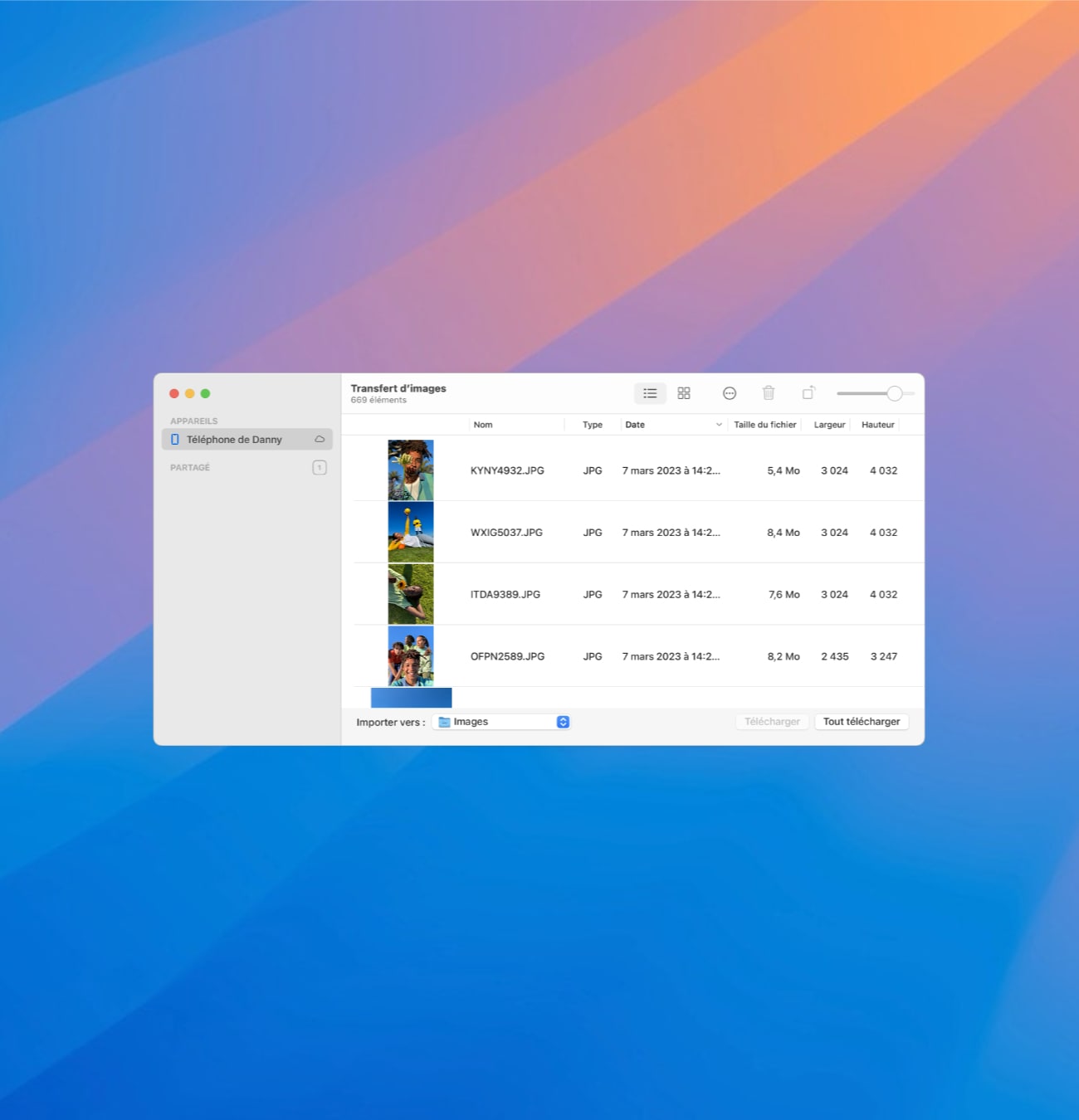
Si brancher l’appareil ne lance pas automatiquement Transfert d’images, ouvrez-le depuis le dossier Applications. L’app liste tous les périphériques reconnus en deux catégories : Appareils et Partagés. Si un appareil n’y figure pas, vérifiez d’abord le câble, puis que l’appareil est allumé et déverrouillé.
Un menu déroulant permet de choisir la destination : un dossier existant, un nouveau dossier, voire une page web locale qui regroupe les photos importées. La destination change à chaque session si besoin.
Import depuis un iPhone ou un iPad
Pour un iPhone ou un iPad, deux étapes s’ajoutent. Déverrouillez d’abord l’appareil avant de le brancher au Mac. Confirmez ensuite « Approuver » sur l’écran de l’iPhone quand macOS demande l’autorisation d’accès. Sans cette confirmation, Transfert d’images voit l’iPhone dans sa liste mais ne peut pas lire son contenu.
L’iPhone apparaît sous la catégorie Appareils dans le panneau latéral. Depuis l’iPhone 15, le câble USB-C natif suffit ; pour les modèles Lightning (iPhone 14 et antérieurs), un adaptateur Lightning vers USB-A ou USB-C est nécessaire. Transfert d’images importe les fichiers HEIC (format photo par défaut depuis iOS 11) sans conversion : les fichiers restent en HEIC sur le Mac, sauf si l’iPhone est réglé sur « Maximum de compatibilité » dans Réglages → Appareil photo → Formats.
Sélectionner et importer vos photos
Maintenez Commande pour sélectionner plusieurs photos individuelles, puis cliquez sur Télécharger. Pour tout importer d’un coup, Télécharger tout est disponible. Transfert d’images identifie les fichiers déjà présents dans la destination et propose de les ignorer (utile après une session d’import partielle interrompue en cours de route).
La suppression après import est aussi disponible. Cochez « Supprimer les éléments après importation » pour vider automatiquement la carte mémoire une fois les fichiers copiés. Vérifiez d’abord l’espace disque disponible sur le Mac : si l’import s’interrompt (connexion coupée, disque plein), les fichiers déjà supprimés de la carte ne reviennent pas.
Si vous utilisez un logiciel de gestion de photos comme Lightroom Classic ou Capture One, choisissez un dossier intermédiaire comme destination dans Transfert d’images plutôt qu’un import direct dans Photos. Vous importez ensuite dans votre logiciel depuis ce dossier, sans que Photos ne capte l’appareil au prochain branchement.
Scanner des documents avec Transfert d’images
Transfert d’images gère aussi les scanners. Pour un scanner USB ou Wi-Fi reconnu par macOS via ses pilotes intégrés, l’appareil apparaît directement dans la liste. Si ce n’est pas le cas, passez par Réglages Système → Imprimantes et scanners (macOS Ventura et plus récent) ou Préférences Système → Imprimantes et scanners (macOS Monterey et antérieur) pour l’ajouter manuellement, puis relancez Transfert d’images.
Une fois le scanner sélectionné, l’onglet Scanner donne accès aux réglages de base : aperçu avant scan, résolution en DPI, mode couleur. La numérisation démarre en un clic. Résultat net.
Réglages de numérisation disponibles
Transfert d’images propose un nommage automatique des fichiers selon le format et la destination choisis. Le bouton Cacher les détails ramène l’interface à l’essentiel si vous n’avez pas besoin des options avancées.
- Destination : définissez le dossier de destination pour chaque session de scan
- Résolution : 150 DPI pour un email, 300 DPI pour l’impression, 600 DPI pour l’archivage
- Mode couleur : noir et blanc, niveaux de gris ou couleur complète
Que faire si votre appareil n’apparaît pas dans Transfert d’images
La cause la plus fréquente : Photos a capturé le périphérique en premier, ou l’application était déjà ouverte avant le branchement. Fermez Photos, débranchez l’appareil, puis rouvrez Transfert d’images avant de rebrancher.
Si le problème persiste, voici les vérifications dans l’ordre :
- Câble : testez avec un autre câble. Un câble de charge seul (sans transfert de données) ne fonctionne pas.
- Port USB : branchez sur un autre port du Mac ou passez par un hub alimenté.
- iPhone et iPad : l’appareil doit être déverrouillé et avoir confirmé « Approuver » sur son écran.
- Appareil photo : réglez la connexion USB sur MTP ou PTP dans les réglages de l’appareil (pas en mode stockage de masse).
- Dernier recours : redémarrez Transfert d’images, rebranchez l’appareil. Si c’est toujours bloqué, redémarrez le Mac.
Les développeurs Apple qui veulent aller plus loin dans le diagnostic peuvent utiliser USB Prober, inclus dans Additional Tools for Xcode. Cet outil liste l’arborescence complète des périphériques USB avec leurs identifiants vendeur et produit, pour savoir si le Mac voit physiquement l’appareil ou si le problème est en amont.