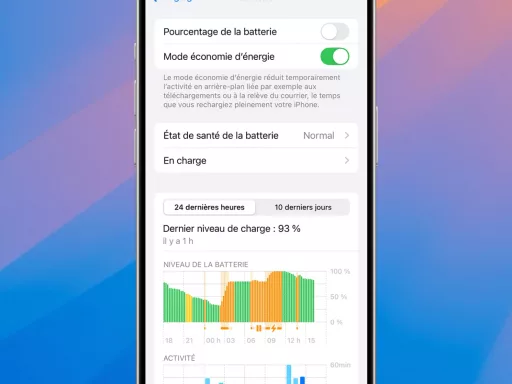


On installe volontiers une application tierce dès qu’il s’agit de surveiller la batterie d’un Mac ou d’un iPhone. macOS et iOS l’affichent pourtant nativement, sans rien télécharger : sur Mac, Réglages Système > Batterie donne un statut Normal ou Réparation recommandée ; sur iPhone, Réglages > Batterie > État de la batterie ajoute la capacité maximale, le nombre de cycles et les dates de fabrication. coconutBattery 4 n’intervient qu’après, pour aller plus loin que ce que l’OS montre déjà.
Le geste Réglages est connu. Ce qui l’est moins : où se cache le nombre de cycles sur Mac. Ce que change concrètement un statut Réparation recommandée. À partir de quel seuil remplacer plutôt que patienter.
Lire l’état de la batterie sur Mac, sans rien installer
Le menu Pomme > Réglages Système > Batterie affiche, en bas de la fenêtre, un état général. Normal signifie que la batterie fonctionne comme prévu. Réparation recommandée signale une autonomie plus réduite qu’à l’état neuf, sans empêcher l’usage de l’ordinateur (Apple Support, HT204054). Réglages Système a remplacé Préférences Système avec macOS 13 Ventura, sorti en 2022. Un raccourci plus rapide existe pour la plupart des MacBook récents : maintenir la touche Option et cliquer sur l’icône batterie de la barre des menus fait apparaître directement la ligne État, sans ouvrir Réglages Système.
« Il est préférable de se fier aux informations sur l’état de la batterie fournies par macOS. Les applications tierces peuvent fournir des données imprécises sur l’état de la batterie. » (Assistance Apple, guide Aide Mac)
Cette réserve vise surtout les diagnostics approximatifs des applications tierces peu fiables.
Trouver le nombre de cycles sur Mac (l’info que Réglages ne montre pas)
Le nombre de cycles de charge ne figure pas dans Réglages Système > Batterie. Il faut ouvrir le menu Pomme > À propos de ce Mac > Plus d’infos, puis Rapport système, puis sélectionner Alimentation dans la colonne Matériel : le champ Nombre de cycles apparaît en premier, suivi de Capacité maximale et Condition. Pour qui préfère éviter les clics, ouvrir Terminal (Cmd + Espace, puis taper « Terminal ») et lancer la commande system_profiler SPPowerDataType renvoie exactement les mêmes champs.
Apple conçoit les batteries des MacBook commercialisés depuis 2010 pour conserver jusqu’à 80% de leur capacité d’origine après 1000 cycles de charge complets, dans des conditions d’utilisation normales (Apple Support, 102888). Un MacBook Pro M2 qui chauffe sous un export Final Cut Pro n’a pourtant souvent rien d’anormal côté cycles : la température observée dépend d’abord de la charge processeur, rarement du vieillissement de la batterie elle-même. coconutBattery permet de vérifier lequel des deux facteurs est en cause, plus loin dans cet article.
Lire l’état de la batterie sur iPhone et iPad
Sur iPhone, le chemin est Réglages > Batterie > État de la batterie et charge. Cette page existe depuis iOS 11.3, sortie en mars 2018, dans la foulée de la polémique sur le ralentissement volontaire des iPhone à batterie usée : elle indique la capacité maximale en pourcentage par rapport à l’état neuf et le nombre de cycles de charge (Apple Support, HT208387). La date de fabrication et la date de première utilisation de la batterie, elles, ne sont apparues qu’avec iOS 17.4, en 2024. Sur iPad, la même page n’existe que depuis iPadOS 17.5, en mai 2024. Elle reste limitée aux modèles récents équipés d’une puce M-série : un iPad Air M2 ou un iPad Pro M4 l’affiche, un modèle plus ancien n’a aucun moyen natif de consulter sa capacité maximale.
Les iPhone 14 et modèles antérieurs sont conçus pour conserver 80% de leur capacité après 500 cycles de charge complets ; les iPhone 15 et modèles ultérieurs doublent ce seuil à 1000 cycles, grâce à une chimie de batterie révisée (Apple Support, 106348). Deux générations, deux repères différents. Le bon repère évite à la fois de s’inquiéter à tort et de sous-estimer une batterie réellement fatiguée.
Ce que veut dire Réparation recommandée
Une batterie lithium-ion perd de sa capacité à chaque cycle de charge complet, par simple usure chimique des électrodes. Sur Mac, ce phénomène se traduit par le statut Réparation recommandée dès que la capacité chute sensiblement sous son niveau d’origine (Apple Support, HT204054). Sur iPhone, il n’existe pas d’équivalent en deux mots. C’est directement le pourcentage de capacité maximale qui fait foi : Apple recommande le remplacement en dessous de 80% (Apple Support, 106348). Dans les deux cas, le statut n’empêche pas l’utilisation de l’appareil. Il en dégrade progressivement le confort.
Décider s’il faut remplacer la batterie
Le statut seul ne suffit pas à trancher. Trois éléments permettent de décider en connaissance de cause :
- Vérifier, sur Mac, le statut (Normal ou Réparation recommandée) ou, sur iPhone et iPad, la capacité maximale exacte en pourcentage.
- Comparer le nombre de cycles au seuil du modèle : 500 pour un iPhone 14 ou antérieur, 1000 pour un iPhone 15 et ultérieur ou un Mac de 2010 et après.
- Estimer l’usage réel : une capacité à 78% qui tient encore la journée pèse moins qu’une capacité à 85% qui oblige déjà à recharger avant midi.
Une fois la décision prise, le remplacement de la batterie hors garantie coûte en France entre 65€ et 135€ selon le modèle, sur la grille 2026 : les tarifs les plus bas concernent les iPhone d’entrée de gamme encore en service (SE, 8), les plus hauts les modèles Pro récents. Aux États-Unis, la hiérarchie tarifaire est plus fine depuis la rentrée 2026 : l’iPhone 18 Pro et le Pro Max sont passés à 129$, 10 dollars de plus que les 119$ facturés pour un 16 Pro ou un 17 Pro. Avec AppleCare+, l’opération reste gratuite tant que la capacité mesurée est sous 80% ; au-dessus de ce seuil, elle est facturée même sous contrat.
Aller plus loin avec coconutBattery : le diagnostic que macOS ne fait pas
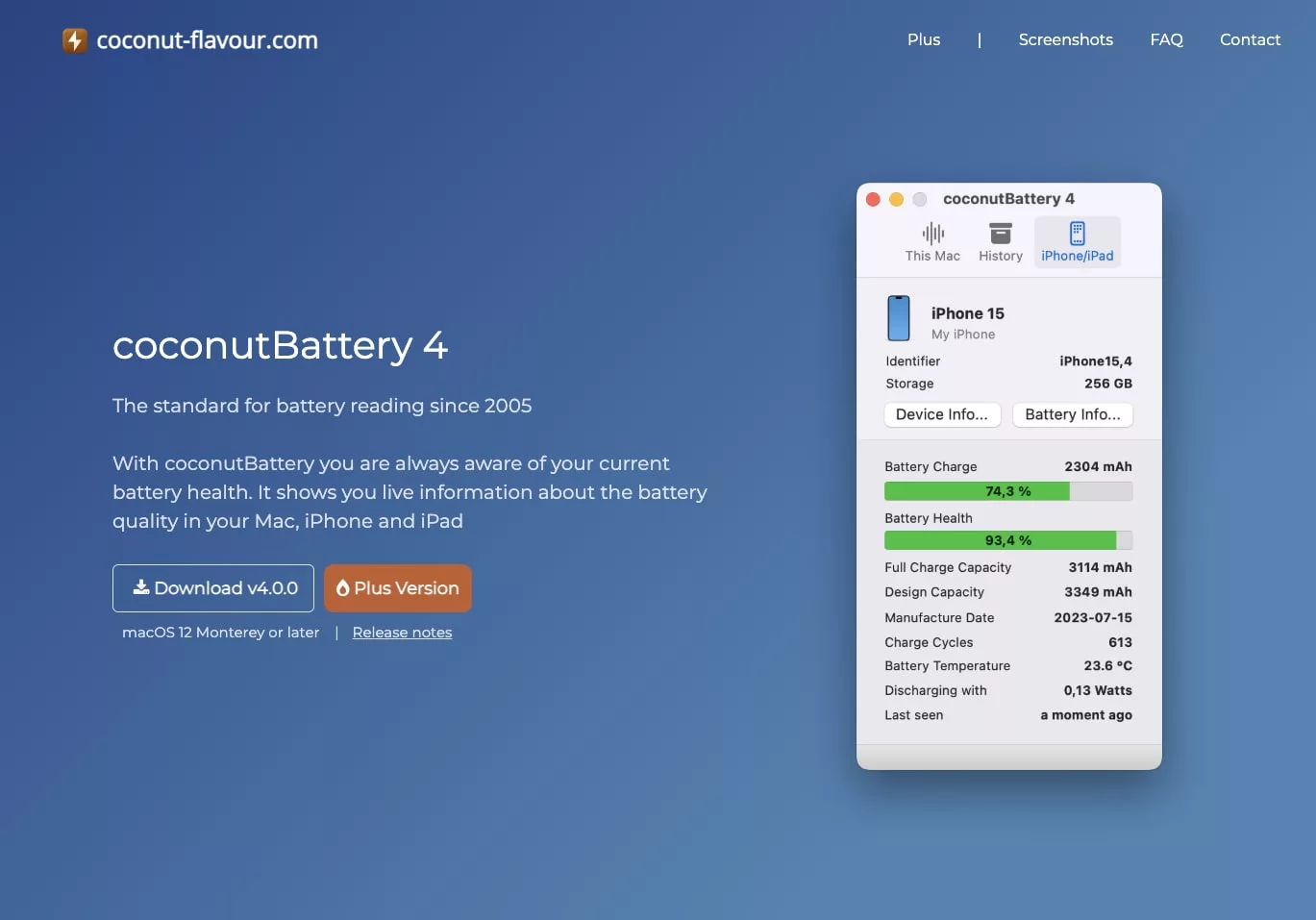
coconutBattery reste l’outil le plus complet une fois le diagnostic natif consulté. La version Plus ajoute la température de la batterie (minimale et maximale), les tensions observées et les taux de charge et de décharge. De quoi vérifier si un MacBook M-série qui chauffe sous une charge lourde met réellement sa batterie à l’épreuve ou si c’est simplement le processeur qui travaille fort. L’application archive aussi l’historique des mesures, ce qui permet de suivre une dégradation sur plusieurs mois plutôt que sur une seule capture du jour.
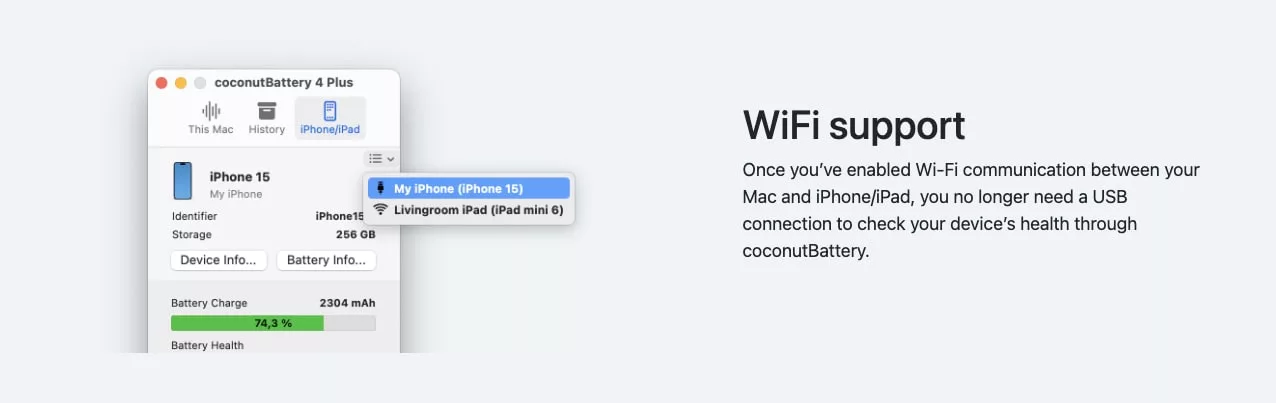
Le support Wi-Fi évite le câble : coconutBattery interroge un iPhone ou un iPad connecté au même réseau et récupère les mêmes données qu’en USB. Pratique pour surveiller plusieurs appareils sans les brancher un à un, y compris quand on soupçonne un chargeur inefficace plutôt qu’une batterie fatiguée.
L’application envoie une notification en cas de chute brutale de capacité ou de surchauffe détectée, avant que le problème ne devienne visible dans l’usage quotidien. Le téléchargement se fait uniquement depuis le site officiel coconut-flavour.com ; l’App Store ne propose pas l’application. Une version d’essai précède l’achat de la licence complète.
Préserver la batterie au quotidien
Quatre gestes limitent l’usure au fil des mois. Activer l’option « Charge de batterie optimisée », disponible depuis iOS 13 (2019) sur iPhone et depuis la mise à jour macOS Catalina 10.15.5 (mai 2020) sur Mac, dans Réglages > Batterie : elle retarde la charge au-delà de 80% selon les habitudes d’usage détectées. Désactiver l’affichage Always-On quand l’autonomie prime sur le confort visuel. Éviter les températures extrêmes, qui accélèrent l’usure chimique bien plus vite qu’un usage normal. Limiter la charge rapide systématique au profit d’une charge lente via MagSafe quand le temps ne presse pas. Un article dédié détaille neuf règles supplémentaires pour prolonger la durée de vie de la batterie : batterie lithium-ion, les règles pour doubler sa durée de vie.
Le lithium s’use qu’on le surveille ou non. Autant lire le chiffre plutôt que deviner à la sensation de chauffe dans la poche.