

Votre iPhone charge lentement quand le bloc secteur ne suit pas : un adaptateur USB-A plafonne à 7,5 W sur un iPhone 15 ou plus récent, alors qu’Apple annonce 50 % de batterie en 30 minutes environ avec un adaptateur USB-C de 20 W. Avant d’acheter quoi que ce soit, testez le câble, puis le port, puis les réglages dans l’ordre ci-dessous. Comptez 10 minutes avec un second câble sous la main.
Repérer une charge anormalement lente
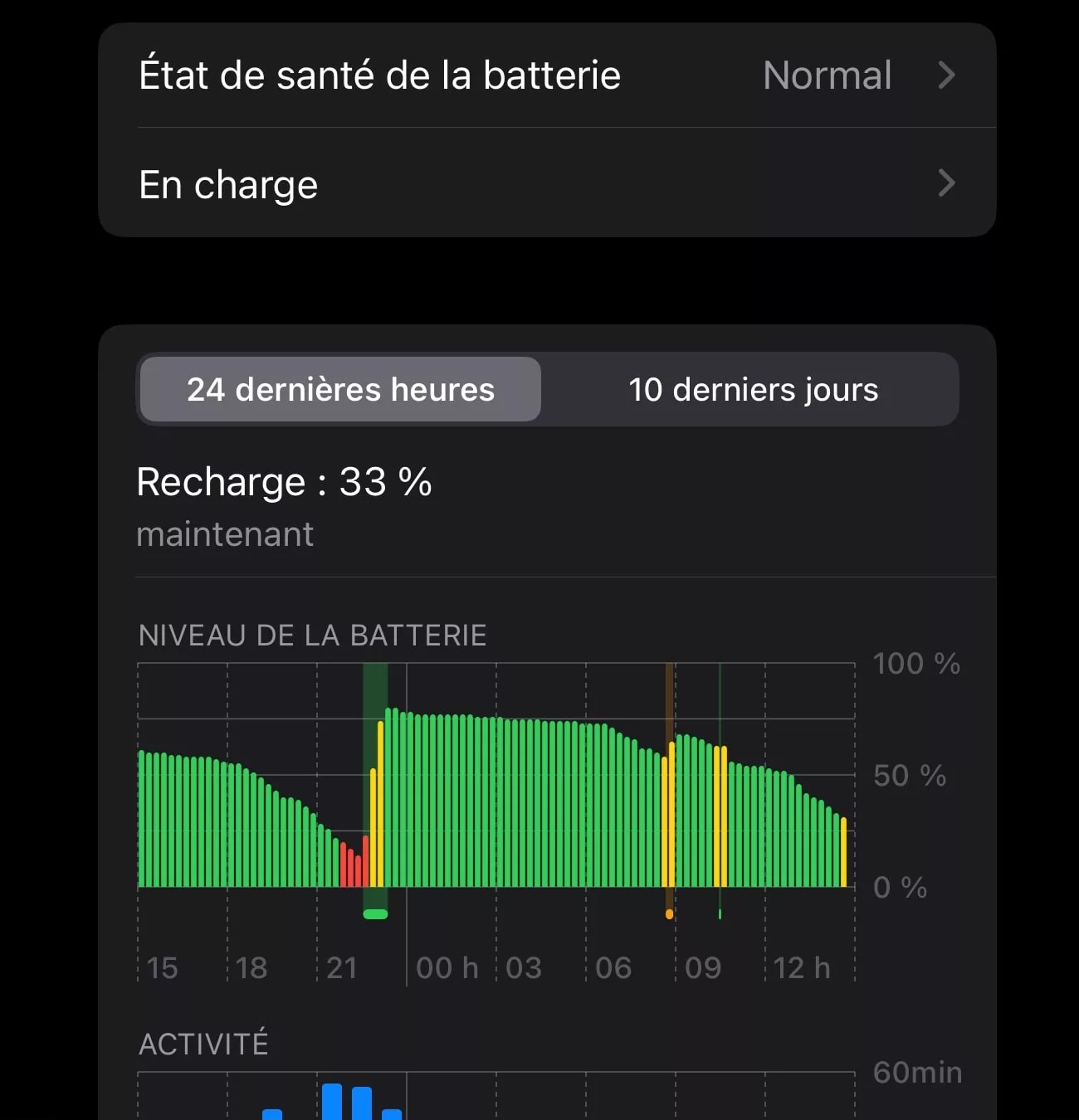
Ouvrez Réglages > Batterie. Depuis iOS 26, l’iPhone y estime le temps nécessaire pour atteindre 80 %, puis 100 %. Cette estimation apparaît aussi en haut de l’écran verrouillé. Elle sert de référence : si la charge complète de 0 à 100 % dépasse trois heures avec un bloc USB-C de 20 W ou plus (repère empirique, Apple ne publie pas de durée), un maillon de la chaîne pose problème.
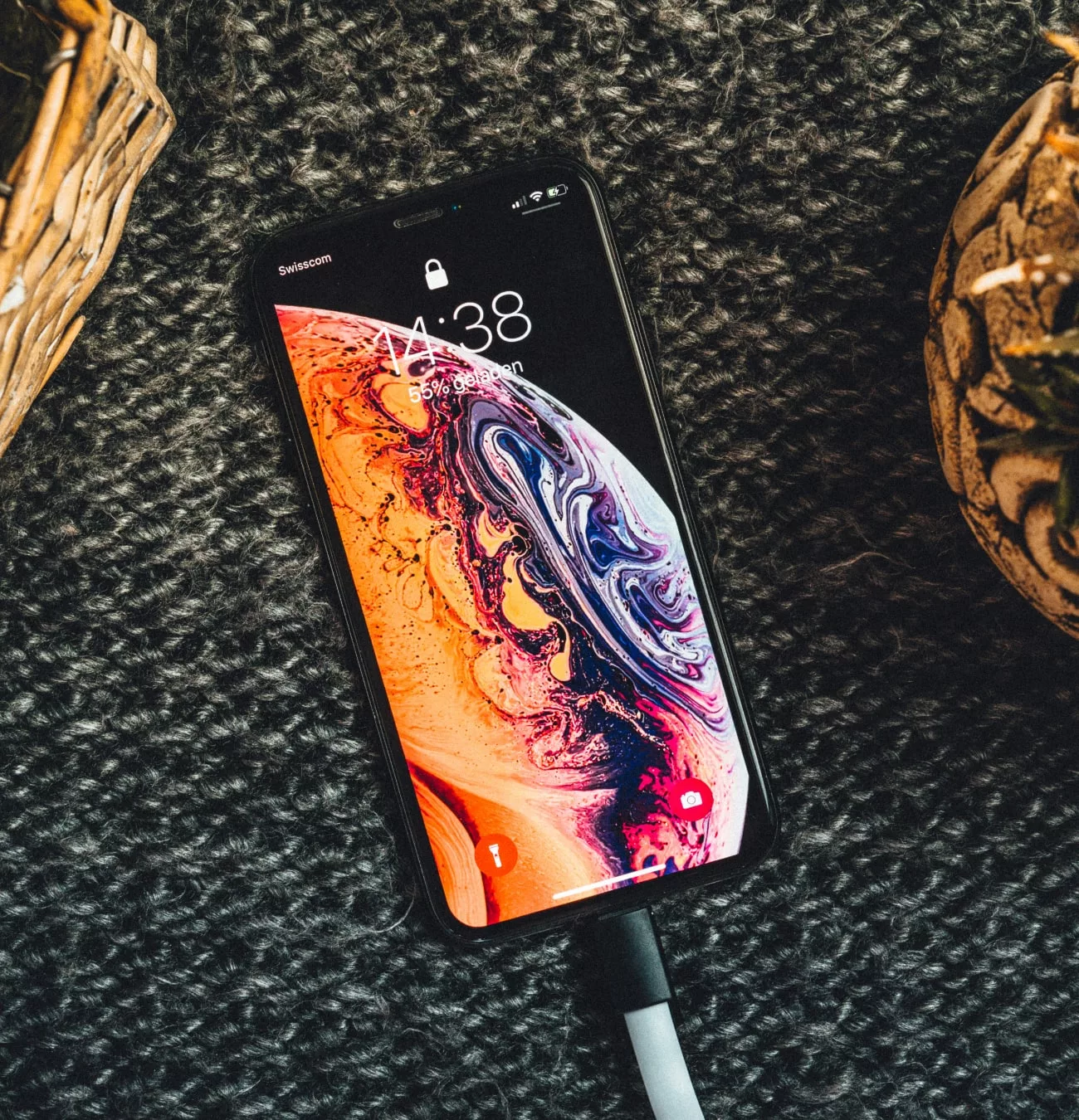
Le message « Chargeur lent » sur l’écran verrouillé n’indique ni panne ni danger : Apple précise qu’il ne signale aucun défaut de l’iPhone ou du chargeur. Il signifie qu’un adaptateur de puissance supérieure améliorerait la charge. Un bloc USB-A classique fournit 5 à 7,5 W, ce qui porte une charge complète au-delà de 3 heures d’après Génération NT.
Le câble : premier suspect
Examinez les deux extrémités. Des broches pliées ou cassées, un connecteur qui bouge dans le port : un câble endommagé se remplace. Apple demande de ne pas utiliser un accessoire endommagé.
Le test qui tranche tient en deux gestes : essayer un autre câble sur le même bloc, puis tester avec un autre chargeur sur le même câble. Comparez le pourcentage après 10 minutes à chaque fois. Un iPhone 15 ou plus récent demande un câble USB-C similaire à celui fourni dans la boîte. Un iPhone 14 ou antérieur utilise un câble USB-C vers Lightning (les câbles Lightning certifiés MFi, pour « Made for iPhone », respectent les spécifications Apple).
Si l’iPhone affiche une alerte d’accessoire non pris en charge ou non certifié, branchez-le directement au chargeur, sans rallonge ni adaptateur intermédiaire. Cela écarte une cause avant de changer de matériel.
Le port de charge sale
Poussière et peluches de poche : le port Lightning ou USB-C en dessous de l’iPhone en accumule. La fiche ne s’enfonce plus à fond et le contact se dégrade. Éclairez le port avec la lampe d’un autre téléphone. Retirez les débris avec un objet non métallique (un cure-dent en bois suffit) en grattant les parois sans forcer. Nettoyer le port prend une minute. Rebranchez ensuite le câble jusqu’au bout.
Un adaptateur sous-dimensionné
Le cas typique : un iPhone récent branché sur un vieux bloc USB-A ou sur le port d’un ordinateur. Les seuils publiés par Apple dans sa page Charge rapide de votre iPhone dépendent du modèle.
| Modèle | Adaptateur minimum | Charge annoncée |
|---|---|---|
| iPhone 8 à iPhone 14 (câble USB-C vers Lightning) | USB-C 18 W ou plus (ou USB Power Delivery tiers) | Jusqu’à 50 % en 30 minutes environ |
| iPhone 15 et iPhone 16 (câble USB-C) | USB-C 18 W ou plus (ou USB Power Delivery tiers) | Jusqu’à 50 % en 30 minutes environ |
| iPhone 17e et iPhone Air | 20 W ou plus | Jusqu’à 50 % en 30 minutes |
| iPhone 17, 17 Pro et 17 Pro Max | 40 W ou plus | 50 % en environ 20 minutes |
| Bloc USB-A (5 à 7,5 W) | 7,5 W maximum sur iPhone 15 et suivants | Charge complète souvent au-delà de 3 heures (Génération NT) |
L’étiquette sur le bloc indique sa puissance en watts. Cherchez « 20 W » ou plus ainsi que la norme USB Power Delivery (USB-PD), le protocole de négociation de puissance que l’iPhone attend d’un chargeur rapide. Un bloc à plusieurs ports répartit sa puissance entre les appareils branchés : le 35 W à deux ports USB-C d’Apple en est l’exemple cité dans sa documentation. Un hub USB, le port USB d’un ordinateur ou la prise d’une voiture charge aussi plus lentement qu’un chargeur dédié.
Branchez le câble seul sur un bloc 20 W, rien d’autre sur les autres ports. C’est le test le plus parlant.
L’usage pendant la charge
Un jeu en 3D ou une vidéo en haute qualité à pleine luminosité sollicitent le processeur et l’écran. Apple relève une charge ralentie avec les applications gourmandes en graphismes ou en calcul, caméra comprise. Posez le téléphone, écran éteint, pendant les 30 premières minutes.
Activer le mode économie d’énergie réduit ce que l’iPhone consomme si vous devez continuer à l’utiliser.
La chaleur et le froid
L’iPhone met la charge en pause quand la batterie sort de sa plage de température normale. Le logiciel peut aussi limiter la charge à 80 % si la batterie est trop chaude, puis reprend quand elle refroidit, d’après la documentation d’Apple. La charge rapide peut également ne pas fonctionner dans des conditions trop froides ou trop chaudes.
Écartez les causes évidentes : un téléphone au soleil sur le tableau de bord ou une coque épaisse qui retient la chaleur. Retirez la coque pendant un cycle de charge pour voir si l’écart se réduit. Réglages > Batterie indique si la charge a été mise en attente.
La charge s’arrête à 80 % : réglage ou panne ?
Un iPhone qui stoppe à 80 % le fait volontairement. La recharge optimisée suspend la charge au-delà de 80 % quand l’iPhone prévoit de rester longtemps branché, par exemple la nuit. L’algorithme vise une batterie pleine au moment où vous le débranchez. Elle apprend vos habitudes pendant au moins 14 jours. L’iPhone doit aussi avoir été chargé au moins 9 fois pendant 5 heures ou plus au même endroit pour qu’elle s’active.
Pour charger tout de suite à 100 %, touchez longuement la notification de l’écran verrouillé puis choisissez « Recharger maintenant ». Sur iPhone 15 et suivants, vérifiez aussi la limite de charge dans Réglages > Batterie > Recharge : elle se règle entre 80 % et 100 % par tranches de 5 %. Une limite de 80 % explique une charge qui stoppe net. Pour le raisonnement derrière ce plafond, voir les règles de longévité d’une batterie lithium-ion.
Redémarrer et mettre à jour iOS
Pour redémarrer l’iPhone, éteignez-le puis rallumez-le avec le bouton latéral. Si l’écran reste figé ou n’affiche qu’une icône de batterie, le redémarrage forcé varie selon le modèle. Laissez ensuite charger 30 minutes, comme le préconise Apple.
Contrôlez Réglages > Général > Mise à jour logicielle : installez toute mise à jour iOS en attente. En dernier recours logiciel, Réinitialiser les réglages (Réglages > Général > Transférer ou réinitialiser l’iPhone) conserve vos données. Aucune documentation Apple ne promet que cela règle une charge lente : faites une sauvegarde iCloud avant.
Batterie usée : quand le matériel devient la cause
Si un câble neuf, un bloc de 20 W et un port propre ne changent rien, regardez la batterie. Ouvrez Réglages > Batterie puis l’état de santé de la batterie, que l’application coconutBattery complète côté Mac avec le nombre de cycles. Une capacité maximale très dégradée justifie d’envisager un remplacement de batterie.
Pour remplacer la batterie, prenez rendez-vous auprès d’Apple Support ou d’un prestataire agréé. Apple indique qu’une réparation peut être nécessaire quand l’appareil ne se charge toujours pas après ces étapes. Vérifiez au préalable votre couverture dans notre comparatif AppleCare+ et AppleCare One. Si l’iPhone ne charge plus du tout, un autre guide traite ce cas : iPhone qui ne charge plus.
Quel matériel acheter si le chargeur est en cause
Vérifiez d’abord ce que vous possédez déjà : tout bloc USB-C Power Delivery de 20 W ou plus convient. Sinon, prenez un adaptateur USB-C Power Delivery d’au moins 20 W (40 W pour la gamme iPhone 17 hors 17e et Air) et un câble adapté à votre prise. Les liens Amazon ci-dessous sont affiliés.
- Câble USB-C : iPhone 15 et suivants.
- Câble USB-C vers Lightning : iPhone 14 et antérieurs.
- Chargeur MagSafe : charge sans fil rapide à partir de l’iPhone 16 avec un adaptateur de 30 W ou plus, jusqu’à 15 W pour l’iPhone 15 et antérieurs avec 20 W ou plus.
- Chargeur sans fil certifié Qi2 : Apple le cite avec MagSafe pour une charge sans fil plus rapide.
Un chargeur Qi de première génération fournit moins de 10 W et ralentit la charge. Brancher un accessoire filaire pendant une charge sans fil limite la puissance à 7,5 W. Le guide des accessoires et gadgets iPhone couvre le reste de l’équipement.
Questions fréquentes
Pourquoi mon iPhone charge lentement avec un chargeur rapide ?
Un chargeur de 20 W ne charge vite qu’avec un câble en bon état et des ports voisins libres sur un bloc multiport. Une limite de charge à 80 %, la chaleur ou un jeu lancé pendant la charge produisent le même effet. Reprenez le diagnostic dans l’ordre : câble, port, bloc, usage, température.
Que signifie le message « Chargeur lent » ?
L’iPhone détecte un chargeur de puissance inférieure à celle qu’il accepte. Apple précise que ce message n’indique pas de défaut de l’iPhone ou du chargeur. Il apparaît sur l’écran verrouillé et dans Réglages > Batterie.
Peut-on charger l’iPhone la nuit avec un chargeur lent ?
Oui. La recharge optimisée suspend la charge à 80 % quand l’iPhone prévoit une longue connexion et termine avant votre réveil. Le message « Chargeur lent » reste alors informatif. Réservez le bloc rapide aux recharges de journée.
Notez le pourcentage de votre iPhone après 30 minutes de charge, écran éteint. Si le niveau reste très en dessous de 50 % avec un bloc du bon calibre et un câble sain (les résultats d’Apple varient selon l’usage et la température), contrôlez l’état de la batterie puis contactez Apple Support.