

On dit que récupérer un iPhone qui ne démarre plus veut forcément dire brancher un câble Lightning ou USB-C sur un Mac. Depuis la bêta publique d’iOS 27, cette étape n’est plus systématique.
Un appui long sur le bouton latéral au démarrage ouvre désormais un nouvel écran de récupération embarqué directement dans l’iPhone. Il propose cinq options, Recovery Assistant, Software Update, Diagnostics Mode, Erase All Content and Settings et Recovery Mode classique, ainsi qu’une restauration via un iPhone ou un iPad proche. Comptez 2 à 10 minutes selon l’option choisie et l’état de l’appareil.
« Mon iPhone reste bloqué sur le logo Apple depuis la bêta, je capte pas ce qui a changé » : ce genre de message revient régulièrement sur les forums MacRumors depuis le lancement de la bêta publique en juillet 2026. Il ne s’agit pas d’un réglage caché dans l’app Réglages. Un iPhone bloqué n’ouvre justement plus cette app : tout se joue au niveau du démarrage, avant même qu’iOS ne charge quoi que ce soit.
Ce qu’il faut savoir avant de commencer
Ce nouvel écran n’existe que dans la bêta publique d’iOS 27, disponible depuis juillet 2026, avec une sortie générale prévue à l’automne 2026 selon MacRumors (2026). Il fonctionne sur tout iPhone compatible avec iOS 27, du iPhone 11 aux modèles les plus récents, soit tout appareil équipé au minimum d’une puce A13 Bionic. La même interface existe sur iPadOS 27, y compris sur les iPad Pro équipés d’une puce M-série. Sur un iPhone encore sous iOS 26 ou une version antérieure, la procédure reste l’ancien Recovery Mode : câble et ordinateur restent nécessaires, Mac ou PC.
Forcer l’iPhone à démarrer en mode récupération
Éteignez complètement l’iPhone et patientez une minute. Un arrêt trop rapide empêche parfois le bon déclenchement de la séquence. Maintenez ensuite le bouton latéral enfoncé pendant le redémarrage : le logo Apple apparaît normalement, comme pour un démarrage classique. Ne relâchez pas.
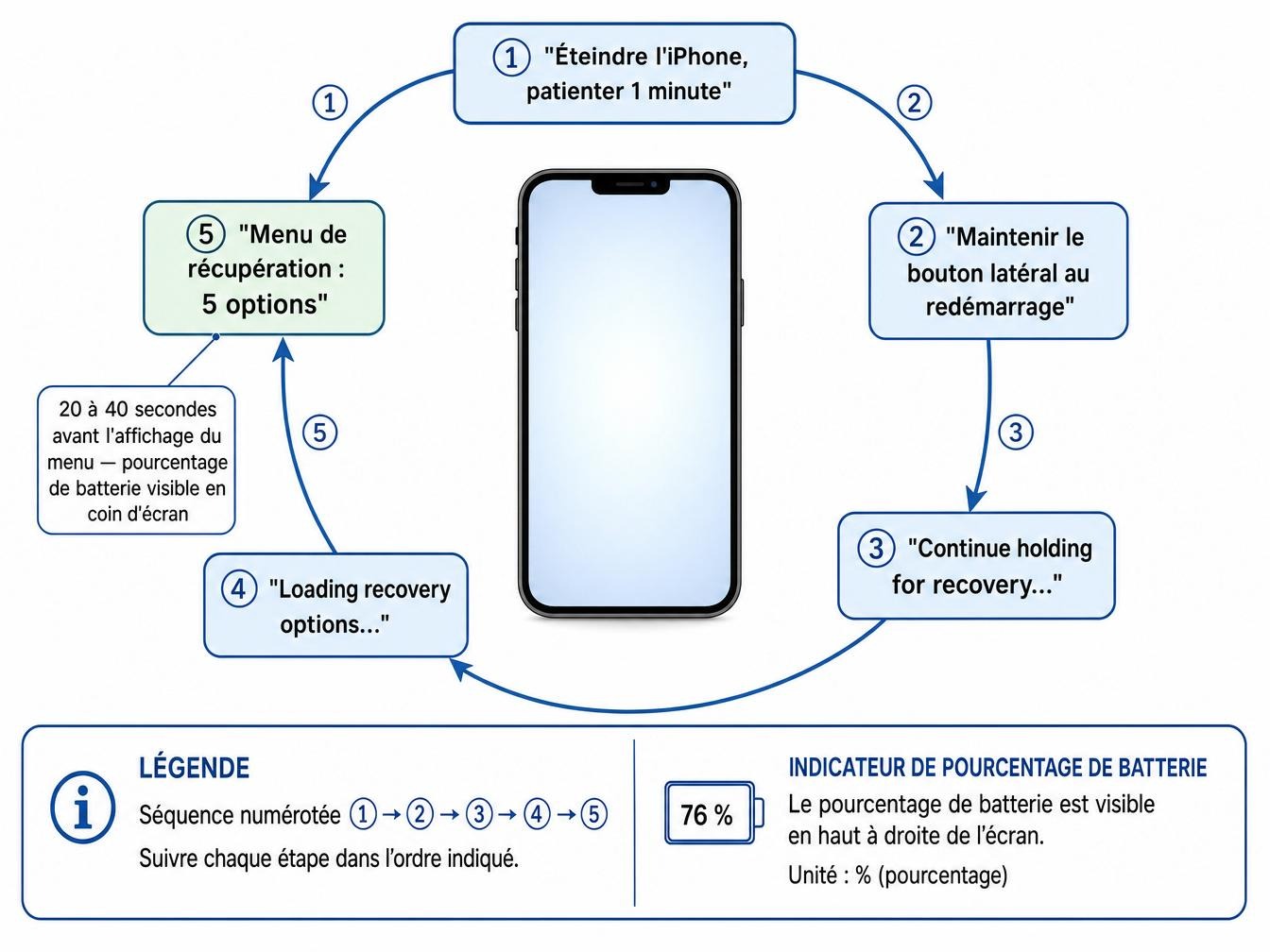
Continuez à appuyer jusqu’à voir le message « Continue holding for recovery… ». Ce texte confirme que l’iPhone a détecté l’appui prolongé et bascule vers le nouvel environnement plutôt que de charger iOS normalement. Relâchez le bouton dès que « Loading recovery options… » s’affiche. L’écran suivant montre le pourcentage de batterie restant dans un coin, preuve que l’environnement de récupération tourne indépendamment du système principal. Si un réseau Wi-Fi connu est à portée, l’iPhone s’y connecte automatiquement, sans qu’aucune saisie de mot de passe soit nécessaire.
Toute la séquence prend entre 20 et 40 secondes avant l’affichage du menu. C’est plus long qu’un démarrage normal. Sur les modèles les plus anciens de la gamme compatible, iPhone 11 en tête, comptez plutôt le double.
Choisir la bonne option dans le nouveau menu
Cinq options apparaissent à l’écran, dans un ordre pensé pour aller du plus prudent au plus radical.
Recovery Assistant est l’option par défaut, en haut de la liste. Elle lance une analyse automatique des fichiers système et tente une réparation sans passer par une restauration complète, sans toucher aux données personnelles selon la description affichée à l’écran. Un test relayé par iDownloadBlog (Ankur Thakur, 13 juillet 2026) montre pourtant un résultat différent : Recovery Assistant a effacé intégralement un iPhone 11 lors d’un premier passage, avant de se limiter à un diagnostic sans suppression lors d’une seconde tentative sur le même appareil.
Software Update télécharge et réinstalle la dernière version d’iOS disponible, sans effacer le contenu, comme le ferait une mise à jour classique via Réglages. C’est l’option à privilégier quand l’iPhone reste bloqué après l’installation d’une bêta ou d’une mise à jour interrompue.
Diagnostics Mode vérifie l’état du matériel : batterie, capteurs, stockage. Il ne modifie rien, il rapporte seulement ce qu’il trouve.
Erase All Content and Settings efface définitivement tout l’iPhone et le remet à l’état d’origine : tout contenu local non sauvegardé ailleurs, des photos aux réglages des applications, disparaît sans retour possible.
Recovery Mode, en bas de liste, correspond à l’ancien mode de récupération : il faut un câble et un Mac ou un PC pour aller plus loin. Cette option reste utile quand l’écran de récupération lui-même ne suffit pas à réparer l’appareil.
Restaurer via un iPhone ou un iPad proche
Un appui long supplémentaire sur le bouton latéral, une fois sur l’écran de récupération, fait apparaître un menu contextuel avec l’option Nearby Device Recovery. Elle permet de restaurer l’iPhone bloqué à l’aide d’un second appareil Apple à proximité (iPhone ou iPad), sans passer par un ordinateur.
Le principe prolonge une fonction déjà présente dans Recovery Assistant depuis iOS 26 (MacRumors, juin 2025) : un iPhone qui échouait à démarrer proposait alors de suivre les étapes depuis un iPad à proximité pour télécharger une version plus récente d’iOS. iOS 27 généralise ce mécanisme à l’ensemble du nouvel écran de récupération, plutôt que de le réserver aux échecs de démarrage détectés automatiquement.
Aucun identifiant supplémentaire n’est requis au-delà du compte Apple déjà connecté sur les deux appareils.
Ce qui change face à l’ancien Recovery Mode
Le nom recovery mode revient dans les deux cas. Les similitudes s’arrêtent à peu près là.
| Critère | Recovery Mode classique (iOS 26 et antérieur) | Nouvel écran de récupération (bêta iOS 27) |
|---|---|---|
| Ordinateur requis | Oui, Mac ou PC avec câble | Non, sauf si l’option Recovery Mode classique du menu est choisie |
| Diagnostic matériel intégré | Absent | Oui, via Diagnostics Mode |
| Réparation sans effacement | Rare, restauration complète le plus souvent | Possible via Software Update ou Recovery Assistant |
| Restauration via un appareil proche | Non | Oui, Nearby Device Recovery |
| Compatibilité minimale | Tous les iPhone sous iOS 26 et versions antérieures | iPhone 11 et modèles plus récents, puce A13 Bionic minimum, bêta publique iOS 27 |
Le temps de restauration reste la vraie inconnue. MacRumors et 9to5Mac documentent le menu et la séquence d’activation. Aucun des deux ne publie de durée moyenne mesurée pour Software Update ou Recovery Assistant en conditions réelles. Sur les tests remontés par iDownloadBlog, une exécution de Recovery Assistant a pris moins de trois minutes avant d’afficher son verdict.
Les pièges déjà repérés en bêta
Sur un iPhone 11, la première exécution de Recovery Assistant a effacé l’intégralité de l’appareil sans avertissement clair avant confirmation, obligeant à tout reconfigurer depuis zéro.
« It completely erased my iPhone 11, and I had to set it up again. » (Ankur Thakur, iDownloadBlog, 13 juillet 2026)
Sur un iPad Pro, l’option Software Update est restée bloquée sur l’écran de saisie du mot de passe, un comportement que l’auteur du test attribue à un bug de la bêta en cours plutôt qu’à une limitation définitive.
Un iPhone posé sur un chargeur MagSafe pendant la procédure ne garantit pas une alimentation suffisante pour l’option Recovery Mode classique : elle exige, comme avant iOS 27, un câble filaire relié à un Mac ou un PC. La recharge sans fil reste tolérée pour les autres options, qui ne dépendent pas d’un ordinateur.
Autre confusion fréquente : deux écrans distincts portent des noms proches. Le Recovery Assistant automatique d’iOS 26 se déclenchait seul quand l’iPhone échouait à démarrer, en filet de sécurité passif. Le nouveau menu d’iOS 27 se déclenche volontairement, bouton latéral maintenu, avant même qu’iOS ne tente de charger quoi que ce soit.
Questions fréquentes sur le nouvel écran de récupération
Le nouvel écran efface-t-il mes données ?
Pas systématiquement. Diagnostics Mode et Recovery Mode classique ne touchent rien. Software Update réinstalle iOS sans effacer. Seule Erase All Content and Settings efface tout de façon certaine. Recovery Assistant l’a fait au moins une fois lors d’un test documenté par iDownloadBlog.
Faut-il installer la bêta publique pour en profiter ?
Oui. Le nouvel écran de récupération n’existe que dans la bêta publique d’iOS 27, ouverte depuis juillet 2026. Sur un iPhone resté sous iOS 26, seul l’ancien Recovery Mode reste disponible : il faut toujours un câble et un ordinateur.
Ce nouvel écran fonctionne-t-il aussi sur iPad ?
Oui, l’interface est identique sur iPadOS 27, aussi bien sur les iPad classiques équipés d’une puce A-série que sur les iPad Pro à puce M-série.
Vérifier que la procédure a fonctionné
Une fois l’iPhone revenu sur l’écran de verrouillage ou l’assistant de configuration, ouvrez Réglages > Général > Informations et comparez le numéro de build avec celui affiché avant l’incident. Si Software Update a réinstallé la même version bêta plutôt qu’une version plus récente, une mise à jour depuis Réglages reste nécessaire. Ce numéro de build est la seule preuve fiable que la procédure a marché.