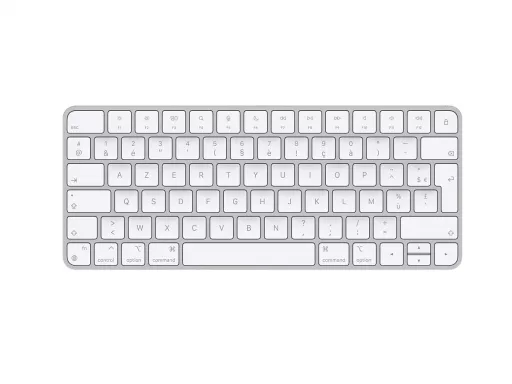


Sur un Mac AZERTY français, le symbole paragraphe est gravé sur la touche 6, sans Option. Le raccourci Option + 6 recopié partout vaut pour les claviers QWERTY ; chez vous il produit un autre signe. Le raccourci qui marchait avant ne répond plus alors que rien n’a cassé.
Réponse courte : le § se tape sur la touche 6 en AZERTY français, avec Option + 6 en QWERTY. Sur iPhone et iPad, il faut un appui long sur & depuis le clavier 123. Comptez 2 minutes, ¶ compris.
Signe section ou pilcrow : de quel symbole parle-t-on ?
Deux signes se partagent le nom. Le § (U+00A7, signe section) numérote les articles de loi et les sections d’un texte : « § 12 ». Le ¶ (U+00B6, pilcrow) marque la fin d’un alinéa et apparaît quand un traitement de texte affiche les caractères invisibles. Les requêtes signe paragraphe et paragraphe symbole visent le plus souvent le premier. En HTML, on les écrit § et ¶.
Clavier AZERTY français ou belge : la touche 6
Sur un clavier Apple AZERTY, le § occupe la rangée des chiffres, entre la parenthèse ouvrante et le è. Aucun modificateur n’entre en jeu.
- Placez le curseur dans un champ de texte (Notes, Pages, Mail).
- Appuyez sur la touche 6 de la rangée située au-dessus des lettres. Le § s’affiche. Le 6 du pavé numérique ne donne que le chiffre.
- Pour le ¶, maintenez Option puis appuyez sur la même touche 6.
Ces résultats viennent de la disposition Français de macOS 27 (Réglages Système > Clavier > Sources de saisie). La disposition Belge donne les mêmes signes. Un fil du forum MacGeneration décrit le même geste pour le clavier français. Sur la disposition Français – PC, en revanche, la touche 6 produit un tiret : si votre § a disparu après un changement de réglage, c’est la première chose à contrôler.
Clavier QWERTY : Option + 6 pour le § et Option + 7 pour le ¶
Les dispositions américaine (ABC, US) et britannique suivent la logique inverse. Option + 6 donne le §, Option + 7 donne le ¶, comme le rappellent LaDedu pour le § et iPhone J.D. pour le ¶. Ce raccourci circule comme s’il valait pour tous les claviers. Sur AZERTY, il déclenche le pied-de-mouche (¶) et le lecteur obtient le mauvais signe.
La même touche cache deux pièges. Option + Maj + 6 produit la ligature fl et Option + Maj + 7 le double obèle ‡. Si l’un des deux apparaît, relâchez Maj.
Un clavier ISO (celui des Mac vendus en Europe) possède aussi une touche à gauche du 1. Avec une disposition américaine ou britannique, elle donne le § sans modificateur et le ± avec Maj. La disposition Suisse romande fait de même. La disposition française y place @ et #.
Le guide sur la touche Alt sur un clavier Mac détaille le fonctionnement de la touche Option (l’équivalent d’Alt).
Le visualiseur de clavier pour les autres dispositions
Pour vérifier la disposition active, activez le menu Saisie dans la barre des menus, puis choisissez Afficher le visualiseur de clavier. Maintenez Option : chaque touche affiche son signe alternatif. Le § ou le ¶ apparaît sur sa touche. Ajoutez Maj pour voir le second niveau. Selon Apple, un contour orange autour d’une touche signale un accent à combiner avec une lettre.
Pour insérer un caractère d’un clic, ouvrez Édition > Émoji et symboles dans l’app (Fn + E ou Ctrl + Cmd + Espace). La page d’assistance Apple présente cette fenêtre comme un moyen de saisir des symboles et des caractères d’autres langues, accents compris. Tapez « section » dans son champ de recherche pour retrouver le §. Un double clic sur le signe l’insère à l’endroit du curseur.
Clavier français canadien CSA : Option + Maj + S
Sur la disposition Canadien – CSA de macOS, le § s’obtient avec Option + Maj + S. Le S de la rangée des lettres porte le signe au second niveau ; sans Maj, Option + S donne ß.
Le visualiseur de clavier décrit plus haut le confirme : maintenez Option puis Maj et lisez la touche S. Cette combinaison diffère de la touche 6 du Français et d’Option + 6 sur les dispositions ABC et Canadien.
iPhone et iPad : un appui long sur &
Le clavier tactile range le § avec les symboles de la page numérique, sous la touche &. iPhone J.D. documente le geste depuis 2014.
- Ouvrez une app où le clavier s’affiche (Notes, Messages).
- Touchez 123 en bas à gauche.
- Maintenez le doigt sur la touche &.
- Glissez jusqu’au § dans la bulle qui apparaît, puis relâchez.
Le ¶ n’a pas de touche sur le clavier tactile d’après iPhone J.D. (2014). Vérifiez sur votre version d’iOS avec le même appui long, puis créez un raccourci si rien n’apparaît. Ouvrez Réglages > Général > Clavier > Remplacement de texte, touchez + et collez ¶ dans le champ Phrase. Saisissez para dans Raccourci et enregistrez. Chaque « para » tapé se remplace ensuite par le signe, sur iPhone comme sur iPad. Ce dictionnaire se synchronise via iCloud, comme pour le symbole euro sur clavier Mac.
Un clavier externe Bluetooth branché à l’iPad reprend la logique du Mac : Option + 6 et Option + 7 en QWERTY. En AZERTY, la touche 6 devrait suivre la disposition française du Mac. Testez-la dans une note avant de compter dessus.
Espace insécable : garder le § collé à son numéro
Tapez Option + Espace pour insérer une espace insécable entre le § et le chiffre. Avec une espace normale, le signe se coupe de son numéro en fin de ligne : « § » reste seul sur une ligne et « 12 » passe à la suivante.
Le § ne répond plus : contrôler la disposition active
Ouvrez Réglages Système > Clavier > Sources de saisie et regardez quelle disposition est active : ABC ou Français – PC a peut-être remplacé Français. Sur un Mac dont le § ne répond plus, c’est la cause la plus fréquente, puisque la touche 6 produit un tiret en Français – PC.
Sur un clavier français, le § attendait depuis toujours sous vos doigts.