

Compresser un dossier dans l’app Fichiers ne supprime pas l’original. L’iPad se retrouve donc avec les deux. L’espace disponible baisse au lieu de monter. Le ZIP rend malgré tout de vrais services sur iPad, à condition de savoir sur quels formats il gagne quelque chose et par où passer quand l’objectif reste de récupérer des gigaoctets.
Ce que la compression gagne vraiment, format par format
Le format ZIP repose sur l’algorithme Deflate, qui cherche les répétitions dans un flux d’octets. Un fichier déjà compressé n’en contient plus. D’où des écarts considérables selon ce que contient le dossier :
- Texte brut, CSV, journaux, code source : 60 à 90 % de gain
- Documents Pages, Numbers, Keynote : quelques pour cent, ces formats étant déjà des archives compressées
- Photos HEIC ou JPEG, vidéos MOV et MP4 : gain proche de zéro, parfois négatif de quelques kilo-octets
- PDF scannés : nul, sauf pour les PDF composés uniquement de texte
Une bibliothèque de 4 Go de photos de vacances compressée reste à 4 Go, avec 4 Go supplémentaires occupés par l’archive tant que l’original n’a pas été supprimé.
Le test se fait en deux minutes sur l’iPad lui-même. Compressez un dossier, puis comparez les tailles par un appui long sur chaque élément suivi de « Infos ». L’écart affiché dit tout de ce que la manœuvre rapportera à l’échelle du reste de l’appareil.
Compresser et décompresser dans l’app Fichiers
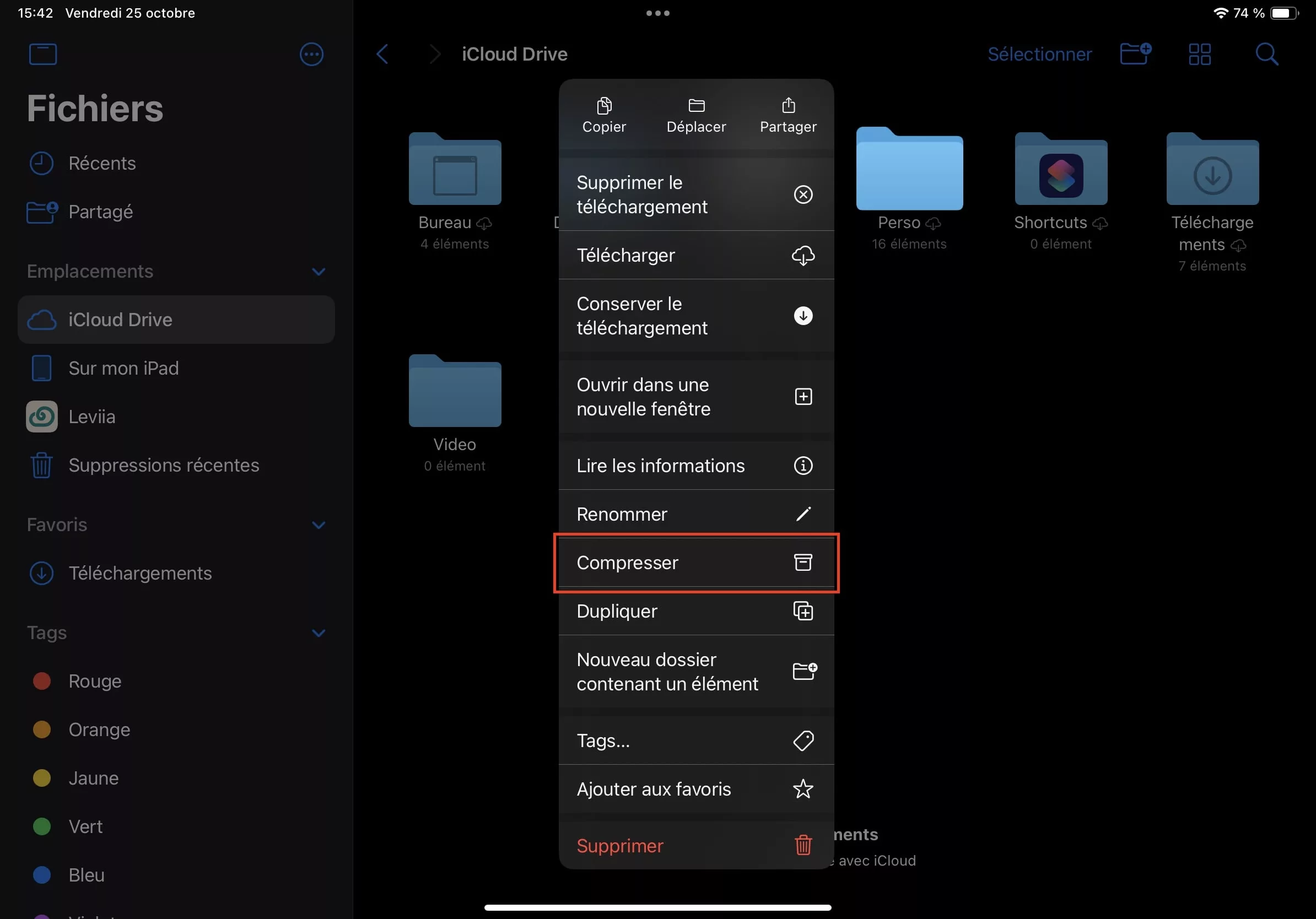
La fonction existe depuis iPadOS 13, sorti en septembre 2019. Aucune application tierce n’est nécessaire.
- Ouvrez Fichiers, puis « Sélectionner » en haut à droite.
- Touchez les éléments concernés.
- Appuyez sur le bouton « Plus » figuré par trois points, puis sur « Compresser ».
Un seul élément sélectionné donne une archive à son nom. Plusieurs éléments produisent un fichier nommé Archive.zip, à renommer par un appui long suivi de « Renommer ». Dans l’autre sens, un simple toucher sur un ZIP en extrait le contenu dans un dossier voisin, sans jamais effacer l’archive d’origine.
Le principe reste identique à la commande « Compresser » du Finder sur Mac, avec le même moteur derrière.
Deux limites méritent d’être connues avant de s’y fier. Fichiers ne sait pas protéger une archive par mot de passe : il faut passer par une app tierce pour cela. Et un ZIP posé dans iCloud Drive se comporte comme n’importe quel document, donc il redescend en entier à la première ouverture, ce qui pénalise en connexion mobile lente. Sur une archive de 2 Go, l’app reste bloquée sur son indicateur de progression le temps du téléchargement complet, sans possibilité d’extraire un seul fichier au passage.
Là où le ZIP sert réellement sur un iPad
Le vrai apport se joue au moment du partage. Un envoi de 30 pièces jointes séparées par Mail impose 30 sélections. Il arrive en désordre chez le destinataire. Une archive unique règle les deux points d’un coup.
Le ZIP préserve aussi l’arborescence des dossiers, ce que la plupart des messageries détruisent en aplatissant les pièces jointes. Un projet organisé en sous-dossiers arrive intact.
Il contourne enfin certains filtres de fichiers. Un service qui refuse les extensions inconnues accepte généralement une archive. Attention toutefois : cette même propriété explique pourquoi beaucoup d’entreprises bloquent désormais les ZIP en pièce jointe. Un envoi professionnel gagne à passer par un lien de partage iCloud plutôt que par une archive collée au message.
Libérer de l’espace pour de bon
Pour récupérer des gigaoctets, le chemin utile est Réglages > Général > Stockage iPad. iPadOS y affiche un diagramme par catégorie puis la liste des apps triées par poids. Au-dessus figurent des recommandations chiffrées que peu de gens déroulent.
Quatre leviers y rapportent davantage qu’une archive :
- Décharger les apps inutilisées : l’application disparaît, ses documents restent. Une app de 800 Mo se réduit à quelques mégaoctets de données.
- Optimiser le stockage des photos, dans Réglages > Photos : les originaux montent dans iCloud, l’iPad garde des versions allégées.
- La rétention des messages, dans Réglages > Apps > Messages > Conserver les messages : le réglage par défaut est « Toujours », les options 30 jours ou 1 an libèrent parfois plusieurs gigaoctets d’un coup sur un appareil ancien.
- La catégorie « Autre » ou « Données système », gonflée par les caches. Un redémarrage la fait souvent fondre ; les vidéos téléchargées dans les apps de streaming se suppriment app par app.
Le même raisonnement vaut côté iCloud, où supprimer d’anciens messages agit sur le quota du compte plutôt que sur le disque de l’iPad.
Reste la manœuvre que personne n’aime : compresser, vérifier que l’archive s’ouvre correctement, puis supprimer les originaux. C’est le seul enchaînement où le ZIP fait gagner de la place. Il suppose de faire confiance à une archive dont rien ne garantira l’intégrité dans six mois.