

On lit partout que les albums partagés iCloud ne prennent aucune place. Cela vaut pour les albums créés sous iOS 26 ou avant. Sous iOS 27, un nouvel album occupe l’espace iCloud de son propriétaire, photos des invités incluses. La fonction s’active dans Réglages > [votre nom] > iCloud > Photos > Albums partagés. Un album partagé iCloud se crée ensuite dans Photos > Collections > Albums partagés. Ce guide couvre l’iPhone et le Mac (l’iPad suit les menus de l’iPhone) ainsi que les limites chiffrées de chaque version. Le partage par lien et un volet dépannage suivent (documentation Apple Support de septembre 2026).
Activer les albums partagés sur iPhone, iPad et Mac
Tous vos appareils doivent utiliser le même compte Apple. Sous iOS 27 et macOS 27 (iPadOS 27 inclus), Photos iCloud doit aussi être actif.
- Ouvrez Réglages, touchez votre nom puis iCloud.
- Sous Enregistré sur iCloud, touchez Photos.
- Sous iOS 27 ou iPadOS 27, vérifiez que Photos iCloud est activé.
- Faites défiler jusqu’à Albums partagés et activez l’option.
- Ouvrez Photos, touchez Collections puis Albums partagés pour afficher la liste.
Sur Mac, ouvrez Photos > Réglages, cliquez sur l’onglet iCloud et cochez Albums partagés. Sous Windows, iCloud pour Windows donne accès aux albums partagés. Un appareil connecté à un autre compte Apple ne verra jamais vos albums.
Créer un album partagé sous iOS 27, iOS 26 et macOS
Sous iOS 27, touchez le bouton Ajouter dans Photos > Collections > Albums partagés. Donnez un nom à l’album et choisissez quelques images. Touchez ensuite Options de partage pour inviter des personnes ou diffuser un lien, avec approbation possible des demandes. L’interrupteur Rendre l’album temporaire fait expirer l’album au bout de 30 jours.
Sous iOS 26, la démarche change : après le nom, vous choisissez les invités dans vos contacts ou vous saisissez une adresse e-mail ou un numéro iMessage. Touchez Créer pour finir.
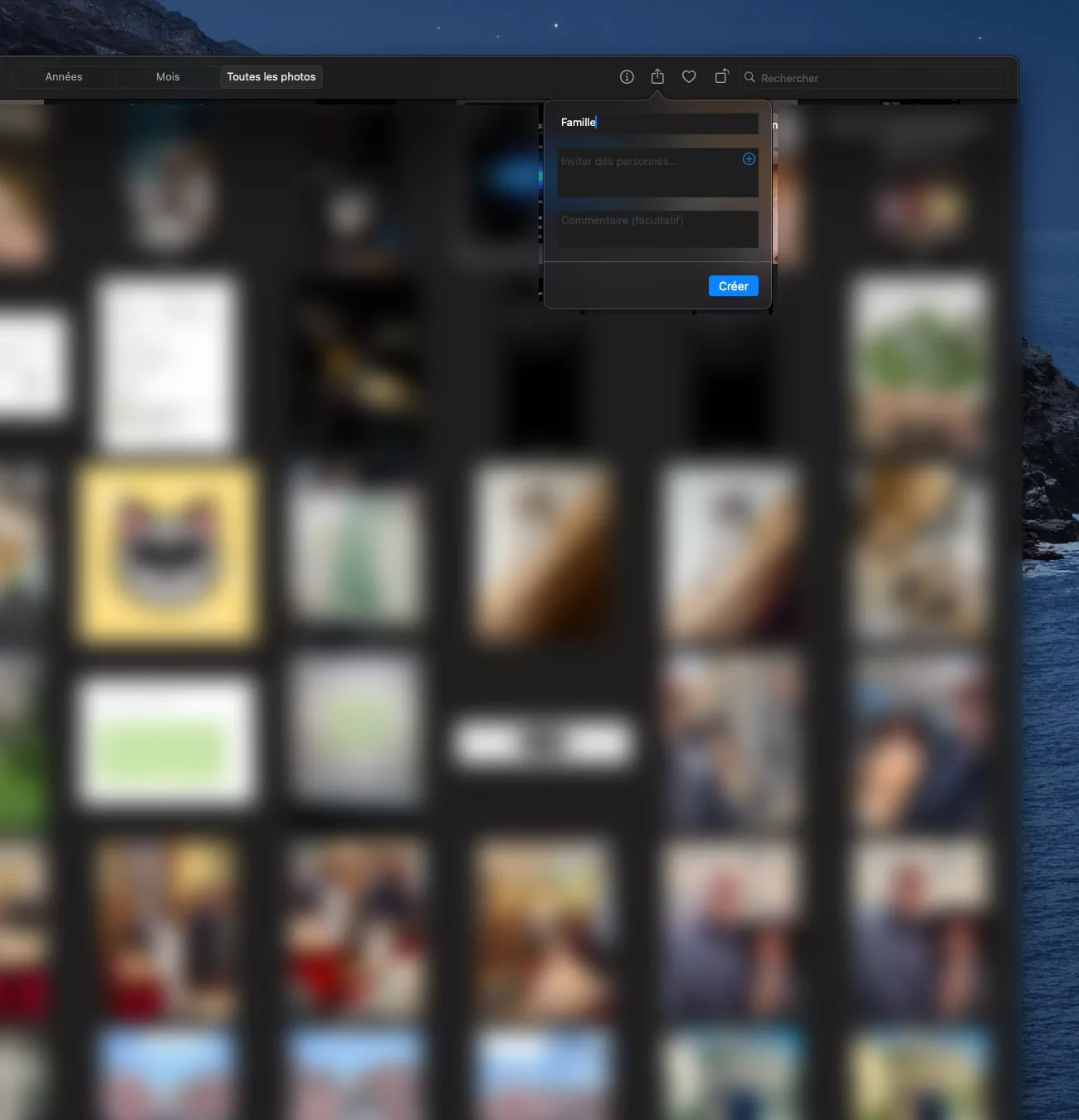
Sur Mac, cliquez sur le + à côté d’Albums partagés dans la section Partage de la barre latérale. Sous macOS 27, vous invitez des personnes ou partagez un lien. L’approbation des demandes reste optionnelle, à vérifier dans les réglages de l’album. Sous macOS 26 et antérieur, vous saisissez les adresses e-mail des invités. La capture ci-dessus montre l’ancienne fenêtre.
Depuis un navigateur, allez sur icloud.com/photos, ouvrez Albums partagés dans la barre latérale et cliquez sur +. Vous y choisissez si l’album reste réservé aux personnes invitées ou s’ouvre à toute personne disposant du lien.
Limites des albums partagés : elles dépendent de la version
Apple classe ses limites selon la version du logiciel qui a servi à créer l’album. La page Limites relatives aux albums partagés distingue deux régimes.
Pour un album créé sous iOS 27 ou macOS 27 (iPadOS 27 et Web compris) :
- Photos et vidéos restent en pleine résolution et comptent dans l’espace iCloud du propriétaire (celles des invités aussi).
- Le nombre d’albums et d’éléments n’a pas de plafond propre, hors espace iCloud du propriétaire.
- Un album compte au maximum 100 participants, propriétaire compris.
- Un album temporaire accepte 5 000 éléments au total et ne pèse pas sur le stockage iCloud.
Aucun plafond de nombre, sinon « l’espace de stockage iCloud disponible du ou de la propriétaire » (Apple Support, 2026).
Pour un album créé sous iOS 26 ou avant :
- Le contenu ne compte pas dans le stockage iCloud.
- Un propriétaire partage 200 albums au plus et un utilisateur s’abonne à 200 albums au plus.
- Chaque album accepte 100 abonnés et 5 000 photos et vidéos, tous contributeurs confondus.
- Les photos sont réduites à 2 048 pixels (5 400 pixels de large pour un panoramique). Les GIF montent à 100 Mo.
- Une vidéo dure 15 minutes au plus en 720p.
- Un contributeur enregistre 1 000 éléments par heure et 10 000 par jour.
- Un propriétaire envoie 200 invitations par jour.
- Une photo reçoit 200 commentaires au plus, mentions J’aime comprises, de 1 024 caractères chacun.
Pour changer de régime, ouvrez un ancien album dans Photos > Collections > Albums partagés, touchez Plus puis Mettre à niveau l’album partagé. Sur Mac, le bouton Gérer l’album partagé mène à la même commande. Les éléments déjà présents restent hors quota. Tout ce qui s’ajoute ensuite est décompté du stockage du propriétaire. Apple ne précise pas quelle colonne de limites s’applique à un album mis à niveau : gardez une marge.
Selon Apple, les membres sous iOS 26 doivent mettre à jour leur appareil ou passer par iCloud.com pour ouvrir un album mis à niveau.
Ajouter des photos et laisser les invités publier
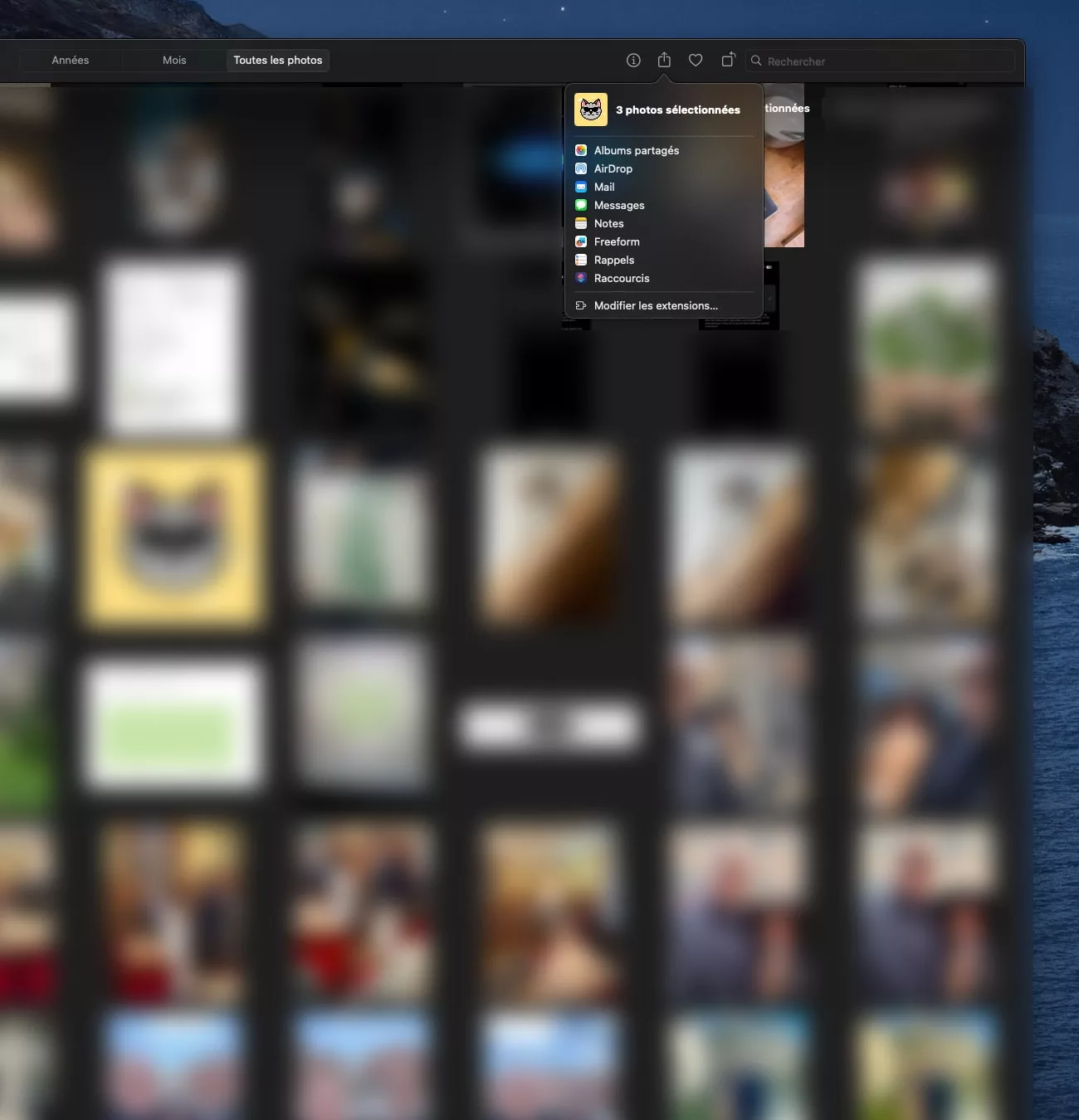
Sélectionnez les éléments dans votre photothèque, touchez le bouton de partage puis Ajouter à un album partagé. Choisissez l’album et validez : Publier sous iOS 26, Terminé sous iOS 27. Les membres reçoivent une notification. Sur Mac, le bouton de partage de la barre d’outils propose l’entrée Albums partagés. Le glisser-déposer depuis la photothèque marche aussi.
Un invité qui ne peut rien ajouter dépend d’un réglage. Sous iOS 27, touchez son nom dans la liste des membres et cochez Peut ajouter des photos. Sous iOS 26, le réglage s’appelle Les membres peuvent ajouter des photos. Sur iCloud.com, un réglage de même nature autorise les abonnés à publier.
Les invités commentent et mettent un J’aime à chaque photo. Sous iOS 27, les réactions par émojis complètent ces options.
Inviter, retirer un abonné, quitter ou supprimer un album
Sous iOS 27, ouvrez l’album, touchez Gérer l’album partagé, puis Inviter des membres sous Membres. Choisissez un contact ou une app. Vous pouvez aussi toucher Copier le lien vers l’album. Activez Demandes d’accès pour que les personnes munies du lien puissent demander à rejoindre l’album. Vous acceptez ou refusez ensuite chaque demande. Le propriétaire limite l’accès aux invités. Il peut aussi l’ouvrir à toute personne munie du lien, que son accord soit requis ou non.
Pour retirer quelqu’un, touchez Gérer l’album partagé (iOS 27) ou Plus (iOS 26), puis sélectionnez le membre dans la liste. Le bouton s’intitule Exclure le membre sous iOS 27 et macOS 27, Supprimer l’abonné sous iOS 26.
Un participant qui veut partir ouvre l’album, touche Plus sur iPhone ou fait un clic droit sur l’album dans la barre latérale du Mac, puis choisit Quitter l’album partagé (intitulé à confirmer sur votre version). L’album disparaît alors de votre appareil uniquement.
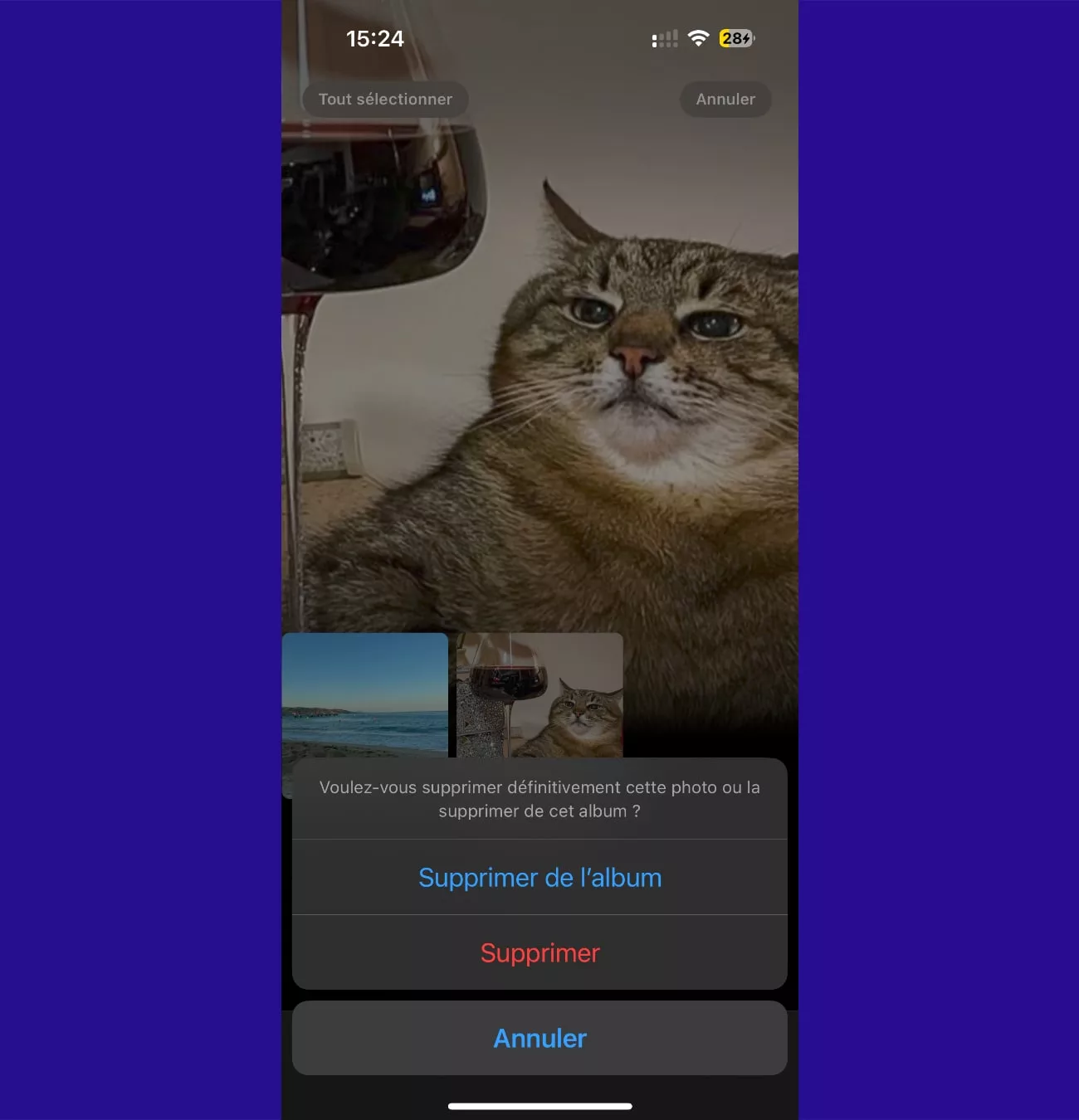
Le propriétaire supprime les photos et commentaires de tous les membres. Un abonné efface seulement ses propres ajouts. Sous iOS 26, touchez la photo puis Supprimer la photo. Sous iOS 27, la commande devient Supprimer de tous les appareils.
Supprimer l’album efface ses photos pour tout le monde. Ouvrez l’album, touchez le bouton Plus (iOS 26) ou Gérer l’album partagé (macOS 27), puis Supprimer l’album partagé et confirmez. Les copies de chaque abonné disparaissent aussi, tout comme la version publiée sur le Web si Site web public était actif. Enregistrez d’abord ce que vous voulez garder. Sous iOS 27, Rendre l’album temporaire programme la suppression au bout de 30 jours.
Partager avec Android, Windows ou une personne sans compte Apple
Sous iOS 26, ouvrez Détails de l’album partagé et activez Site web public : les photos sont publiées sur une page consultable dans n’importe quel navigateur récent, Android compris. Tout le monde peut l’ouvrir. Réservez cette option aux images que vous accepteriez de voir circuler.
Apple ne mentionne plus Site web public sous iOS 27, où le lien prend le relais. Une personne l’ouvre sur un appareil Apple ou non. Selon Apple, elle peut même ajouter ses photos sur le Web sans compte Apple.
Enregistrer les photos d’un album dans sa photothèque
Touchez la photo ou la vidéo, puis le bouton de partage et Enregistrer l’image ou Enregistrer la vidéo. Un album partagé charge une copie : sous iOS 26, cette copie peut être limitée à 2 048 pixels. Conservez donc l’original de vos propres photos. Ce que vous avez enregistré reste dans votre photothèque même si l’album est supprimé.
Album partagé ou photothèque partagée iCloud ?
L’album partagé sert à montrer des photos à jusqu’à 100 personnes, la photothèque partagée fusionne les archives de six personnes au plus. La photothèque partagée réunit un organisateur et cinq autres personnes au plus, à partir d’iOS 16.1 ou de macOS 13.1. Chaque membre doit avoir un compte Apple et activer Photos iCloud. Une personne ne rejoint qu’une seule photothèque à la fois.
Ses contributions quittent la photothèque personnelle pour rejoindre la photothèque commune, où tous les membres peuvent modifier ou supprimer chaque élément. L’album partagé accueille jusqu’à 100 personnes et ne contient que ce que vous y déposez. La photothèque convient à un couple ou une famille qui fusionne ses archives, l’album à un mariage ou à des vacances.
Dépanner un album partagé qui ne fonctionne pas
Invitation non reçue : regardez d’abord le centre de notifications puis l’app Photos. Si vous avez un jour cliqué sur Ne plus recevoir d’e-mails à propos des albums partagés, ouvrez une ancienne invitation par e-mail et cliquez sur Annuler cette modification. Si un message indique que l’album n’est plus partagé, demandez au propriétaire s’il a été supprimé ou s’il peut renvoyer l’invitation. Le propriétaire renvoie une invitation via Renvoyer l’invitation sous iOS 26. Sous iOS 27, il renvoie le lien. Une personne déjà retirée doit être ajoutée de nouveau.
Album absent de la liste : contrôlez le compte Apple de l’appareil et l’interrupteur Albums partagés. Sous iOS 27, vérifiez aussi Photos iCloud. Testez ensuite icloud.com/photos : si l’album y figure, le problème vient de l’appareil. Un album mis à niveau demande la version 27 du système.
Photos qui ne se chargent pas ou ajout impossible : cochez l’autorisation d’ajout décrite plus haut. Sur un ancien album, les plafonds de 1 000 éléments par heure et de 5 000 par album bloquent la publication : supprimez du contenu pour continuer. Sur un album iOS 27, l’espace iCloud du propriétaire fixe le plafond. Changez de réseau pour écarter une connexion instable.
Questions fréquentes
Le stockage gratuit de 5 Go suffit-il pour un album iOS 27 ?
Il se remplit vite : les originaux pèsent plus que les images de 2 048 pixels d’avant. iCloud offre 5 Go de base et iCloud+ démarre à 50 Go pour 1 euro par mois, d’après iGen (août 2026). L’album temporaire, encore en bêta selon iGen, évite ce décompte pour un partage ponctuel. Pour comparer les offres de stockage, voir notre comparatif iCloud+, Google One et Dropbox.
Peut-on récupérer un album après une mise à niveau ?
Oui pendant six mois : une copie de l’ancienne version reste archivée. Sur iPhone, ouvrez Réglages > [votre nom] > iCloud > Photos > Albums partagés > Albums partagés archivés puis touchez deux fois Récupérer. Sur Mac, Photos > Réglages > iCloud > Afficher les albums partagés archivés.
Où retrouver une invitation ou une demande d’accès ?
Sous iOS 27, touchez le bouton de profil dans Photos > Collections puis Invitations et demandes d’accès. Sur Mac, les demandes d’accès s’affichent dans la section Activité de la barre latérale.
Ouvrez Photos > Collections > Albums partagés et repérez l’année de création de chacun pour savoir lesquels relèvent encore du régime d’iOS 26.