

Les astuces Apple Watch les plus utiles tiennent souvent à un geste que l’on n’a jamais essayé : un appui long, un double clic, une paume posée sur l’écran. Voici 13 astuces pour ceux qui portent déjà une Apple Watch et en ont assez des tutoriels qui s’arrêtent à « Réglages > Général ». Chaque astuce indique le chemin de menu et les modèles concernés.
Faire clignoter la LED de l’iPhone depuis la montre
Pour retrouver un iPhone égaré dans le noir, ouvrez le Centre de contrôle avec le bouton latéral puis maintenez le doigt sur l’icône de ping (un iPhone qui sonne). Le flash arrière clignote brièvement en plus de la sonnerie. Apple décrit ce geste dans son guide « Faire sonner l’iPhone avec l’Apple Watch ».
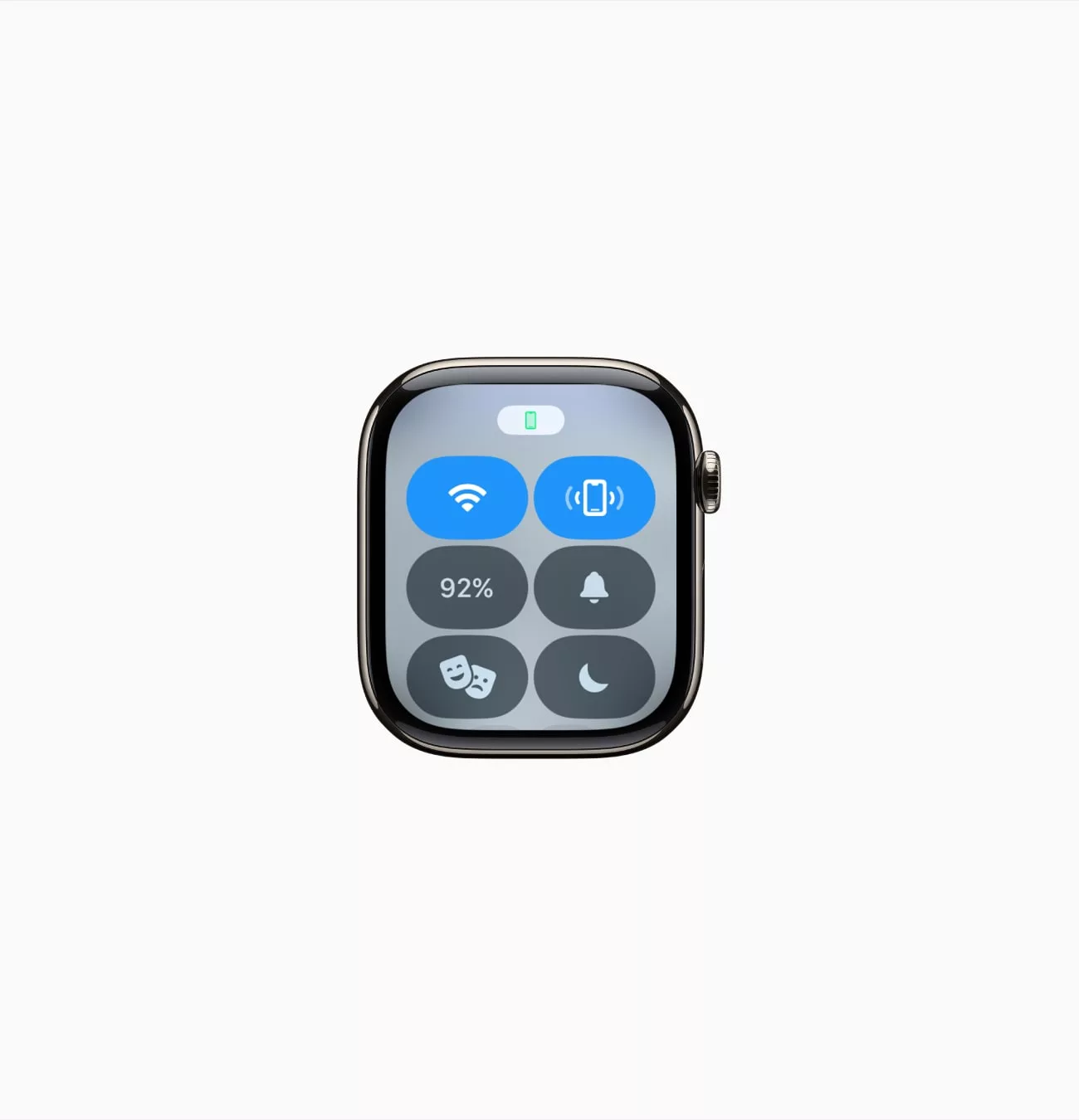
Condition signalée par Macworld dans un article du 4 septembre 2024 : l’iPhone doit être verrouillé pour que la LED s’active. Déverrouillé, il ne fait que sonner. Il doit aussi rester à portée Bluetooth de la montre.
Localisation précise avec un iPhone 15 et une Series 9
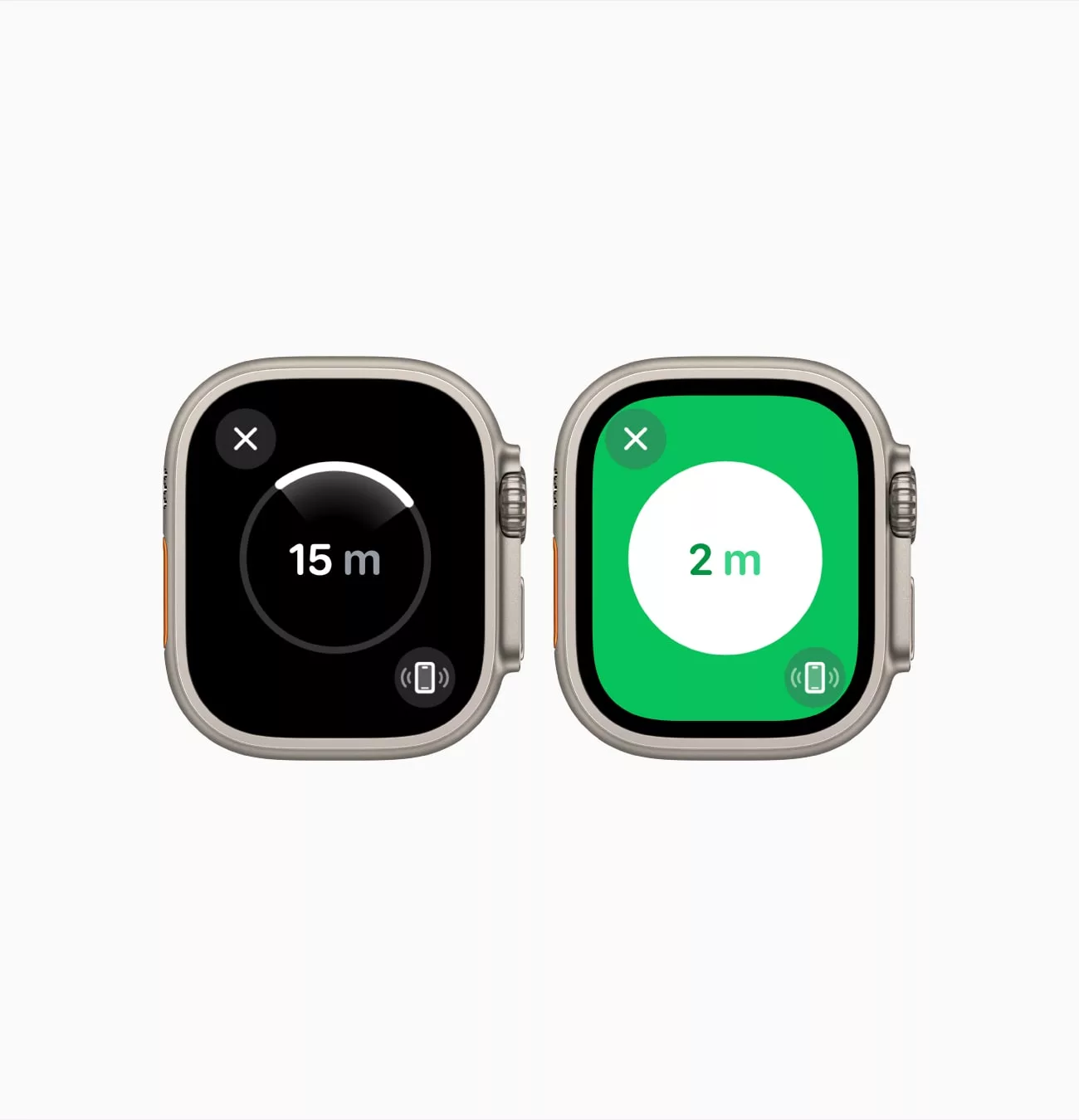
Sur un iPhone 15 ou plus récent équipé de l’ultra-large bande (l’iPhone 16e n’en a pas), associé à une Apple Watch Series 9 ou Ultra 2 (ou plus récente), le même appui long ouvre l’interface de localisation précise. La montre affiche la distance et la direction approximative du téléphone. Quand il est tout proche, l’écran passe au vert et l’iPhone sonne deux fois.
La fonction dépend de la puce Ultra-large bande et n’est pas disponible dans toutes les régions, précise Apple dans le guide cité plus haut.
Le double tap pour répondre sans toucher l’écran
Le double tap, deux tapotements du pouce sur l’index de la main qui porte la montre, valide l’action principale à l’écran : répondre à un appel, répondre à un message ou faire défiler le Smart Stack. Il concerne les Apple Watch Series 9, 10 et Series 11, l’Apple Watch Ultra 2 et ultérieures, ainsi que l’Apple Watch SE 3. Sur l’iPhone, le réglage se trouve dans l’app Apple Watch > Ma montre > Gestes > Double tap. La montre propose le même réglage dans ses propres Réglages.
Le réglage permet aussi de choisir l’action en lecture audio (lecture ou pause, titre suivant). Apple précise aussi qu’il reste indisponible dans l’app Profondeur et pendant un électrocardiogramme. Le geste est arrivé avec watchOS 10.1 en octobre 2023.
Quand le double tap ne répond plus
Apple liste les cas où le geste est indisponible : mode économie d’énergie activé, Concentration Sommeil active, écran inactif poignet baissé, montre verrouillée, montre configurée pour un membre de la famille. Il se coupe aussi quand une fonction d’accessibilité à gestes de la main est active, AssistiveTouch en tête. Avant de soupçonner un défaut matériel, vérifiez ces conditions une à une.
Digital Crown : ce qui change avec watchOS 27
Un appui long sur la Digital Crown lance Siri et un clic simple revient au cadran ou à l’écran d’accueil. Le double clic est le geste qui a changé : jusqu’à watchOS 26, il faisait basculer vers la dernière app utilisée. Depuis watchOS 27, sorti en septembre 2026, il ne fait plus que ce que fait un clic simple, selon MacRumors. Apple garde ce geste pour Live Rewind, une fonction réservée aux Series 12 et Ultra 4. Sur une montre à jour, ne comptez donc plus sur ce raccourci.
Bouton latéral : Centre de contrôle et Apple Pay
Un appui sur le bouton latéral ouvre le Centre de contrôle, un double clic lance Apple Pay et un appui long propose SOS d’urgence ou l’extinction de la montre, d’après la page « Utiliser les boutons et les gestes » d’Apple Support. Le double clic permet de payer sans sortir l’iPhone.
La lampe torche, depuis le même Centre de contrôle
Appuyez une fois sur le bouton latéral pour ouvrir le Centre de contrôle, puis touchez l’icône de la lampe torche. Balayez ensuite vers la gauche ou la droite pour choisir entre la lumière blanche fixe, la lumière blanche clignotante et la lumière rouge fixe. La Digital Crown règle la luminosité. Un appui sur la Digital Crown ou un balayage vers le bas depuis le haut du cadran l’éteint, selon le guide « Utiliser la lampe torche » d’Apple Support.
Mode économie d’énergie : activation et limites
Pour l’activer, appuyez sur le bouton latéral, touchez le pourcentage de batterie puis activez le mode. Le chemin par les réglages est Réglages > Batterie. Il existe depuis watchOS 9, sur les Series 4 et ultérieures, selon un fil de discussion MacRumors de l’époque. La réduction des relevés GPS et cardiaques pendant une séance exige en plus watchOS 9.1 et une Series 8, SE 2 ou Ultra (ou plus récent), d’après la page « Utiliser le mode économie d’énergie » d’Apple Support.
Ce que le mode coupe en échange : l’affichage Always-On, les mesures de fréquence cardiaque et d’oxygène sanguin en arrière-plan (sommeil compris) et les gestes de la montre, double tap inclus. Il ralentit aussi les mises à jour des complications et des Live Activities. Apple propose de l’activer à 10 % de batterie. Il se désactive de lui-même à 80 % de charge, sauf si vous l’avez réglé pour une durée de 1 à 3 jours. Un rond jaune en haut de l’écran indique qu’il est actif.
Cadrans, complications et Smart Stack
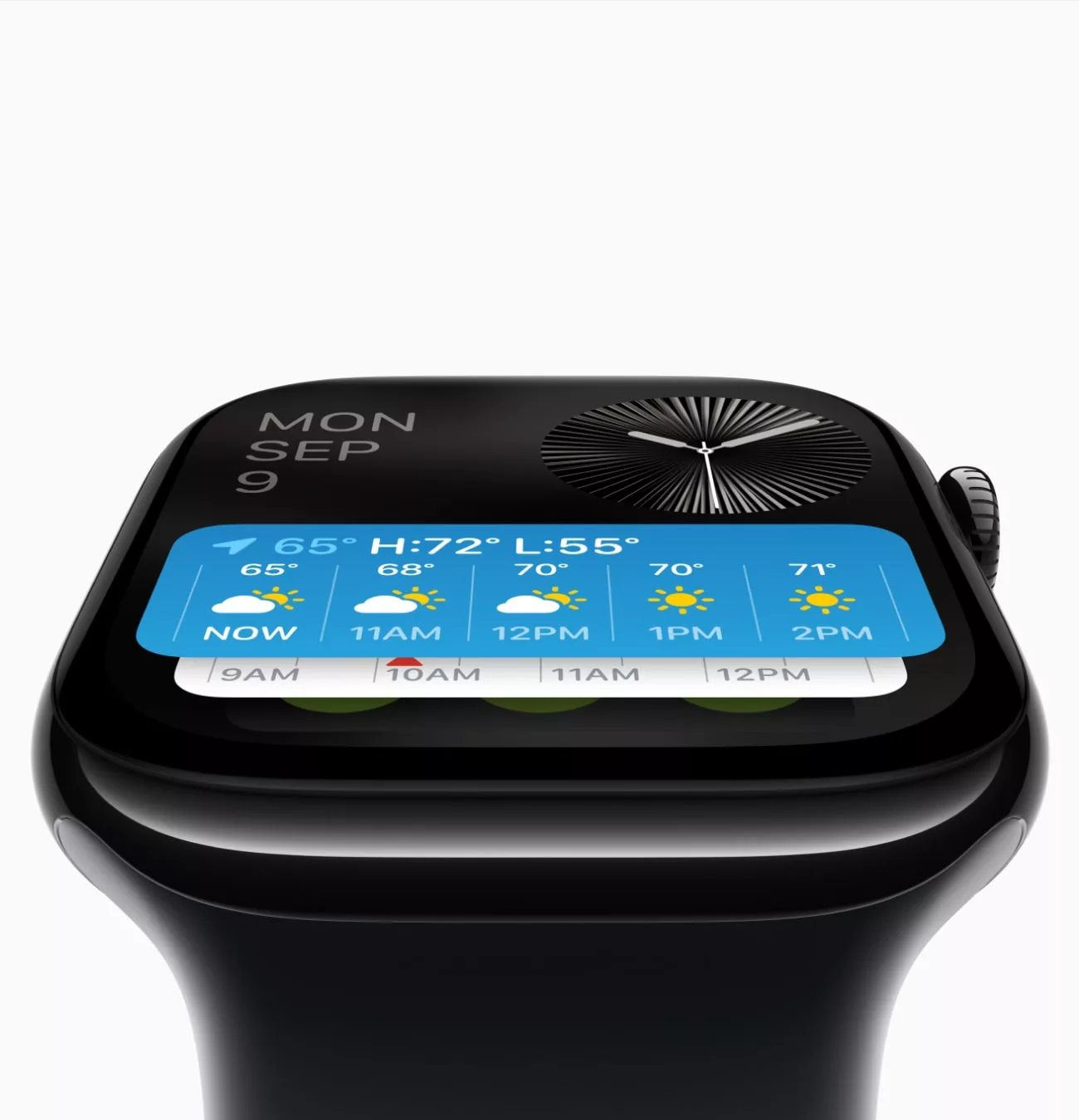
Appuyez longuement sur le cadran, touchez Modifier puis balayez jusqu’à l’écran des complications : c’est là que s’ajoutent les infos d’une app sur le cadran. Une complication affiche une donnée (la météo ou vos pas et votre distance, par exemple) et ouvre l’app d’un tap.
Le Smart Stack, apparu avec watchOS 10 en septembre 2023, complète le dispositif : en tournant la Digital Crown depuis le cadran, une pile verticale de widgets apparaît. Le double tap permet ensuite de la parcourir sans toucher l’écran.
Raccourcis : lancer une automatisation depuis le poignet
L’app Raccourcis de la montre n’affiche que les raccourcis dont l’option « Afficher sur l’Apple Watch » est activée sur l’iPhone ou l’iPad. Ouvrez le raccourci sur l’iPhone, activez l’option puis touchez OK : il apparaît sur la montre.
Un raccourci peut aussi se lancer depuis une complication sur n’importe quel cadran qui en accepte. Un tap la lance, sans passer par la grille des apps.
AssistiveTouch : piloter la montre avec la main qui la porte
AssistiveTouch, réservé à l’Apple Watch SE et aux Series 4 et ultérieures, permet de naviguer par gestes de la main. Le chemin : Réglages > Accessibilité > AssistiveTouch > Gestes de la main (4 gestes par défaut). Par défaut, un pincement passe à l’élément suivant et un double pincement revient en arrière. Serrer le poing touche l’élément sélectionné et le double poing ouvre le menu Actions.
Chaque geste est reconfigurable dans le même menu. Le Motion Pointer propose une autre voie : il pilote la montre en l’inclinant dans toutes les directions. La sensibilité et le temps d’activation se règlent dans les options d’AssistiveTouch, selon le guide Apple.
Télécommande photo : la montre en viseur de l’iPhone
L’app Appareil photo de la montre (Camera Remote en anglais) transforme l’Apple Watch en viseur de l’iPhone. Touchez le déclencheur rond : la photo part avec un minuteur de 3 secondes par défaut, soit le temps de baisser le bras avant le cliché. Le bouton Plus d’options permet de supprimer le minuteur.
Le même menu règle le flash.
Capture d’écran : Digital Crown et bouton latéral
Les captures d’écran sont à activer d’abord : dans l’app Apple Watch de l’iPhone, Ma montre > Général > Activer les captures d’écran. Sur la montre elle-même : Réglages > Général > Captures d’écran. Il suffit ensuite d’appuyer en même temps sur la Digital Crown et le bouton latéral : l’écran clignote. La capture se retrouve dans l’app Photos de l’iPhone, d’après la page « Réaliser une capture d’écran sur l’Apple Watch » d’Apple Support.
Couvrir l’écran pour couper le son
Poser la paume sur l’écran de la montre coupe le son d’une alerte qui sonne : maintenez-la pendant 3 secondes minimum ou jusqu’à la vibration. Le réglage « Couvrir pour couper le son » est activé par défaut. Pour le vérifier ou le couper, ouvrez l’app Apple Watch de l’iPhone puis Ma montre > Sons et vibrations.
Bouton Action de l’Apple Watch Ultra
Le bouton Action n’existe que sur l’Apple Watch Ultra : un appui lance la fonction choisie ; un maintien prolongé lance un compte à rebours puis la sirène. Réservez-le à ce que vous ouvrez le plus (une séance d’entraînement ou un chrono) plutôt qu’à un réglage rare.
Par laquelle commencer
Le ping LED se teste en deux minutes, iPhone verrouillé posé dans une autre pièce. Le double tap se règle ensuite dans l’app Apple Watch de l’iPhone.