

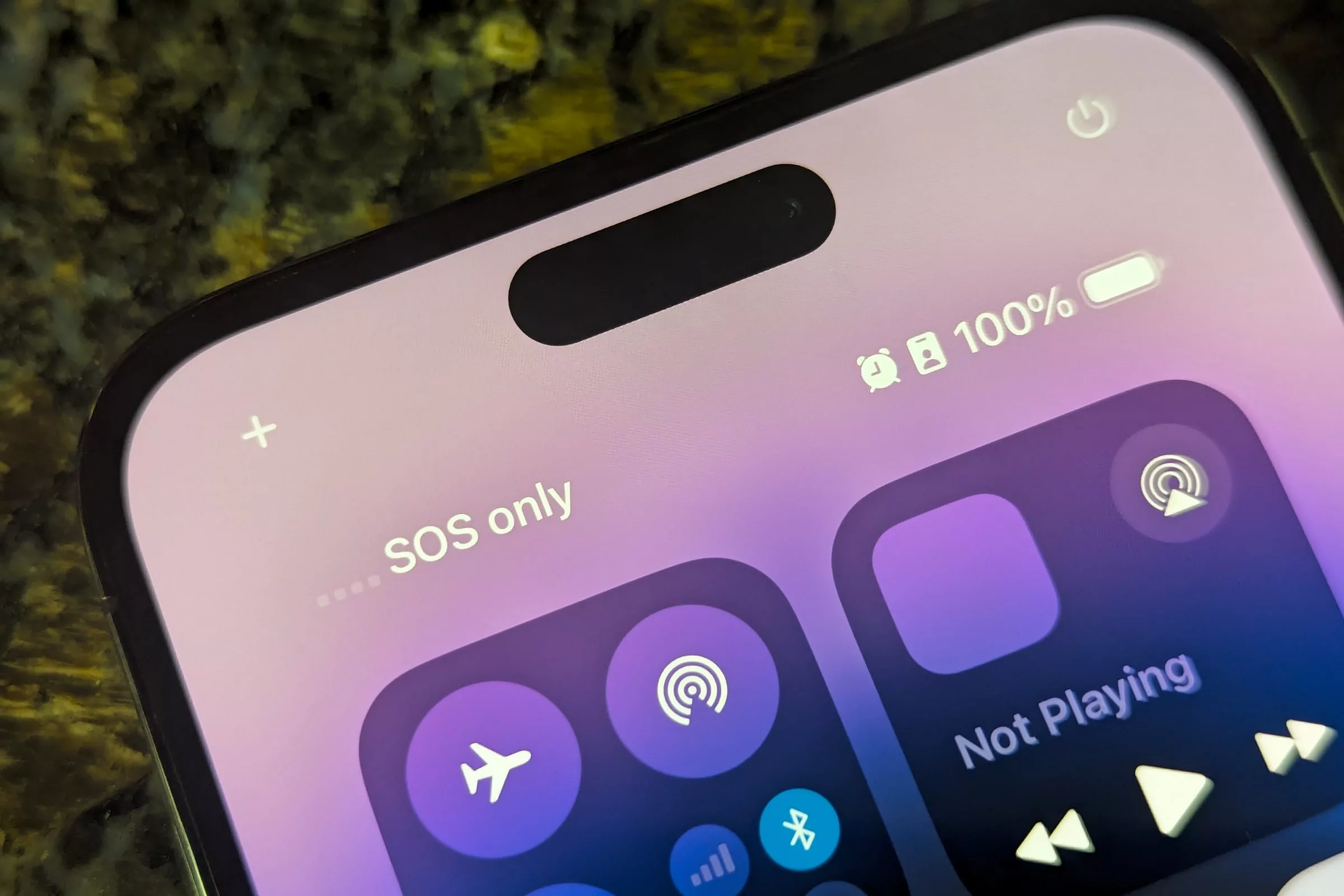
L’icône SOS dans la barre d’état de l’iPhone signifie une chose simple : votre téléphone ne trouve plus le réseau de votre opérateur, mais peut encore contacter les secours. Ce n’est pas un bug. C’est une fonction de sécurité intégrée. Voici pourquoi ça arrive et comment en sortir.
Les causes communes du mode SOS sur votre iPhone
Zones mortes : un manque de couverture réseau
La cause la plus fréquente, c’est une zone sans couverture. Même les opérateurs nationaux ont des angles morts : sous-sols, tunnels, zones rurales peu denses, certains immeubles aux murs épais. Votre téléphone cherche un signal, n’en trouve pas, et bascule en SOS.
Si ça arrive en déplacement, bougez de quelques mètres. En intérieur, essayez près d’une fenêtre ou à un étage supérieur. La plupart du temps, c’est aussi simple que ça.
Panne chez l’opérateur : une interruption temporaire
Les opérateurs subissent parfois des pannes réseau qui touchent une zone géographique entière. Vous avez du signal d’habitude à cet endroit, mais soudainement plus rien.
Dans ce cas, consultez le compte X/Twitter ou la page statut de votre opérateur. Si d’autres signalent le même problème au même endroit, attendez simplement que la panne soit résolue. Ça ne dépend pas de vous.
Paramètres de données cellulaires désactivés
Parfois la cause est plus banale : les données cellulaires sont désactivées. Ça arrive après une mauvaise manipulation dans le Centre de contrôle, ou si quelqu’un a touché les réglages.
Allez dans Réglages → Données cellulaires. Si le commutateur est gris, activez-le. L’iPhone retrouve le réseau en quelques secondes.
Carte SIM mal insérée ou endommagée
Une carte SIM oxydée, rayée ou mal positionnée dans son logement empêche l’iPhone de se connecter au réseau. Le mode SOS apparaît alors même si vous êtes en zone bien couverte. Cause souvent négligée, fréquente après une chute ou un changement de SIM.
Pour vérifier : éteignez l’iPhone, extrayez la SIM avec l’outil fourni dans la boîte (ou un trombone), examinez la puce dorée (pas de rayure profonde, pas d’oxydation), puis réinsérez fermement avant de rallumer. Si vous avez une eSIM, cette cause ne s’applique pas. Regardez plutôt les réglages de l’opérateur.
SOS via satellite : le cas spécifique des iPhone 14 et versions ultérieures
Depuis iOS 16 et l’iPhone 14, Apple a intégré la fonction « SOS d’urgence par satellite ». En zone sans réseau cellulaire ni Wi-Fi, l’iPhone peut contacter les secours via les satellites Globalstar. L’icône « SOS » dans la barre d’état est alors normale : elle indique que l’appareil est en mode satellite, pas qu’il est défaillant.
Le service est disponible en France depuis novembre 2023, sur iPhone 14, 14 Pro, 14 Plus, 14 Pro Max, 15, 16 et toutes leurs déclinaisons, sous iOS 16.1 minimum. Il est exclusivement réservé aux appels d’urgence (15, 17, 18) et aux SMS envoyés aux services de secours via une interface guidée. Pas d’internet, pas d’appels normaux. L’iPhone guide l’utilisateur pas à pas pour orienter l’appareil vers le satellite visible, ce qui prend 15 secondes environ dans de bonnes conditions.
Si vous êtes sur iPhone 14 ou plus récent et que vous voyez cette icône en zone blanche, votre téléphone fonctionne comme prévu. Dès que vous retrouvez du réseau cellulaire, l’icône disparaît et la connexion normale reprend automatiquement.
Solutions rapides pour rétablir la connexion réseau
Démarches simples avant toute intervention technique
Commencez par le plus évident : changez d’endroit. Quelques mètres suffisent parfois pour retrouver du réseau.
Si vous avez habituellement du réseau là où vous êtes, forcez une reconnexion rapide : allez dans Réglages → Données cellulaires, désactivez, attendez 5 secondes, réactivez. Ça remet à zéro la connexion sans redémarrer l’appareil.
Redémarrer votre iPhone
Si ça ne suffit pas, redémarrez l’iPhone. Maintenez le bouton latéral jusqu’à ce que le curseur « Éteindre » apparaisse, faites-le glisser, attendez 15 secondes, rallumez.
Le redémarrage remet à zéro les connexions réseau internes. Ça règle la plupart des problèmes de mode SOS qui ne sont pas liés à une vraie zone blanche.
Si l’écran ne répond plus et que le curseur n’apparaît pas, faites un redémarrage forcé : appuyez puis relâchez Volume +, appuyez puis relâchez Volume -, puis maintenez le bouton latéral jusqu’à ce que le logo Apple apparaisse. Cette procédure fonctionne sur tous les modèles récents avec Face ID. Sur iPhone SE (2e et 3e génération), maintenez le bouton latéral seul.
Réinitialiser les réglages réseau
Si le mode SOS persiste après redémarrage, la réinitialisation des réglages réseau est l’étape suivante. Elle efface tous les profils Wi-Fi mémorisés, les réglages VPN et les configurations APN, puis force l’iPhone à se resynchroniser avec l’opérateur.
Allez dans Réglages → Général → Transférer ou réinitialiser l’iPhone → Réinitialiser → Réinitialiser les réglages réseau. L’iPhone redémarre automatiquement. Vos mots de passe Wi-Fi enregistrés seront effacés (notez-les avant si nécessaire). Cette opération ne touche ni vos photos, ni vos applications, ni vos données.
Prévention et bon usage pour éviter le mode SOS
Choisir le bon opérateur pour une meilleure couverture
Si le mode SOS revient souvent aux mêmes endroits, le problème vient peut-être de votre opérateur. Les cartes de couverture officielles donnent une idée, mais les retours d’expérience de gens qui vivent ou travaillent dans la zone sont souvent plus fiables.
Avant de changer d’opérateur, vérifiez si votre abonnement inclut le roaming national. Certains forfaits low-cost utilisent uniquement le réseau propre de l’opérateur, sans accès aux antennes des concurrents en zone blanche.
Garder un œil sur les mises à jour système
Les mises à jour iOS incluent régulièrement des correctifs pour les problèmes de connectivité cellulaire. Allez dans Réglages → Général → Mise à jour logicielle et installez-les dès qu’elles sont disponibles.
Ce n’est pas juste une question de sécurité : certaines mises à jour corrigent des bugs spécifiques à des modèles d’iPhone ou à des bandes de fréquence 4G/5G précises. Vérifiez aussi les paramètres de votre opérateur : allez dans Réglages → Général → À propos. Si une mise à jour des paramètres réseau est disponible, une fenêtre s’affiche automatiquement. Ces mises à jour sont distinctes d’iOS et règlent des incompatibilités réseau que vous ne verrez jamais venir.
Utilisation judicieuse des modes avion et économie d’énergie
Activer le mode avion pendant 10 secondes puis le désactiver force l’iPhone à chercher le réseau depuis zéro. C’est plus radical que de désactiver les données cellulaires. À tenter quand l’iPhone semble bloqué en SOS sans raison évidente.
Le mode économie d’énergie réduit certaines activités radio. Dans de rares cas, il peut gêner la reconnexion réseau. Si vous soupçonnez ça, désactivez-le dans Réglages → Batterie.
- Vérifiez les paramètres de données cellulaires en premier.
- Déplacez-vous si vous êtes dans une zone à couverture fragile.
- Redémarrez l’iPhone si le problème persiste après ces vérifications.
Le mode SOS sur iPhone indique que votre téléphone a perdu le réseau de l’opérateur. Toutes les causes listées ici se règlent en moins de deux minutes. Aucune n’exige un passage en SAV.