
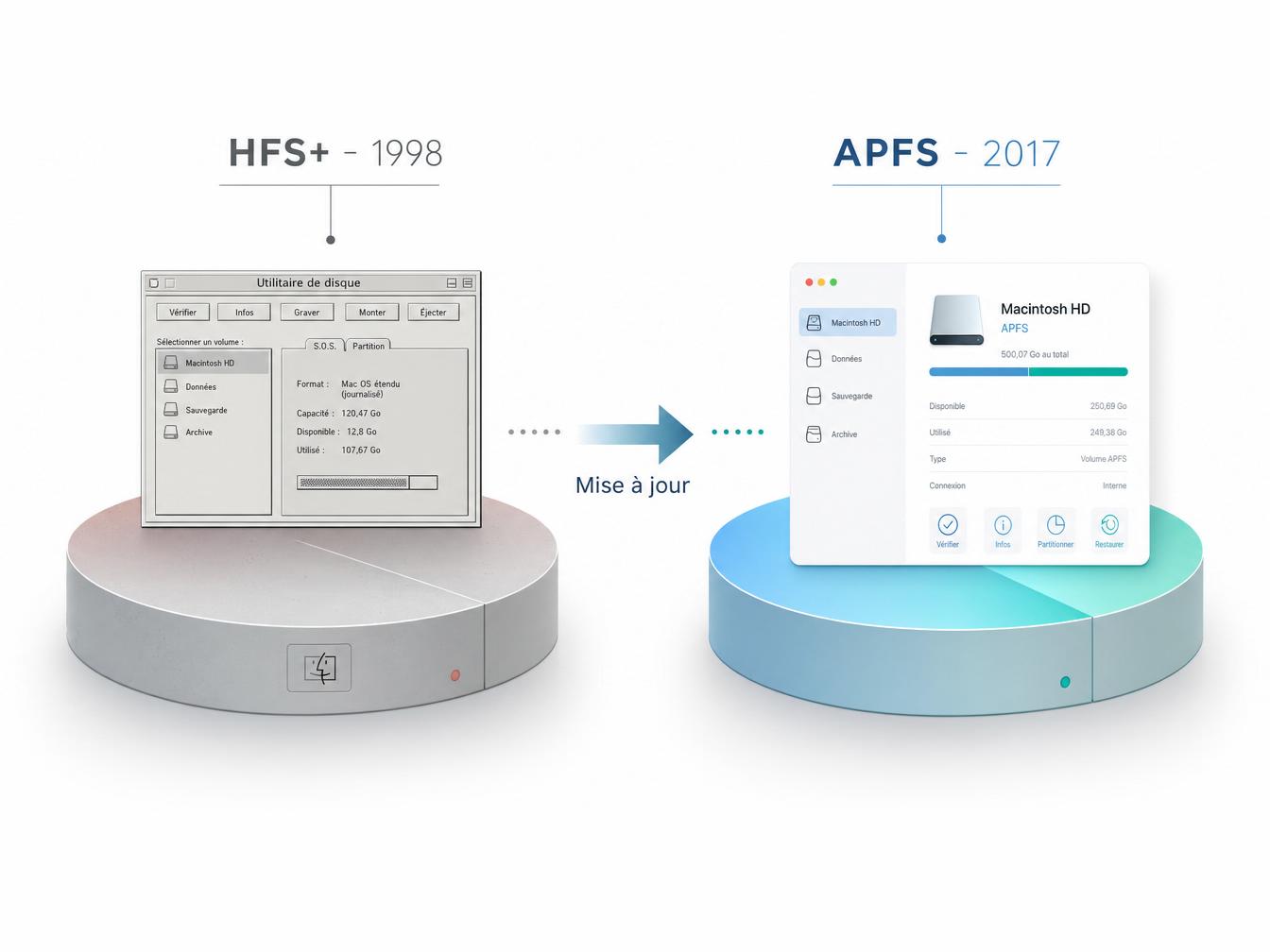


Votre Mac tourne encore sur HFS+ (Mac OS Extended) et tout fonctionne bien. C’est justement là le problème. macOS Tahoe a déjà retiré la possibilité de formater de nouveaux volumes en HFS+ via l’Utilitaire de disque. Dans la bêta 26.4, les partitions HFS+ existantes sont devenues temporairement en lecture seule – Apple a parlé de « bug connu », mais entre nous, ça ressemble surtout à un message : le format vieillit. Si vous attendez qu’Apple force la migration, vous la ferez probablement dans l’urgence, sans sauvegarde décente, sur un disque système défaillant. Ce guide vous montre comment identifier vos volumes, les convertir sans perte de données et gérer les cas qui ne rentrent pas dans le moule.
Vérifier quel système de fichiers vous utilisez vraiment
Commencez par voir ce que vous avez. HFS+ porte plusieurs noms dans les interfaces Apple : Mac OS Extended, Mac OS Extended (Journalisé), Mac OS Extended (Chiffré). APFS apparaît simplement comme « APFS » ou « APFS (chiffré) ». Les deux peuvent coexister sur le même Mac, d’où l’intérêt de vérifier plutôt que de supposer.
Ouvrez l’Utilitaire de disque (Applications > Utilitaires > Utilitaire de disque). Dans la barre latérale, passez par « Affichage » > « Afficher tous les périphériques » pour voir l’arborescence complète disque par disque. Cliquez sur chaque volume et le format s’affiche dans le panneau de droite, sous « Système de fichiers ».
Si vous préférez le Terminal – et beaucoup de gens font confiance au Terminal pour ce genre de chose – tapez simplement :
diskutil list
Les volumes HFS+ apparaissent avec le type Apple_HFS, APFS avec Apple_APFS. Notez l’identifiant de chaque volume HFS+ (disk0s2, disk2s1, etc.) car vous en aurez besoin pour convertir.
Ce qui change vraiment, concrètement
HFS+ date de 1998. C’était pensé pour des disques magnétiques rotatifs, avec une allocation fixe des fichiers et une gestion des métadonnées qui génère beaucoup de fragmentation sur les SSD modernes. APFS a été publié en 2017 avec macOS High Sierra, d’abord sur les Mac avec SSD, puis étendu graduellement aux autres configurations.
La différence majeure concerne la résistance à la corruption. APFS utilise le copy-on-write : quand vous modifiez un fichier, macOS écrit d’abord la nouvelle version avant d’effacer l’ancienne. Si le courant saute au milieu de l’opération, votre fichier ne se corrompt pas. HFS+ modifie en place. Une coupure au mauvais moment et le fichier devient illisible, point.
Deux autres trucs valent le coup d’être connus. APFS intègre le chiffrement directement au niveau du système de fichiers, là où HFS+ devait ajouter une couche Core Storage par-dessus. Et les snapshots APFS permettent à Time Machine de travailler différemment : les sauvegardes incrémentales prennent quelques secondes, sans copier physiquement les blocs inchangés.
Pour les anciens Mac en particulier : APFS est optimisé pour les SSD et la mémoire flash. Sur un disque dur mécanique, les performances ne s’améliorent pas et peuvent même légèrement régresser. Si votre Mac a plus de dix ans et traîne encore un disque rotatif d’origine, migrer en APFS c’est moins urgent pour le disque système, mais ça reste recommandé pour vos données.
Convertir le disque système
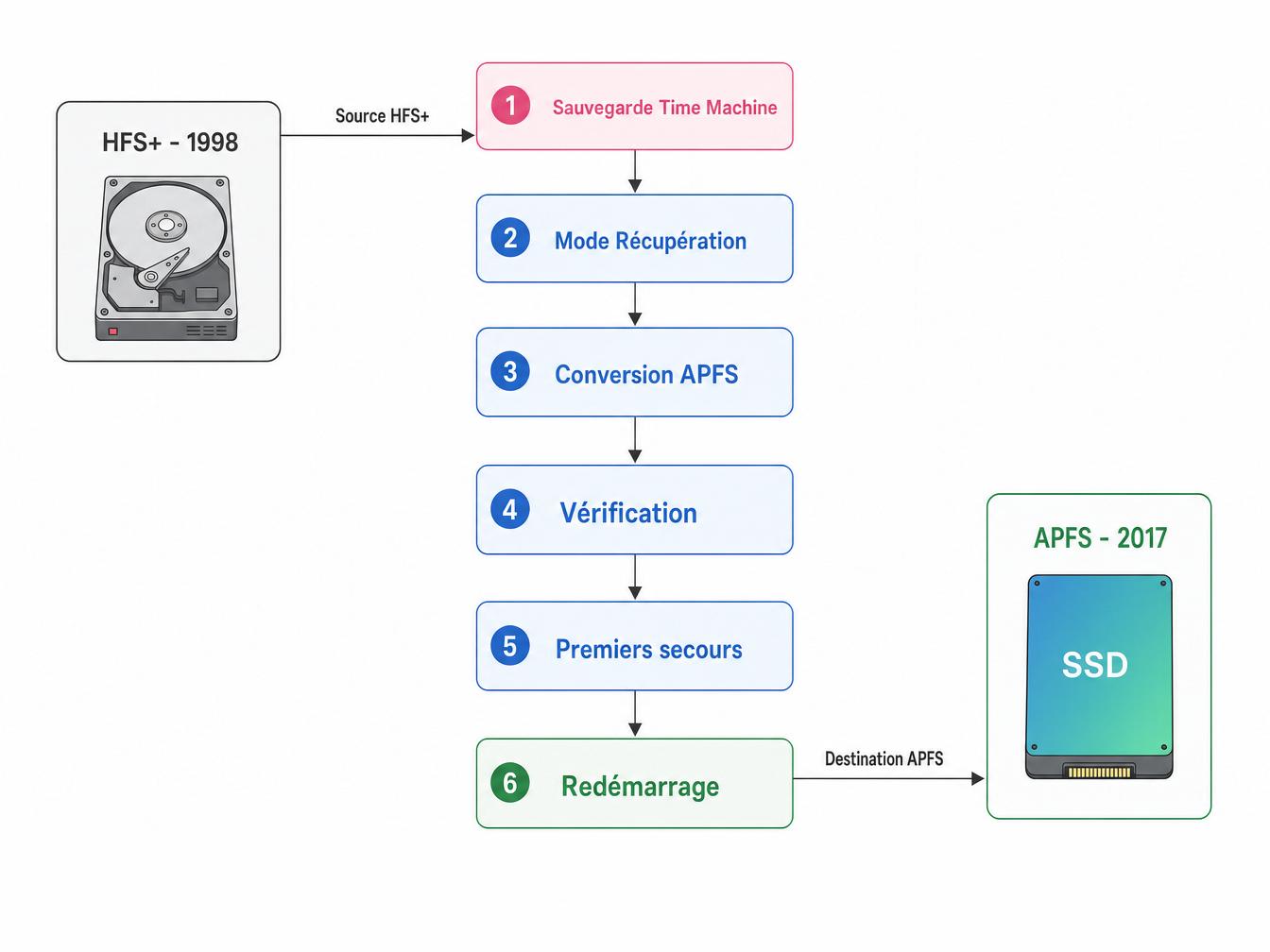
Le volume principal (celui avec macOS dedans) demande du mode Récupération. Vous ne pouvez pas convertir un volume système que vous utilisez actuellement.
Avant tout, allez dans Préférences Système > Time Machine et lancez une sauvegarde manuelle. Attendez qu’elle finisse vraiment.
Redémarrez en mode Récupération. Sur Mac Intel, maintenez Commande + R au démarrage. Sur Mac Apple Silicon, maintenez le bouton d’alimentation jusqu’aux options de démarrage, puis sélectionnez « Options ».
Une fois dedans, ouvrez l’Utilitaire de disque. Sélectionnez le volume HFS+ que vous voulez convertir dans la barre latérale. Si vous ne voyez pas l’option, allez dans le menu « Édition » (barre du haut) : « Convertir en APFS… » doit s’y trouver.
Cliquez sur « Convertir ». Vos données restent intactes. Sur un SSD de 256 Go à moitié rempli, comptez entre 5 et 15 minutes.
Une fois terminé, redémarrez normalement et vérifiez que le volume affiche bien « APFS ».
Une chose à savoir : si la conversion échoue à mi-chemin (rare, mais possible si votre volume a des erreurs), macOS laisse le volume dans un état intermédiaire un peu louche. Lancez immédiatement « Premiers secours » depuis l’Utilitaire de disque avant tout redémarrage.
Migrer un volume externe ou un disque de sauvegarde
Ici, ça dépend vraiment de ce que contient le disque. APFS n’est pas lisible sur les anciennes versions de Windows ou Linux sans pilote tiers. Si vous partagez des fichiers entre systèmes, gardez le disque en exFAT plutôt qu’en HFS+ ou APFS – ça complique moins les choses.
Pour un disque externe de données que vous voulez conserver, vous pouvez convertir sans effacement juste par le Terminal, sans redémarrer :
Ouvrez Terminal, tapez diskutil list pour identifier le volume (ex : disk2s1), puis lancez :
diskutil apfs convert disk2s1
Remplacez disk2s1 par votre identifiant. Ça fonctionne pour les volumes GPT, ce qui couvre la quasi-totalité des disques formatés sur Mac depuis 2006.
Avec Time Machine, c’est plus subtil. macOS Tahoe ne peut plus initialiser un nouveau volume de sauvegarde en HFS+. Si vous effacez votre disque Time Machine pour repartir à zéro, il faudra le formater en APFS. Pour convertir un disque Time Machine HFS+ existant sans perdre les sauvegardes, utilisez la même commande diskutil apfs convert. Sachant que la première sauvegarde APFS après conversion sera complète, pas incrémentale.
Les vieux Mac avec disque mécanique
Sur les MacBook Pro et Mac mini antérieurs à 2012, équipés d’un HDD 5400 ou 7200 rpm, APFS peut entraîner une légère augmentation du temps d’accès aux petits fichiers. The Eclectic Light Company suit la question depuis des années et note que sur ces configurations la fragmentation interne d’APFS peut devenir problématique après un usage prolongé, là où HFS+ se débrouillait mieux avec la défragmentation à la volée sur disques rotatifs.
Si vous êtes dans ce cas, la solution la plus propre est de remplacer le HDD par un SSD avant de migrer. Un SSD SATA 500 Go pour ces modèles coûte moins de 60 euros en 2026. La migration en deviendra pleinement efficace et macOS Tahoe s’installera correctement.
Si le remplacement n’est pas envisageable, migrez quand même. Les risques de corruption liés au copy-on-write l’emportent largement sur la légère perte de performance sur disque rotatif.
Vérifier que la conversion s’est bien passée
Après toute conversion, lancez « Premiers secours » depuis l’Utilitaire de disque. Sélectionnez le volume APFS, cliquez sur « Premiers secours » puis « Exécuter ». L’opération analyse la structure du système de fichiers et signale les incohérences.
Depuis Terminal, vous pouvez aussi faire :
diskutil verifyVolume /Volumes/NomDeVotreVolume
Un résultat « The volume appears to be OK » ou son équivalent français confirme que tout est en ordre. Des erreurs apparaissent ? Relancez « Premiers secours » en mode Récupération – certaines erreurs ne se corrigent que là.
Ce qu’Apple a déjà supprimé
La dépréciation de HFS+ suit une trajectoire qu’on voit venir. High Sierra (2017) a introduit APFS et converti automatiquement les Mac avec SSD. Big Sur (2020) a exigé APFS pour le volume système. Tahoe (2026) a retiré la possibilité de formater de nouveaux volumes en HFS+ via l’Utilitaire de disque. Dans la bêta 26.4, les partitions HFS+ sont devenues en lecture seule – Apple a parlé de bug, mais des développeurs actifs sur MacRumors y voient plutôt le signe que le code de support écriture HFS+ est en cours d’abandon.
Apple ne formate plus rien en HFS+ depuis 2017. Le format reste lisible et accessible en écriture sur Tahoe dans sa version actuelle, mais la capacité à initialiser de nouveaux volumes HFS+ via l’interface graphique a disparu. Les Time Capsules, dont le disque interne était en HFS+, ne peuvent plus recevoir de nouvelles sauvegardes depuis un Mac sous Tahoe si le disque est effacé et reformaté.
AFP a été annoncé comme « retiré dans une prochaine version » dans les notes de Sequoia 15.1. Pour HFS+, la prochaine étape logique est la suppression du support écriture dans le noyau. macOS 27, attendu en 2027, en est le candidat le plus probable.