


L’utilisation du Finder sur un Mac peut s’avérer être une expérience enrichissante, si tant est que l’on maîtrise parfaitement ses subtilités. Parmi ces subtilités, la gestion de l’ouverture des dossiers est essentielle pour optimiser votre flux de travail. Bien que cela puisse sembler simple à première vue, plusieurs réglages peuvent affecter ce comportement. Décortiquons ces fonctionnalités et voyons comment vous pouvez personnaliser l’ouverture des dossiers selon vos besoins spécifiques.
Comprendre les paramètres d’ouverture des dossiers
L’une des premières étapes pour maîtriser l’ouverture des dossiers est de comprendre les paramètres disponibles. Ces paramètres sont accessibles via deux chemins principaux : les préférences du système et les réglages du Finder lui-même. Cependant, la coordination entre ces deux paramètres peut parfois paraître déroutante. Pourquoi ? Parce que certains ajustements n’ont aucun effet visible ou immédiat, malgré les choix effectués.
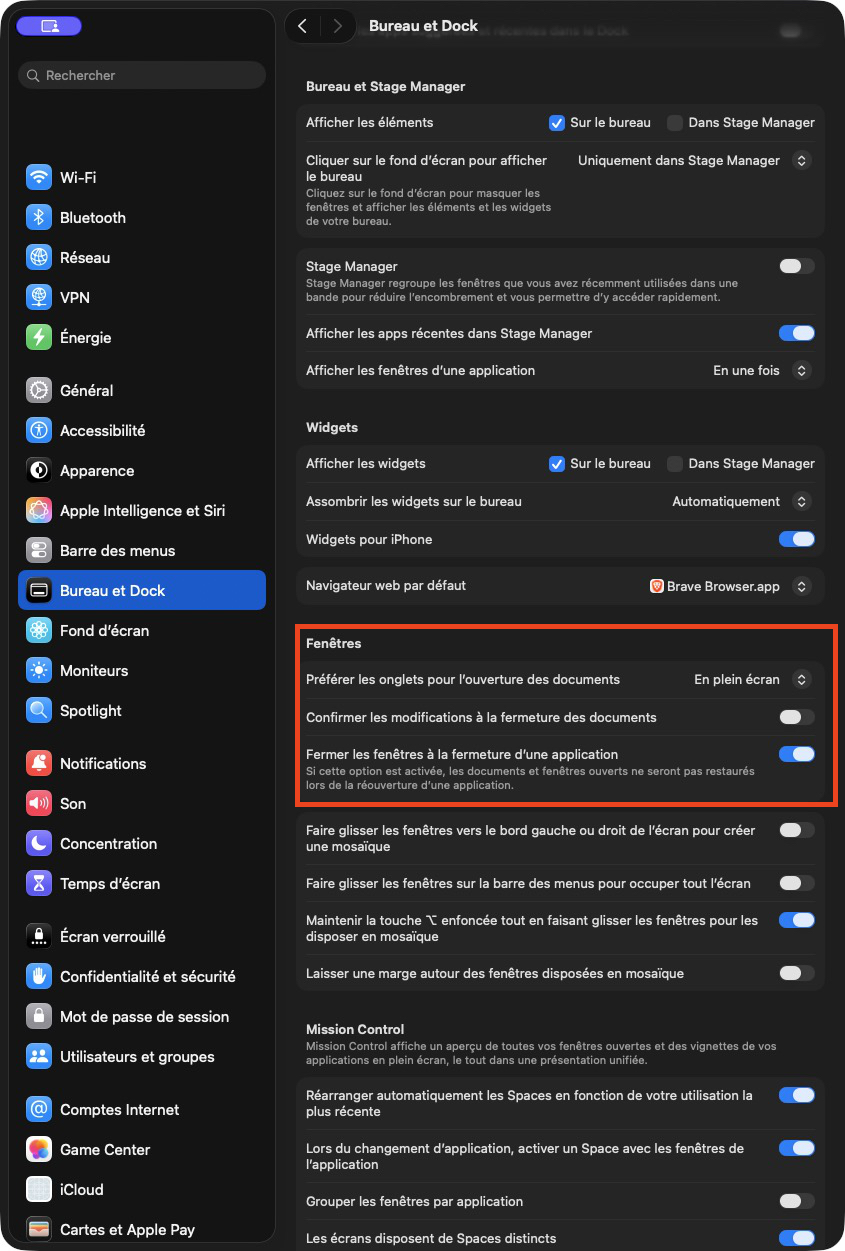
Les options principales se trouvent dans > Réglages du système > Bureau et Dock, où vous avez accès au menu « Privilégier les onglets lors de l’ouverture des documents ». Trois options se présentent alors : Toujours, Jamais, ou En plein écran. L’idée derrière ces réglages est de contrôler comment les fenêtres s’ouvrent en fonction du contexte : nouvelles fenêtres ou nouveaux onglets.
Différentes configurations possibles
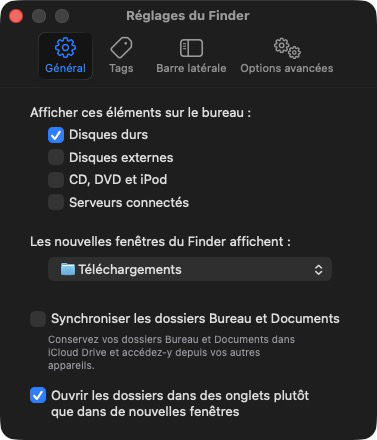
Voyons comment ces réglages sont censés influencer le comportement du Finder. Par exemple, si le paramètre général « Privilégier les onglets… » est sur Jamais, un double-clic doit ouvrir le dossier dans une nouvelle fenêtre. Avec Toujours, ça devrait être un nouvel onglet. Enfin, En plein écran, c’est aussi un nouvel onglet mais conditionné à un mode plein écran. Une complexité s’ajoute avec l’option du Finder « Ouvrir les dossiers dans des onglets… », qui, lorsqu’elle est activée, est supposée faire exactement cela, sinon chaque double-clic ouvre une nouvelle fenêtre.
Optimiser l’expérience utilisateur avec le Finder
Pour ceux qui recherchent une navigation fluide et optimisée, il existe quelques astuces pratiques. Même parfaitement configuré, un certain contrôle manuel sur l’ouverture des dossiers peut grandement améliorer l’expérience utilisateur. Voici comment exploiter au mieux votre Finder :
- 🔄 Remplacer le contenu de la fenêtre : Un double-clic classique s’avère efficace pour simplement naviguer en profondeur sans encombrer l’écran de multiples fenêtres.
- 🚀 Ouvrir un nouveau dossier tout en fermant celui actif : Pour ceux souhaitant minimiser les distractions visuelles, maintenir Option enfoncé et double-cliquer sur un dossier ferme l’ancien et initie une nouvelle fenêtre focus sur le contenu voulu.
- 📂 Maintenir une fenêtre permanente : Il suffit de glisser-déposer (drag and drop) un dossier vers le bord de la fenêtre déjà ouverte tout en maintenant la touche Commande.
Mécanismes sous-jacents et logique des raccourcis clavier
Il est important de noter que certaines actions peuvent fournir un meilleur contrôle en utilisant simplement certains raccourcis. Ceux-ci ne modifient pas seulement la façon dont les fenêtres s’ouvrent, mais influencent également l’agencement et l’organisation du bureau virtuel. Ainsi, mémoriser quelques combinaisons hâtives peut substantiellement transformer votre interaction quotidienne avec macOS.
Evoquons ici quelques raccourcis utiles :
- 🖱️ Cmd + N : Ouvre une nouvelle fenêtre Finder à partir de n’importe quel point de votre espace de travail actuel.
- ✂️ Option + Cmd + W : Ferme toutes les fenêtres actives de manière simultanée, prêtant à la barre des tâches un second souffle d’espace dégagé.
Les avantages inattendus de l’utilisation avancée du Finder
La compréhension et la mise en œuvre de ces techniques d’ouverture ne se contentent pas seulement d’améliorer l’esthétique de votre interface utilisateur. Elles ont aussi des impacts positifs conséquents sur votre productivité globale. En réduisant le nombre de fenêtres ouvertes, vous diminuez automatiquement l’encombrement visuel, ce qui se traduit souvent par une concentration accrue et, en conséquence, une efficacité opérationnelle accrue.
De plus, disposer d’un environnement organisé a des retombées psychologiques positives, renforçant vos capacités de tri, recherche rapide et, effectivement, créant une ambiance de travail propice au calme et à la sérénité.
Explorer au-delà de l’interface utilisateur simplifiée
Ceux ayant un penchant pour la customisation poussée peuvent également explorer des outils tiers comme Path Finder ou Commander One. Ces applications fournissent des fonctions supplémentaires permettant une maîtrise encore supérieure du système de fichiers. Cependant, gardez à l’esprit que l’intégration de logiciels externes doit être faite avec prudence pour éviter tout conflit logiciel imprévu et préserver la stabilité inaltérée de votre macOS.
Afin de maximiser l’usage pratique jour après jour, tester divers paramètres conjointement avec des habitudes de travail spécifiques permet d’atteindre idéalement le parfait équilibre entre accessibilité rapide aux documents essentiels et maintien d’un cadre de travail minimaliste.
Pousser encore plus loin les capacités de personnalisation du Finder
Pour l’utilisateur averti désireux de tirer parti de chaque fonctionnalité possible, des ajustements complémentaires sont envisageables. La création d’automatisations par AppleScript ou Automator offre par exemple des possibilités infinies pour rationaliser davantage les interactions avec le Finder. Cela pourrait inclure l’ouverture automatique de dossiers spécifiques lorsque certaines conditions sont remplies, comme le lancement d’applications spécifiques.
Ces personnalisations permettent non seulement d’économiser du temps mais augmentent également l’efficacité des processus métier en fournissant un accès rapide aux ressources et données indispensables pour diverses tâches.