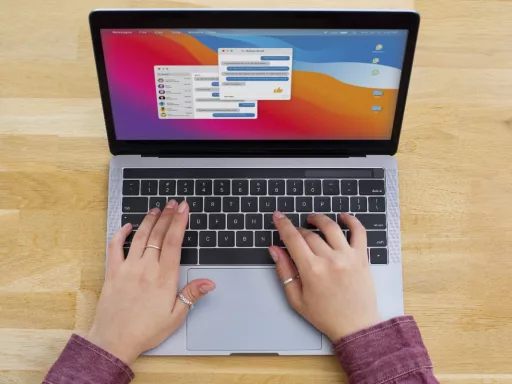



Dans l’univers dense des produits informatiques modernes, les systèmes d’exploitation se distinguent par leur simplicité d’utilisation et la richesse de leurs fonctionnalités. Parmi eux, le Mac d’Apple se fait remarquer par ses gestuelles intuitives qui améliorent grandement l’expérience utilisateur. Que vous soyez absorbé par votre travail ou simplement curieux de découvrir de nouvelles astuces, ces gestes subtils et méconnus du trackpad Mac transformeront votre interaction quotidienne avec votre appareil en un jeu fluide et efficace.
Comment masquer rapidement toutes les autres applications ?
Lorsque nous travaillons sur plusieurs projets, il est fréquent que notre bureau numérique devienne chaotique, encombré de multiples fenêtres d’applications ouvertes. Cette surcharge peut nuire à notre efficacité. Cependant, une simple astuce existe pour clarifier cette vue : cacher instantanément toutes les applications sauf celle que vous utilisez. Pour cela, il suffit d’utiliser une combinaison de gestes bien précis sur le trackpad, permettant ainsi de focaliser toute notre attention sur une seule tâche à la fois.
Ce geste fonctionne comme une baguette magique. Avec deux doigts, glissez vers le haut pour activer rapidement cette fonctionnalité. Cela permet de recentrer vos efforts et d’éviter les distractions visuelles inutiles causées par les autres applications encore actives. Un véritable atout pour ceux qui gèrent plusieurs tâches simultanées et cherchent à optimiser leur organisation.
Exploration dynamique avec Mission Control
Mission Control est une fonction puissante offerte par macOS qui présente une vue d’ensemble de toutes vos fenêtres et applications ouvertes. Activez-la simplement en glissant quatre doigts vers le haut sur votre trackpad. Ce geste pratique affiche tous les espaces de travail actifs en haut de votre écran, vous offrant ainsi un contrôle efficace sur votre environnement numérique.
C’est particulièrement utile pour les utilisateurs avancés qui jonglent constamment entre diverses applications professionnelles. Non seulement vous pouvez observer quelles applications sont ouvertes, mais vous avez également la capacité de passer rapidement de l’une à l’autre, améliorant ainsi votre fluidité dans l’exécution de vos tâches.
Naviguer entre les espaces de bureau et les applications en plein écran
Passer d’un espace virtuel à un autre sans quitter votre application en plein écran est beaucoup plus facile que vous ne le pensez. Avec un simple glissement à quatre doigts latéralement sur le trackpad, vous pouvez aisément changer de bureau virtuel ou d’application en pleine page sans recourir à Mission Control. Cette manipulation assure une continuité dans votre flux de travail sans interruption.
Cette flexibilité dans le passage rapide entre différentes fenêtres élémentaires rend la gestion de votre temps plus efficace, surtout lorsque vous comparez des documents ou consultez des informations réparties sur plusieurs écrans.
Accéder au bureau d’un seul geste
Imaginez un bureau couvert de fichiers suspects, de fenêtres indisciplinées masquant un fond auparavant immaculé. Au lieu de tout réduire manuellement, placez trois doigts et votre pouce proches l’un de l’autre sur le trackpad, puis écartez-les. Cet élégant mouvement élimine temporairement le chaos digital, révélant votre bureau propre et désencombré.
Une manipulation aussi simple vous permet non seulement de gérer efficacement les documents posés directement sur votre bureau, mais offre aussi un accès rapide aux fichiers clés que vous souhaitez retrouver et utiliser immédiatement.
Utilisation optimale du Launchpad
Pour accéder instantanément à l’ensemble des applications installées sur votre Mac, rien de plus simple qu’un geste naturel : commencez avec trois doigts et un pouce écartés, puis pincez-les ensemble. Vous ouvrez ainsi le Launchpad, où toutes vos applications apparaissent sous forme de grille interactive.
Avec cette interface épurée, trouvez et lancez n’importe quel programme en un clin d’œil, optimisant vos sessions de travail. Explorez toutes vos options logicielles sans avoir à plonger dans le dossier Applications, ce qui représente une économie de temps précieuse pour les activités quotidiennes nécessitant une rapidité d’exécution.
S’aider du centre de notifications
Le centre de notifications de macOS comporte son lot de widgets utiles, souvent inexplorés par manque de visibilité. Plutôt que de cliquer laborieusement sur l’heure affichée en haut à droite de votre écran, procédez autrement : faites glisser deux doigts du bord droit vers la gauche sur le trackpad pour dévoiler instantanément ce panneau riche en informations.
Ajouter des widgets nécessaires devient une formalité avec cet accès direct. Ces outils personnalisables s’intègrent parfaitement dans votre routine, permettant d’afficher des rappels, agendas et messages importants sans encombrer votre bureau classique.
Déplacement aisé des fichiers sur le bureau
Faire glisser des fichiers à travers l’écran peut s’avérer délicat avec un trackpad, surtout lorsque l’espace devient limité. Heureusement, Apple propose une solution intuitive grâce à un réglage spécifique du trackpad nommé « Sans verrouillage du glissement ».
En activant cette option, une double-tape sur un fichier l’accroche littéralement à votre pointeur jusqu’à ce que vous décidiez de le libérer, rendant le dépôt de fichiers très aisé même sur de grandes distances sur votre écran. Cette technique accroît l’efficacité de gestion des fichiers lorsqu’il s’agit de réorganiser le contenu ou de transférer des données entre applications ouvertes.
Démultiplication des capacités des applications macOS
Les applications macOS détectent automatiquement des éléments tels que numéros de téléphone, adresses électroniques et autres détails critiques, facilitant l’interaction avec ces données. Lorsque vous saisissez une adresse mail ou postale dans certaines applications, une boîte pointillée apparaît après survol, assortie d’options telles que l’ajout aux contacts ou l’ouverture dans Plans, garantissant une efficience maximale lors du traitement de ces informations.
Cette contextualisation innée de certaines données élargit considérablement la perspective utilitaire des logiciels Mac, offrant des raccourcis pratiques pour des opérations complexes souvent perçues comme chronophages, apportant gains de productivité substantiels.
Gestion simplifiée des tâches numériques
Exploitant au maximum tous ces gestes moins connus, les utilisateurs de Mac peuvent révolutionner leur manière d’interagir avec leurs appareils. Adopter ces méthodes, c’est embrasser une technologie pensée pour fluidifier et enrichir notre quotidien informatique.
Ces gestes cachés confèrent aux utilisateurs d’inépuisables ressources pour transformer une journée de travail ordinaire en une expérience harmonieuse, axée sur l’adaptabilité et la maîtrise complète du potentiel matériel à disposition. Réexaminer votre approche du trackpad pourrait bien être le catalyseur nécessaire pour booster votre productivité dans l’écosystème Apple.