

Gérer ses comptes mail sur un iPad peut sembler complexe au premier abord, surtout avec les nouvelles fonctionnalités qu’offre iPadOS 18. Cette mise à jour d’Apple procure plus de flexibilité, mais aussi des étapes précises pour l’ajout, la suppression et la configuration de vos boîtes électroniques. Cet article explore comment naviguer dans ces paramètres pour optimiser votre expérience avec le courrier électronique sur iPad.
Ajout d’un compte de messagerie : quels choix s’offrent à vous ?
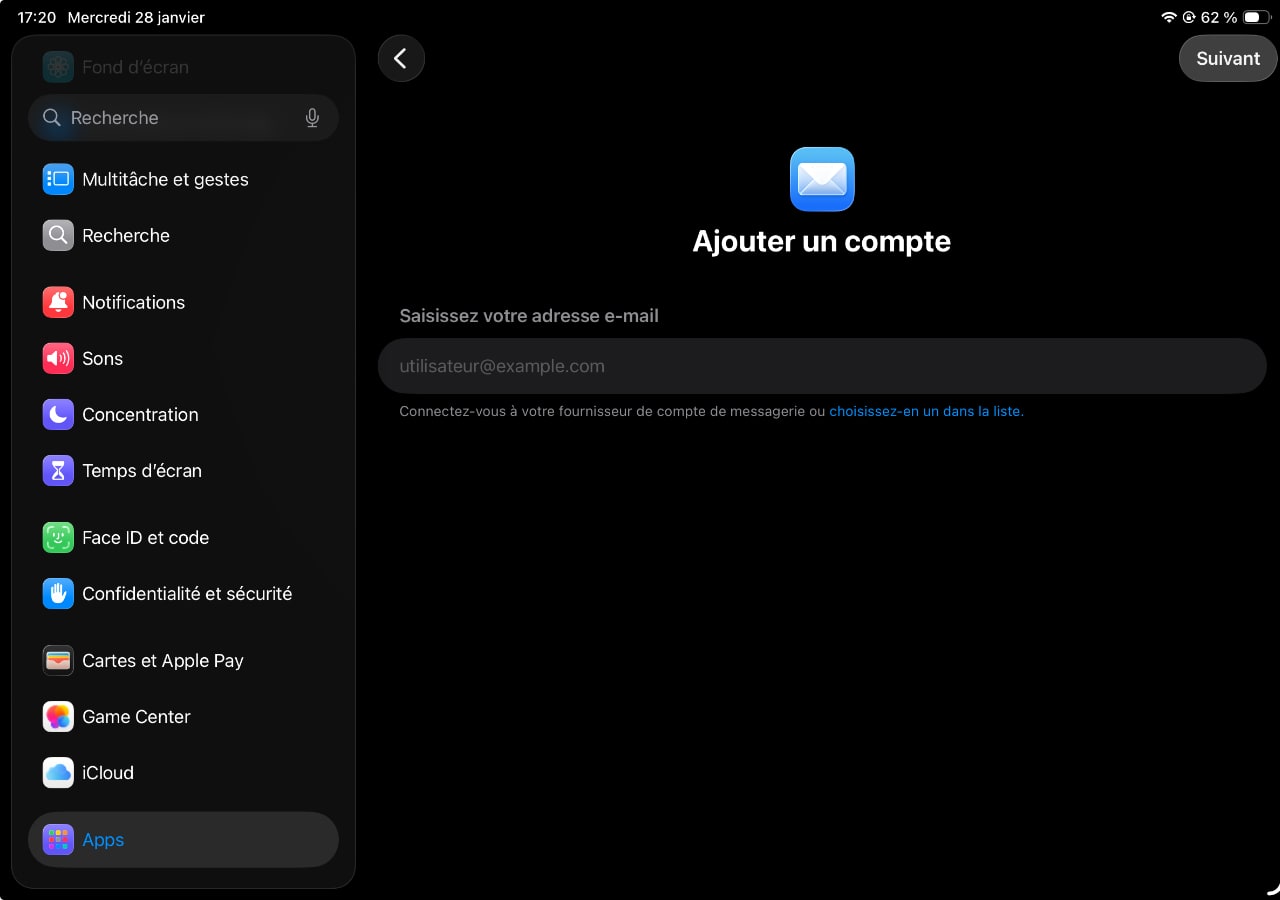
Ajouter un compte de messagerie sur iPad nécessite d’accéder directement aux réglages du système. Pour commencer, rendez-vous dans Réglages > Applications > Mail. L’interface vous permettra alors de gérer tous vos comptes de manière fluide. Cependant, un bogue récemment identifié montre parfois incorrectement le bouton de retour comme étant « Wi-Fi », une erreur cosmétique qui ne devrait pas perturber votre navigation.
Dans cette interface, plusieurs options de service sont offertes, telles que iCloud, Microsoft Exchange, Outlook, ainsi que des services web populaires comme Google, Yahoo ! et AOL. Si vous bénéficiez d’un serveur privé hébergé avec IMAP ou POP, sélectionnez l’option Autre. Cette possibilité offre davantage de flexibilité pour intégrer divers types de serveurs personnels.
Configuration des informations de base
L’ajout d’un compte passe par le remplissage d’informations essentielles. Vous devez indiquer indispensablement votre nom, adresse mail et mot de passe associés au compte. Le champ Description peut être personnalisé ou laissé vide selon vos préférences. La plupart des serveurs modernes privilégiant le protocole IMAP, il est conseillé de sélectionner cette option en l’absence de besoins spécifiques justifiant l’utilisation de POP.
Ensuite, entrez les détails concernant les serveurs de courriel entrant et sortant, notamment le nom de l’hôte, le nom d’utilisateur et le mot de passe. Ces informations devraient normalement être fournies par votre fournisseur d’accès Internet (FAI) lors de l’inscription.
Vérification et finalisation de l’ajout de compte
Une fois toutes les informations nécessaires saisies, cliquez sur Suivant. iPadOS tentera alors de contacter le serveur afin de vérifier l’exactitude des données utilisateur et serveur. Un message de confirmation vous indiquera si l’ajout a été réussi.
Si vous souhaitez personnaliser davantage vos comptes, des paramètres avancés permettent d’optimiser l’expérience utilisateur. Une fois fini, iPadOS terminera le processus d’ajout et affichera vos nouveaux profils de messagerie dans le tableau de bord principal. À partir de là, relever vos mails devient automatisé via l’application Mail de la tablette.
Suppression d’un compte : méthode simplifiée
La suppression d’un compte mail se fait aisément depuis la même interface des paramètres de messagerie. Après avoir sélectionné le compte concerné, dirigez-vous vers le bas et choisissez l’option Supprimer le compte. Cette action supprime toute trace de données locales issues de ce profil particulier.
Outre cet aspect basique, cette fenêtre vous autorise également à modifier l’étiquette d’affichage du compte, ainsi qu’à activer ou désactiver les fonctionnalités Mail et Notes associées au profil en question.
Personnalisation des paramètres avancés
Pour ceux qui souhaitent rajouter une couche supplémentaire de personnalisation, iPadOS fournit divers réglages au sein de l’onglet Paramètres de compte. Les utilisateurs peuvent configurer le protocole SMTP, ajuster les serveurs supplémentaires, choisir SSL pour la sécurité renforcée, définir le port de communication, et affiner les paramètres d’authentification.
Certaines situations pourraient nécessiter un port spécifique pour votre provider. Cela doit généralement figurer dans votre email de confirmation initial. D’autres options incluent la gestion des signatures numériques S/MIME et des certificats, offrant un niveau de confiance et de sécurité accru pour vos communications électroniques.
Configurations avancées de sécurité et protocoles optimisés
- 🔒 Configurations SSL : activez le SSL pour sécuriser les connexions.
- 📧 Serveurs SMTP : assurez la livraison fiable de vos messages.
- 🔍 Protocoles d’authentification : définissez la meilleure option selon vos besoins ISP.
- 🛡️ Certificats S/MIME : pour signer et chiffrer par défaut vos emails.
Optimisation de l’utilisation quotidienne
L’une des forces d’iPadOS 18 réside dans son approche intuitive de la gestion des comptes mail. Les mises à jour régulières visent non seulement à corriger les éventuels problèmes de compatibilité, mais apportent également de nouvelles fonctions pour faciliter l’expérience utilisateur. Que vous soyez un utilisateur fréquent ou occasionnel de l’application Mail, ces outils contribuent à une gestion sans effort des correspondances électroniques.
Par ailleurs, il convient de garder un œil sur les correctifs et améliorations futures qui viendront compléter un ensemble déjà robuste de fonctionnalités, offrant ainsi aux utilisateurs la meilleure intégration possible avec les suites bureautiques modernes.